FL Studio是一款國外的專業音頻錄制編輯軟件,國人喜歡將其稱為水果音樂制作軟件,FL Studio20是你電腦上的專業錄音室,它擁有強大的大混音盤,無論是音頻剪輯師或者錄音師,都能為其提供完美的音頻編輯體驗。有需要的朋友快來下載試試吧。
功能特色
1、矢量界面
FL Studio 100% 矢量化,更好地用在4K、5K甚至8K顯示器上,并保持銳利9 Mixer(混音器)。
— 完全重新設計混音器,動態縮放,具有 6 種布局風格,外加 3個用戶自定義面板管理音軌。
— 多推子選擇和調整。
— 混音器的音軌群組。
— 多點觸摸支持。
— 每個音軌10個效果插槽。
2、電音必備
FL Studio水果無疑是制作電子音樂首選,內置眾多電子合成音色,只Styrus可以讓人激動許久,加之Harmless和Harmor兩款重量級合成音色,讓電子音色有更多選擇,更多個性十足的效果器插件如Grossbeat、Pitcher、Newtone、Vocodex可以做出充滿個性的節奏、人聲效果,同時支持LOOP拼接等。
3、兼容性強
FL Studio對電腦及相應配置要求不高,可以在不同設備中靈活應用。
— 在Windows Vista、XP、Windows 7/8/10完美運行。
— 新增Mac版本,支持蘋果Mac系統。
— 除了電腦,還可以在手機端,移動客戶端運行。
— 本身可作為VSTi或DXi插件,用于 Cubase、Logic、Orion 等宿主程序。
— FL Studio水果還可以支持任何VST的插件音色。
4、無音樂類型限制
FL Studio能支持制作各種音樂類型,除了最擅長的電子音樂,還可以任意創作流行音樂、古典音樂、民族音樂、鄉村音樂、爵士樂等等,沒有音樂類型的限制,讓你的音樂突破想象力的限制。
新功能介紹
新版功能
1、高級音頻
多音軌錄音時間拉伸和音高移動原始音頻編輯。
2、測序
行業領先的鋼琴卷編輯器MIDI錄制和控制模式或線性工作流程。
3、混合和效果
多軌混音器自動控制VST插件支持。
4、混音器
按照最高的專業標準混合和掌握音樂。您需要創建當今最復雜的制作所需的所有功能,包括效果鏈,音頻發送,側鏈控制,高級自動化,插件延遲補償等等。
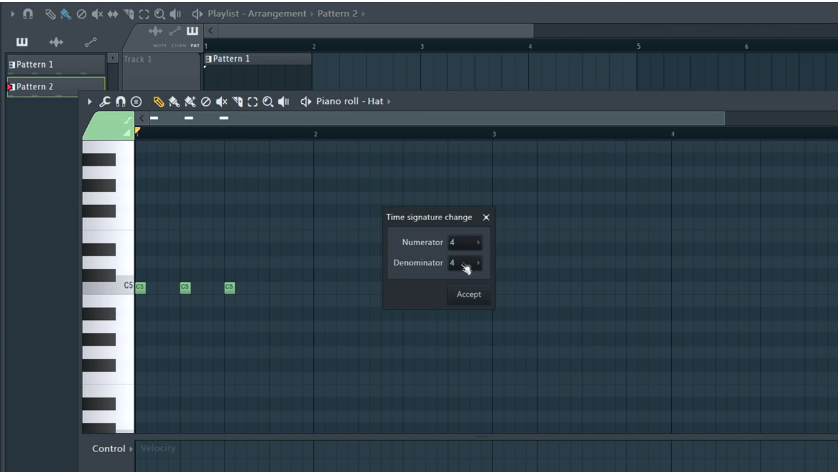
5、鋼琴卷
FLStudio的鋼琴卷擁有當之無愧的業務**鋼琴名聲。鋼琴卷軸用于將音符和自動數據發送到插件樂器(排序)。它包括各種工具來幫助復雜的樂譜編輯和操作。
6、瀏覽器和播放列表
沒有其他DAW與FLStudio的播放列表的靈活性相匹配。對項目的所有元素進行排序以制作最后的歌曲。曲目可以保存音符,音頻和自動化。將任何數據類型放置在任何位置,甚至覆蓋它們。使用瀏覽器來組織項目中的所有數據。釋放你的工作流程和頭腦!
7、包括超過80個插件
FLStudioProducerEdition包含80多種樂器和效果插件,涵蓋了自動化,樣本播放/操作,合成,壓縮,延遲,均衡濾波,翻邊,相位,合唱,混響,失真,比特壓縮等等。借助FLStudio,您可以隨時創建幾乎任何風格。
8、儀器和外匯
如果大量原生樂器和效果對您來說不夠用,FLStudio支持所有VST標準1,2和3.VST可讓您訪問當前可用的最明智的第三方插件。您甚至可以將FLStudio本身用作另一個VST主機中的VST插件。
軟件優勢
1.FLSTUDIO20完整的軟件音樂制作環境或數字音頻工作站(DAW)。代表20多年的創新發展,您需要在一個包里做所有您需要的東西,包括作曲、整理、記錄、編輯、組合和掌握專業的高質量音樂,FLSTUDIO20是世界上最受歡迎的DAWs之一,并被最有創意的藝術家使用,FLStudio20完整版完全改寫了用戶界面,并添加了令人興奮的新特性。FL工作室是一個完整的軟件音樂生產環境,代表了超過14年的創新發展和我們對終身免費更新的承諾。你所需要的每一件東西都可以組成、整理、記錄、編輯、混合和掌握專業的音樂。FL演播室是從你的大腦到揚聲器的最快的方式。
2.混音器按照最高的專業標準混合和掌握音樂。您需要創建當今最復雜的制作所需的所有功能,包括效果鏈,音頻發送,側鏈控制,高級自動化,插件延遲補償等等。鋼琴卷FLStudio的鋼琴卷擁有當之無愧的業務**鋼琴名聲。
3.鋼琴卷軸用于將音符和自動數據發送到插件樂器(排序)。它包括各種工具來幫助復雜的樂譜編輯和操作。
4.瀏覽器和播放列表沒有其他DAW與FLStudio的播放列表的靈活性相匹配。對項目的所有元素進行排序以制作最后的歌曲。曲目可以保存音符,音頻和自動化。將任何數據類型放置在任何位置,甚至覆蓋它們。使用瀏覽器來組織項目中的所有數據。釋放你的工作流程和頭腦!
使用幫助
1.初次打開軟件設置
系統設置窗。該窗口會在我們第一次打開軟件的時候彈出來,如果沒有彈出我們可以按住鍵盤鍵“F10”,然后我們就可以選擇需要的聲卡和MIDI驅動了。我們先要看的是MIDI設置窗口,但最重要的還是音頻設置窗口。
(1)我們可以在下拉菜單中選擇輸出驅動。如果你對選擇哪一個不是很清楚的話可以選擇默認的系統驅動。如果你覺得輸出的聲音存在問題可以重新選擇其它驅動。
(2)緩沖區長度。該窗口的知識不需要我們了解太多,但是我最基本的要掌握緩沖長度的作用是什么。一般來說,如果緩沖設置長了,將大大減少暴音的可能性,但回放的反應速度會減低;如果設置短了,你可以得到較快的反應,但有可能產生暴音。我們當然希望它越短越好,但這取決于你的電腦。如果你的電腦聲卡很好且運行速度很快,我們可以將其設置為10ms。創新SoundBlasterLive聲卡,我們可以把它最低可以設置成30ms。
(3)除此之外,要想提高操作系統的反應速度我們可以使用UsePolling選項前提是你使用的是Windows95或98但如果你使用的是Windows2000,最好還是不要打開。
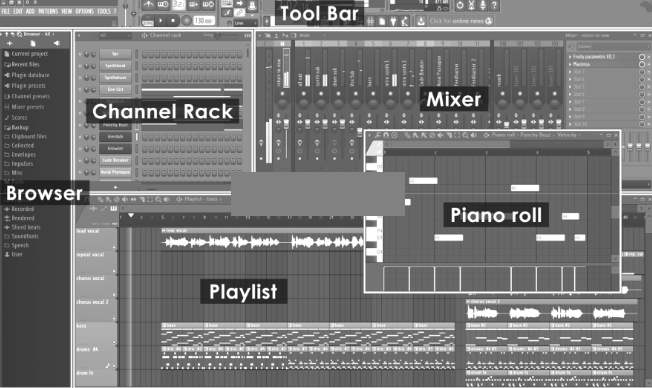
主窗口。設置完成后,我們就可以看到主窗口即FLStudio的開始界面。你會發現FLStudio的操作界面是很多大窗口和小窗口嵌套而成的。主窗口上方的是工具欄。大窗口里面有瀏覽器(左)和節拍音序器(右)。我們可以根據需求自由的排列窗口位置。
2.簡單制作以及保存輸出:
1)打開軟件后可以選擇自己喜歡的樂器,在通道機架中可以替換,也可以在最左側的插件中選取直接拖入通道即可。
2)打開鋼琴窗界面,輸入音符即可,這時候發揮自己的音樂細胞,即興創作。
3)可以在另一軌打開另一種樂器,再次輸入即可。多種音樂交合在一起就是一首簡單的小編曲。
4)輸出,當制作完成后需要輸出,點擊窗口文件中的導出,通常以mp3格式導出。或者根據自己需要以相應格式輸出。
第一次運行
好的,你剛完成安裝并開始FL Studio。 本節將解釋您將會做什么看到。 不要忘記檢查廣泛的在線他lp與FL Studio一起(按F1)和檢查我們的'入門'
1.系統設置屏幕。當您第一次運行FL Studio時,您應該按F10鍵PC鍵盤訪問它(或選項>音頻設置)。使用選擇框選擇您的聲卡和硬件控制器。目前,最重要的是音頻部分,如下所示進行訪問。

2.從下拉菜單中的列表中選擇FL Studio AS10 .AS10模式允許較低的CPU加載和更短的緩沖區長度(更多關于為什么這是下面的好事)相比主要聲音驅動程序。您可以隨時回到此屏幕(通過按F10鍵)和嘗試其他選擇。如果您聽不到聲音,請打開FL Studio ASIO驅動程序單擊“顯示ASIO”面板“,然后在”輸出“菜單中選擇您的音頻播放設備(其中它顯示[默認輸出])。
3.緩沖區的長度?你不需要擔心這里的大部分設置,但你肯定應該知道緩沖區長度是多少。緩沖區之前存儲來自FL Studio的音頻數據它被發送到你的音頻接口。這可以讓你的電腦甚至在CPU負載峰值,即可能會導致音頻故障和crack啪聲。較長的緩沖區意味著較低的CPU負載并降低音頻有問題。但是,較長的緩沖區也可能意味著播放MIDI之間的延遲鍵盤或調整FL Studio中的控制,聽力會使FL Studio感覺呆滯或'laggy'。ASIO驅動程序的理想緩沖區在10到20 ms之間(441到882個采樣)
其他事情檢查...
你的CPU是全速運行嗎?你有一些懦弱的節能/ CPU節流模式參與?如果你認真對待你的音樂制作,那么你將準備好融化那些極地冰冠。雖然我們像北極熊一樣喜歡下一個人,但我們很遺憾,那些為了藝術的緣故,冰山將不得不融化,只是一點點。不要感覺不好,極地如果有機會的話,熊會吃掉你的頭,如果冰帽移動的話,它們會這樣更接近赤道。考慮對抗北極熊災難的這種“保險”從北部吃你的親人。在Windows - 見Windows“開始>設置>控制面板>系統和維護**>電源選項“**。菜單顯示取決于您的Windows設置。將您的電源管理設置為“高”性能模式“。
智能禁用 - 啟用智能禁用音頻設置,然后運行工具菜單>宏>切換所有插件的智能禁用。這將禁用效果和儀器他們沒有發出任何聲音,并且可以顯著降低CPU使用率。注意:智能禁用僅在實況播放期間處于活動狀態,在渲染時導致臨時禁用(導出音頻)。
“聲卡”一詞可能會令人困惑。它來自大多數時間電腦有一個單獨的聲卡。這些日子大多數使用的芯片上主板,或者它可能是通過USB連接的外部設備。更好長期是'音頻接口' - 任何使你聽到的聲音的設備您的音箱。音頻驅動程序是之間的軟件接口操作系統和設備。驅動程序告訴FL Studio什么輸入/輸出以及音頻接口可支持的采樣率。
4. FL Studio桌面有多個窗口,其中大部分都是可移動的(有重疊),可調整大小,可縮放和可切換,所以如果窗口不可見,請使用快捷工具欄或功能鍵在括號內注明。參與FL Studio音樂創作的主要窗口是通道架(F6),鋼琴卷(F7)。混音器(F9)和播放列表(F5)。瀏覽器(Alt + F8)為用于訪問音頻文件,插件和預設(請參閱選項>文件設置以添加文件夾您的計算機上的其他位置到瀏覽器)。否TE:如果您需要重置所有位置窗口默認使用(Ctrl + Shift + H)或查看菜單選項。
讓氣氛更熱烈

按下播放按鈕(確保向左開關處于soNG■(Q)130.000SONG模式)來播放項目。它絕對值得檢查演示歌曲。打開瀏覽器(F8)左鍵單擊“項目”然后右鍵單擊NewStuff.flp,然后從菜單中選擇“打開”。也可以拖動將FLP文件放到桌面上以打開它.FLP文件是FL Studio項目文件并保存整首歌曲。按播放鍵,試著弄清楚該項目是如何制作的。請關注Channel Rack,播放列表和混音器面板。嘗試移動滑塊并點擊開關以查看它們的功能。
獲取幫助
本指南旨在幫助您啟動并運行 - 本手冊并非意味著成為參考手冊FL Studio可以做的所有事情(這就是幫助系統的用途,請按下PC上的F1鍵鍵盤)。讓我們看看主要的FL Studio組件:
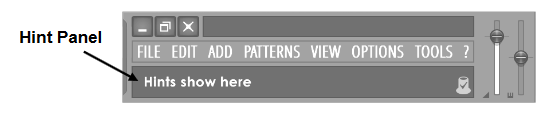
1.提示面板。位于菜單欄下方的主窗口中(圖片左上方)在上一頁)。當你將鼠標懸停在FL Studio的任何控件上時,這個面板將顯示該控件的作用和移動控件時的簡短描述,它的價值。提示欄還向您顯示將激活相同功能的快捷鍵。這顯示在右側。按下此快捷鍵與按下該按鈕具有相同的效果對應的按鈕。
2.Online Help.FL Studio還附帶一個廣泛的在線幫助參考。只需使用幫助菜單并選擇內容。此幫助還具有上下文敏感度 - 選擇一個窗口并在鍵盤上按F1鍵。參考自動顯示您正在查找的幫助for.You會注意到左上角的一個搜索框,試試吧!
3.網站.FL Studio在http://flstudio.image-line.com有一個巨大的網站。該網站有一個支持部分,其中包括FAQ知識庫,用戶論壇,在線教程,視頻教程,宋交換等。查看論壇,看看你的問題已經得到解答,或登錄并發布自己的問題。
頻道架
Channel Rack擁有所有創建聲音和發生器的樂器控制自動化(第63頁)。每種模式都可以訪問機架中的所有儀器單詞,所有模式都來自同一套樂器。模式不限于單一樂器,因為它們在大多數其他音序器中。音樂數據可以以步驟的形式出現序列和鋼琴卷軸分數(第25頁)。每個樂器有一個通道按鈕。每個通道的音頻發送到其中一個通道混音器曲目(第54頁)進行效果處理和混音。當樂器通道從項目中添加或刪除時,Channel Rack的高度將動態變化。通道按鈕還可訪問樂器通道設置(設置混音器音軌的頁面)56)或相關的鋼琴卷軸。Channel Rack是基于模式的電網音序器的理想選擇創造鼓循環和簡單的旋律。所有通道中可見的音符和自動化數據被稱為“模式”。模式包括鋼琴卷軸,通道架和自動化數據。使用圖案在圖案之間切換選擇器(第15頁)。當模式編號發生變化時,請查看通道中的模式數據機架也改變。這些是圖案。圖案被設計成布置在播放列表(第30頁)作為模板剪輯來創建您的歌曲。