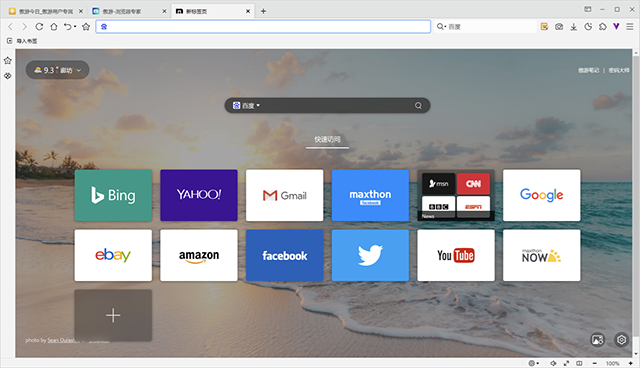
傲游瀏覽器測試版是一款雙核智能瀏覽器,該軟件讓用戶能夠自由上網,查詢各種信息,加強用戶在網上瀏覽的安全,讓用戶體驗更好,對網上資源也能得到充分利用,從而能快速的讓用戶登錄各大網頁,享受高速瀏覽器帶來的極速瀏覽體驗,同時該軟件能夠允許在同一窗口內打開任意多個頁面,減少瀏覽器對系統資源的占用率,從而提高網上沖浪的效率。
除此之外,傲游瀏覽器軟件還采用了傲游自主研發的全球首款雙核引擎,具備高效的瀏覽速度及穩定性,使瀏覽網頁更加流暢,并且還支持各種外掛工具及IE插件,使你可以充分利用所有的網上資源,讓用戶能夠自由上網,并且還可以查詢各種信息,加強用戶在網上瀏覽的安全,有效防止惡意插件,阻止彈窗和浮動廣告,加強網上瀏覽的安全,甚至還有豐富的皮膚和強大的自定義功能讓你充分展現個性與時尚,有需要的朋友歡迎前來本站免費下載。
軟件功能
1、傲游筆記-從任意網址收集知識
當您登錄傲游賬戶時,您可以隨時使用傲游筆記在不同的平臺設備上進行筆記和同步。瀏覽網頁時,您可以將任何信息(如網址、圖片和文本)收集到傲游筆記中。傲游筆記具有強大的排序功能,可以自由創建文件夾。讓您輕松建立您的個人數據庫。
2、密碼大師-自動保存您的網站密碼和填表信息
密碼大師在您允許時幫助保存不同站點的用戶名和密碼。傲游瀏覽器將在您再次訪問網站時自動填寫登錄詳細信息。您的信用卡付款信息也將在您允許的情況下保存。
密碼大師可以離線使用,這些密碼記錄在本地,不會上傳到傲游服務器。但當您登錄時,您的填表信息也會一起同步到其他設備。
3、截圖-內置屏幕區域截圖和全網頁截圖工具
傲游內置的截圖工具為您提供了兩種截圖方式。區域截圖通過框選擇工具選擇屏幕上需要捕捉的區域,您可以通過快捷鍵Ctrl+F1(可以在設置中更改)開啟截圖。全屏截圖等于“將網頁保存為圖片”。
4、資源嗅探器-自動發現網頁資源和下載地址
資源嗅探器可以將您當前打開網頁中的圖片、視頻、音樂和其他文件類型的互聯網地址匯總并展示出來。您可以根據需要查找、下載相應的文件。
資源嗅探器僅在桌面版本可用。移動端暫不支持。
5、分屏-瀏覽器分成兩欄展示兩個網頁
在傲游中可以將瀏覽器分成左右兩個區域同時展示兩個頁面。標簽可以在分屏的兩邊來回拖動,兩個頁面都處于激活標簽的狀態。您可以通過分屏功能對網頁進行比對,或者一邊作為工作界面、一邊作為資料參考。分屏功能還可以配合Window自身的分屏功能,展示更多的信息。
傲游瀏覽器測試版如何進行數據清除和恢復?
1、清除瀏覽器數據
Maxthon為您提供了便捷的一鍵清理數據功能。
- 點擊右上角主菜單圖標,打開主菜單;
- 依次打開 更多工具/清除瀏覽數據
- 可選需要清理數據的時間范圍
- 選擇要移出數據的信息類型
- 點擊確認后即可完成
- 您還可以在【設置/隱私與安全/瀏覽器緩存】使用該功能。
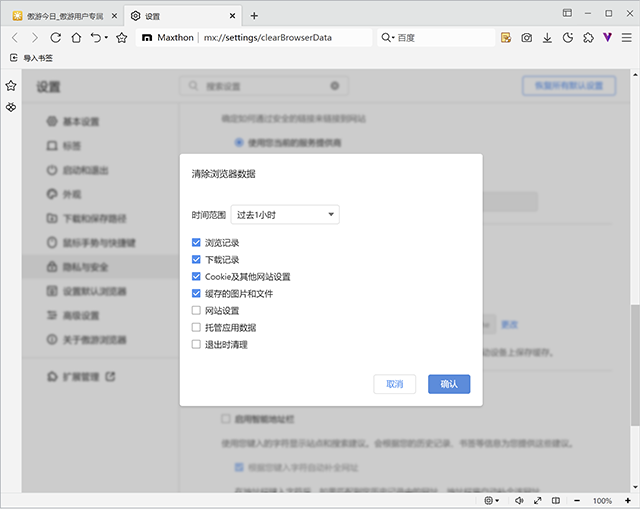
注意:如果您已經登錄了傲游云賬戶,該操作不僅會清除本地存儲數據,還會通過清除云賬戶保存數據,以及您在其他使用該云賬戶的其他設備對應數據。
2、清除本地云賬戶數據
如果您登陸了傲游云賬戶,當您不在繼續使用該賬戶,想要在當前計算機刪除該賬戶的全部數據時,可以使用刪除本地身份數據的方式:
- 點擊右上角主菜單圖標打開主菜單,然后點開昵稱旁邊的下拉菜單,選擇【退出登陸】
- 確認關閉瀏覽器后,在彈出的身份選擇頁面,選擇對應身份,點擊“刪除”該身份對應的本地數據。
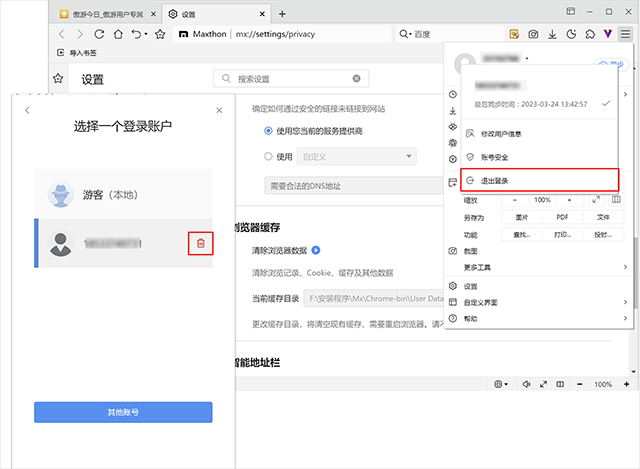
注意:該方法可用于清楚本地身份數據,但不會影響云賬戶數據。
3、刪除歷史記錄
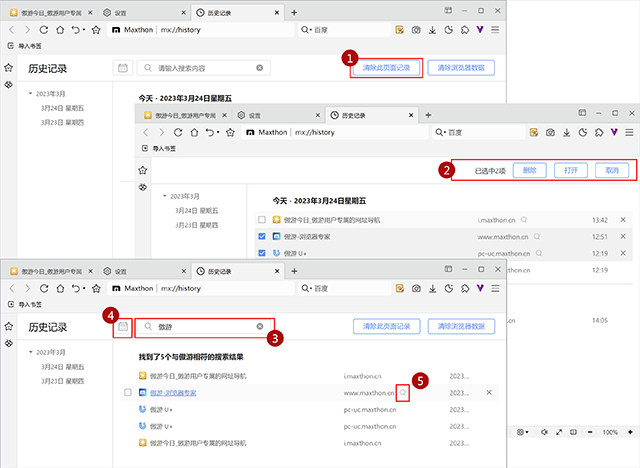
如果您不想全部清空瀏覽器數據,也可以直接刪除歷史記錄,或其中的部分數據。需要注意的是,如果您在清除數據的時候保持著云賬戶登錄,將同步清除您的云數據以及所有登錄該賬號的終端數據。
點擊瀏覽器右上角的主菜單圖標,在主菜單中選中【歷史記錄/歷史記錄】(Ctrl+H),進入歷史管理頁面。或者直接鍵入歷史記錄頁面快捷鍵(默認快捷鍵” ctrl + H “)
- 清除全部歷史記錄:點擊頂部【刪除此頁面記錄】,即可刪除本地全部歷史數據;
- 刪除選中歷史記錄:勾選想要刪除的記錄,點擊右上角【刪除】,即可刪除選中的記錄;
- 通過搜索刪除歷史記錄:通過搜索關鍵詞,在搜索結果頁執行【刪除此頁記錄】,只刪除了含有關鍵詞的記錄,其他記錄未刪除;
- 通過篩選日期刪除歷史記錄:點擊【日歷】圖標,選擇對應的日期。在結果頁全選記錄刪除即可;
- 刪除特定站點記錄:鼠標停駐在您需要刪除的某個站點的記錄上,點擊站點旁邊的【搜索】圖標,即可查找到歷史記錄中所有對此站點的訪問記錄。在結果頁全選刪除即可。
4、清除、啟用和管理Cookie
您可以選擇刪除現有Cookie、允許/阻止所有Cookie,以及針對某些網站設定偏好設置。請注意清除Cookie后,您將退出相應網站,而且您保存的偏好設置頁會隨之刪除。
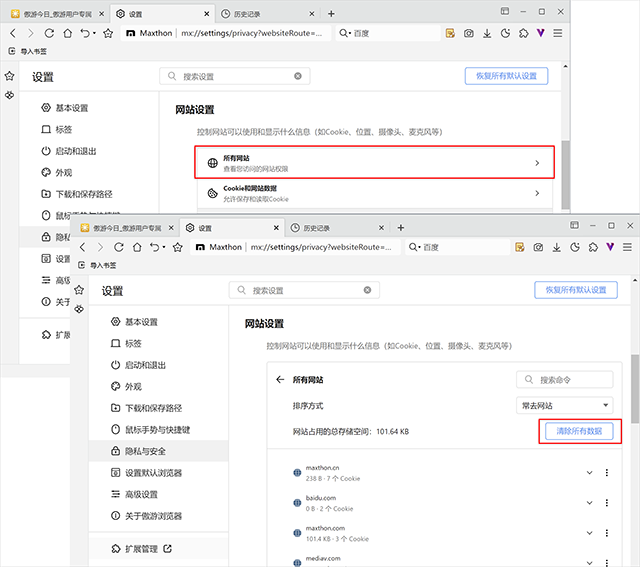
(1)清除所有Cookie
- 訪問【設置/高級設置/隱私與安全】;
- 展開【網站設置】項目,在【所有網站】中,點擊【清除所有數據】。
(2)刪除特定Cookies
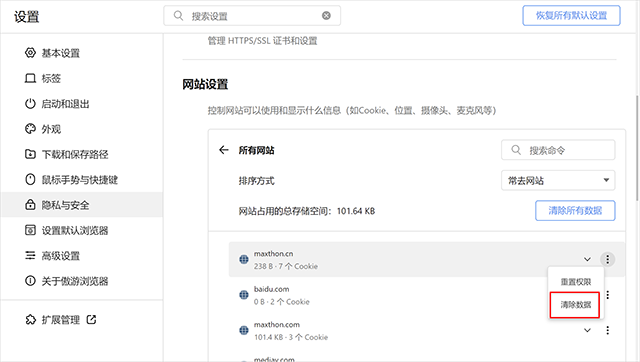
- 按照網址刪除Cookie
在【設置/隱私與安全/網站設置】中,選擇【所有網站】,找到目標網址(可搜索)后,點擊對應的【更多】菜單,選擇【清除數據】,即可刪除該網址對應cookie數據
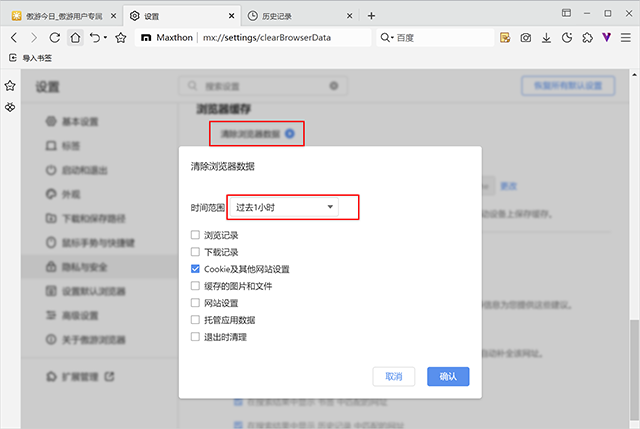
- 按照時間范圍刪除Cookie
在【設置/隱私與安全/瀏覽器緩存】中,點擊【清除瀏覽器數據】,直選中【Cookie及其他網站設置】,選擇時間時間范圍,點擊確認將刪除全部Cookie在指定時間內的數據。
(3)更改您的Cookie設置
您可以允許或組織網站保存Cookie,但需注意,如不允許網站保存Cookie,您將無法瀏覽大部分要求登錄的網站。
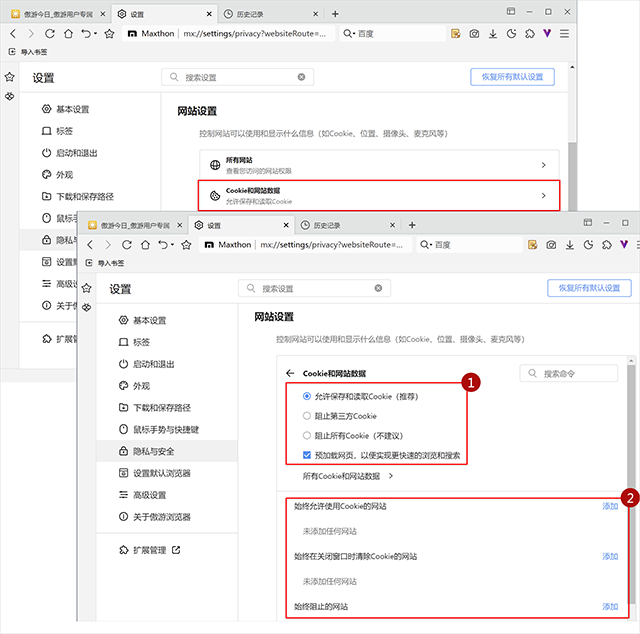
在【設置/隱私與安全/網站設置】,選擇【Cookie和網站數據】,可對修改Cookie設置
- 允許或阻止所有Cookie:您可以設置允許或阻止所有Cookie,也可選擇阻止第三方Cookie,以攔截三方廣告。
重要提示:如果您阻止第三方 Cookie,系統就會阻止來自其他網站的所有 Cookie 和網站數據,即使這些網站已列入您的例外情況列表中。
- 設置部分Cookie:您可以將網址加入【始終允許】【始終阻止】和【關閉后清除】列表中,已實現對Cookie的差別設定。
5、恢復瀏覽器默認設置
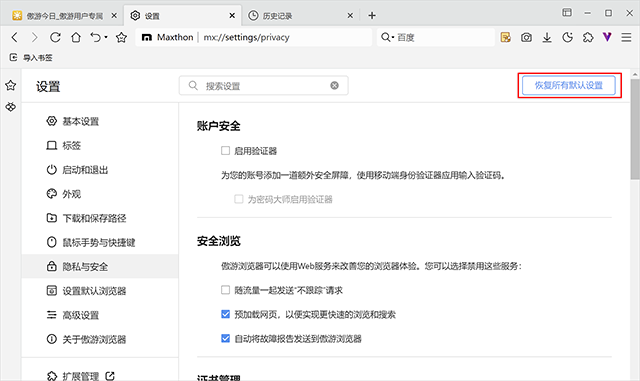
您可以隨時在Maxthon中恢復瀏覽器設置。如果所安裝的應用或擴展程序在您不知情的情況下更改了設置,那么您可能需要這樣做。不過,您保存的書簽、筆記及密碼不會被清除或更改。
在【設置】頁面,點擊右上角【恢復所有默認設置】,系統將會恢復到初裝狀態。
在傲游瀏覽器中如何使用標簽頁?
一、打開新的標簽頁
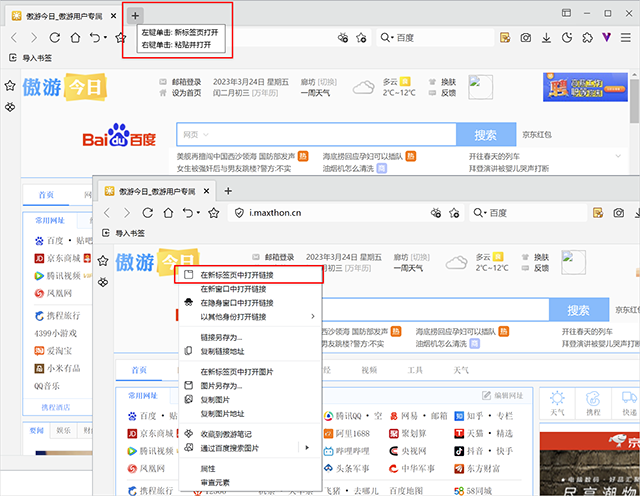
1、在Maxthon窗口頂部,點擊右側最后一個標簽頁旁邊的【打開新的標簽頁】圖標“+”;右鍵點擊,可以直接在新的標簽頁中打開已復制的鏈接。
2、對網頁內的任意鏈接按住Ctrl的同時點擊,或使用右鍵菜單【在新標簽頁中打開鏈接】。
二、在新窗口打開標簽頁
您可以在桌面打開多個瀏覽器窗口:
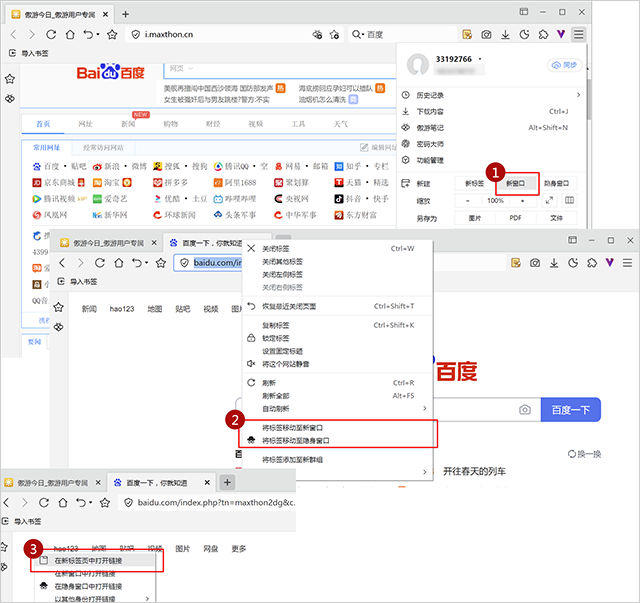
1、點擊右上角更多“三”圖標打開主菜單,在新建項目中,點擊【新窗口】;
2、使用新標簽頁右鍵菜單【將標簽頁移至新窗口】,如果此時已打開多個窗口,則可在列表中選擇想要移動至的窗口;
3、網頁內任意鏈接點擊右鍵菜單【在新窗口中打開鏈接】;
4、直接將標簽頁拖出當前瀏覽器窗口。
三、標簽移動與鎖定
1、如果想要更改標簽排列順序,請沿瀏覽器窗口方向拖動標簽頁即可;
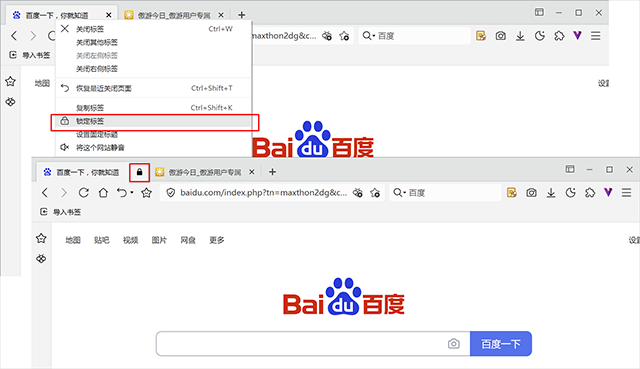
2、標簽右鍵中選擇【鎖定標簽】,標簽右邊出現標志,此狀態下標簽將不可被關閉。再次右鍵【取消鎖定標簽】,標簽恢復正常。
四、為標簽頁分組
1、添加群組:
- 選中部分標簽(按住 Shift 再點擊可多選標簽),點擊鼠標右鍵【將標簽頁移至新群組】;
- 您可以收起標簽頁群組,這樣的話,只有群組名稱或彩色圓圈會顯示在標簽欄中。若要展開或收起群組,請選擇其名稱或彩色圓圈。
2、群組交互
- 若要修改標簽頁群組,請右鍵點擊左側的彩色圓圈或名稱。您可以:
為該群組命名。
向該群組添加更多標簽頁。
移除該群組。
- 若要將某個標簽頁添加到現有群組,請將此標簽頁拖入該群組。
- 若要從群組中移除某個標簽頁,請右鍵點擊此標簽頁,然后選擇從群組中移除。
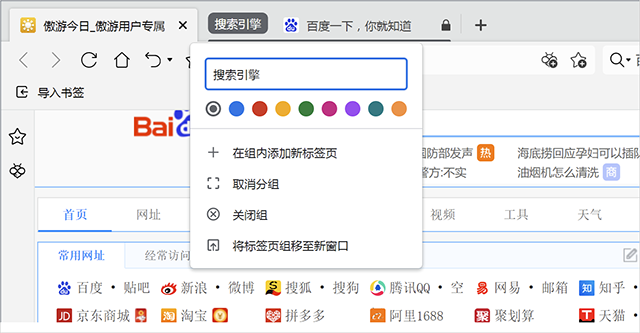
注意“取消分組”是指釋放分組內標簽,而“關閉群組”是指關閉群組內的所有標簽。
五、恢復標簽頁或窗口
如果您無意中關閉了某個標簽頁或窗口,可通過以下方式恢復:
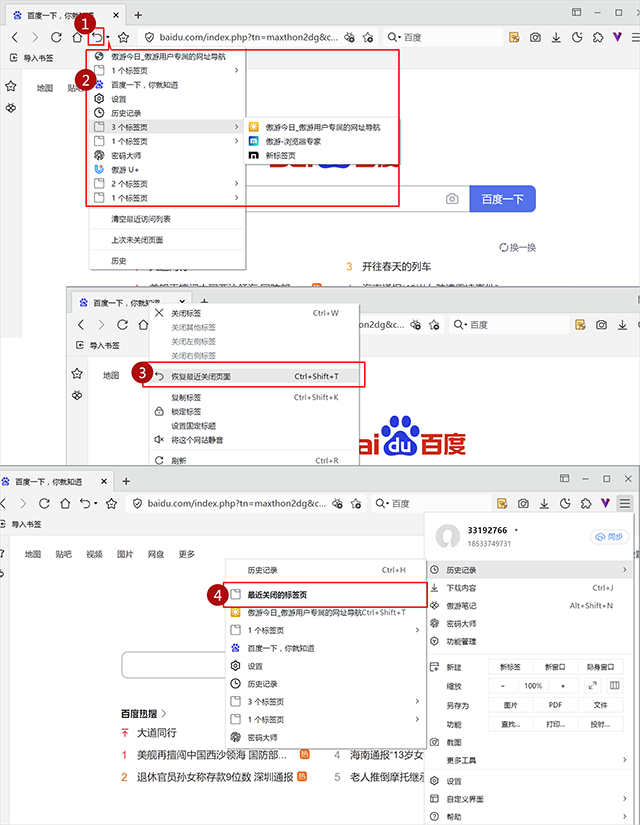
1、點擊地址欄的撤銷按鈕,或快捷鍵【Ctrl+Shift+T】打開上一個關閉的頁面;
2、右鍵撤銷按鈕,可查看更多已關閉標簽列表;
3、使用標簽右鍵【恢復最近關閉標簽】;
4、點擊右上角主菜單按鈕打開主菜單,選擇【歷史記錄】中的【最近關閉的標簽】也可以恢復已關閉標簽或窗口。
六、關閉標簽
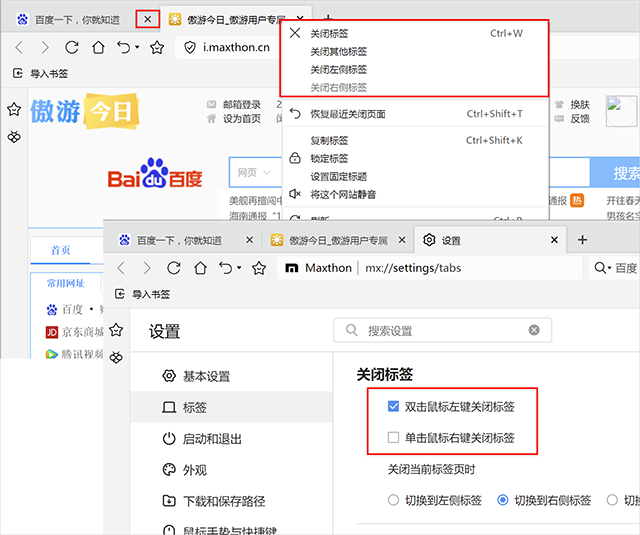
1、點擊標簽關閉按鈕,或右鍵菜單中點擊【關閉標簽】,即可關閉當前標簽
2、批量關閉標簽:
- 右鍵菜單【關閉其他標簽頁】,將關閉除當前標簽外其他所有標簽;
- 右鍵菜單【關閉右側標簽頁】,將關閉當前標簽頁右側的全部標簽;
- 右鍵菜單【關閉”xxxx”n個標簽】,將關閉與單簽標簽擁有相同根域名的所有標簽。
3、使用鼠標左鍵雙擊或右鍵單擊關閉:在【設置/標簽/關閉標簽】中進行設置,勾選后即可使用對應操作關閉。
七、強行關閉頁面或應用
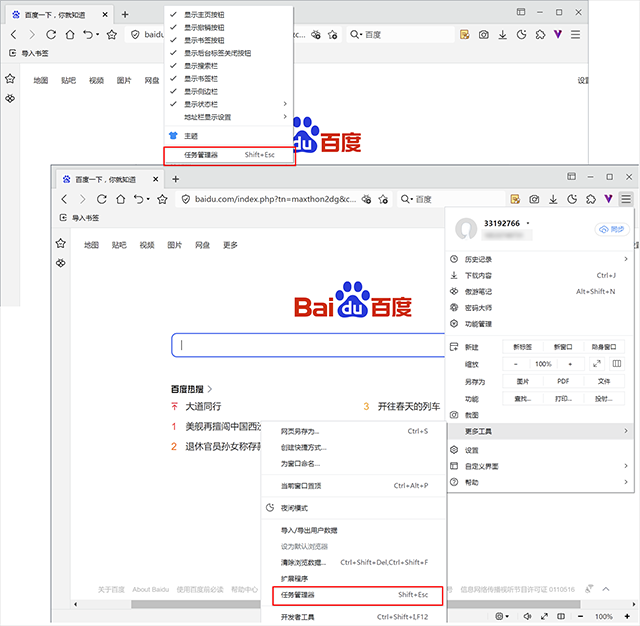
如果標簽頁、窗口或擴展程序無法正常運行,您可以使用Maxhotn的任務管理器將其強制關閉。
1、使用快捷鍵【Shift+Esc】;
2、標簽欄空余位置點擊鼠標右鍵,選擇【任務管理器】項目;
3、右上角主菜單圖標,打開主菜單,選擇【更多工具/任務管理器】。
常見問題
1、我已經有一個瀏覽器了,為什么還要使用傲游 ?
傲游瀏覽器擁有和很多強大的功能,性能出眾并且注重隱私。
傲游瀏覽器內置的許多功能可以極大提高您的工作效率。快傳可以快捷地在設備間發送網址和文件,截圖功能使您方便地進行區域和頁面截圖,傲游筆記讓您隨時隨地進行知識庫管理。
傲游瀏覽器不記錄和追蹤您的個人行為,讓您的隱私真正屬于自己。
有時為了區分工作和生活,您也確實需要兩個以上的瀏覽器。為什么不試試傲游呢?
2、如果我要更換成 Maxthon 瀏覽器,如何導入我之前的數據?
Maxthon 支持從其他瀏覽器導入書簽。從其他瀏覽器中導出書簽后,在傲游的設置 > 通用中,選擇導入HTML書簽即可。
3、傲游真的不會記錄用戶的行為么?
眾所周知,Chrome、Edge等瀏覽器會記錄您在瀏覽器中的所有點擊和操作,同時也會對您的訪問記錄和搜索記錄等進行分析,以便用于個性化推薦等場景。這種記錄雖然是不記名的,但是仍然是對隱私的侵犯。
傲游瀏覽器并不會記錄您的操作和搜索等行為數據,您的瀏覽和搜索記錄都是本地保存的,并不會上傳到服務端。如果您登錄了傲游賬號,為了方便您的使用,我們會將您的書簽、筆記、密碼和填表信息以及設置項加密同步至服務器,并不會對這些信息進行訪問和分析,也不會提供給任何第三方公司。
更新日志
v7.3.1.2000版本
1、新增菜單熱鍵顯示
2、新增新標簽頁設置同步
3、修復視頻站點不需要flash,但顯示flash無法播放問題
4、修復筆記異常提示合并問題
5、修復關閉標簽標簽欄不顯示標簽問題
6、修復已知崩潰