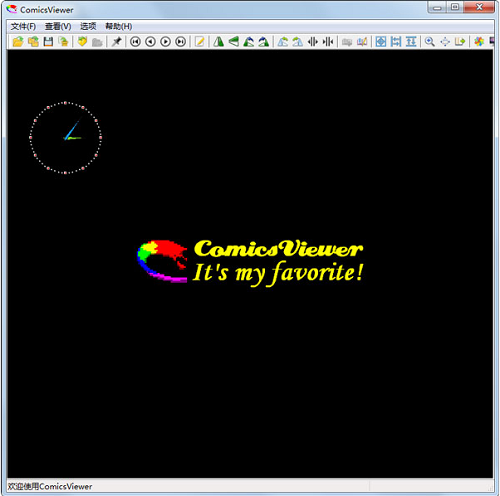
 ComicsViewer正式版是一個十分好用的動畫圖像瀏覽工具,ComicsViewer正式版可以使用書簽、現場保護、單鍵瀏覽等功能獲得比ACDSee更多的方便性。老手可以使用ACDSee所沒有的圖像增強顯示技術,獲得最完美的顯示效果。
相關軟件 | 版本說明 | 下載地址 |
|---|---|---|
| ACDSee Pro 10 | 中文版 | 查看 |
| 2345看圖王 | 最新版 | 查看 |
| 萬能看圖王 | 官方版 | 查看 |
| XnViewMP | 中文版 | 查看 |
功能介紹
專為看漫畫而開發的圖像瀏覽器,ComicsViewer正式版內置許多漫畫專用功能。
老手可以使用ACDSee所沒有的圖像增強顯示技術,獲得最完美的顯示效果。
目前支持JPG、UFO、GIF、PNG、BMP、TIFF、ton、WMP格式,
可以直接從ZIP、RAR文件中讀取圖像文件而不需要生成臨時文件。
新手可以使用書簽、現場保護、單鍵瀏覽等功能獲得比ACDSee更多的方便性;
軟件特色
支持書簽功能
書簽不僅包括漫畫文件的起始位置和當前瀏覽位置,而且包含漫畫的增強參數。這樣打開某部漫畫,設置好增強參數,添加到書簽中,以后再想看這部漫畫時直接從書簽中打開就行了。需要同時交叉看多部漫畫時,此功能可以彌補現場保存/恢復功能的局限。最近打開過的書簽可以通過“文件-》最近書簽”菜單快速打開。
方便的ZIP/RAR密碼管理
現在很多圖像瀏覽器都支持從ZIP/rar文件提取圖像,但是如果ZIP/RAR文件帶口令,每次都需要輸入口令,很麻煩。其實漫畫常用口令就那么幾個,完全可以作成口令表保存起來,需要的時候先到口令表找,找不到再向用戶要。經動漫無限站長佐為授權,正式版ComicsViewer發行包中帶的兩個缺省口令是國內最大的漫畫下載站--動漫無限的常用口令,也就是說用ComicsViewer看這個站上的漫畫再也用不著敲口令了。
漫畫專用的“圖片定位到右上角”功能
一般的漫畫是從右往左翻的,因此閱讀時是按照右上角→右下角→左上角→左下角的順序瀏覽圖片。而普通圖像瀏覽器一般上來就將圖片定位到左上角,這樣如果畫面寬度超過屏幕寬度,還需要手工移動到右上角,然后再開始瀏覽。而對ComicsViewer來說,如果打開了“圖片定位到右上角”選項,圖片打開時就會自動定位到右上角,否則定位到左上角。
帶“大圖片漫游”功能的幻燈播放
通用圖像瀏覽器一般都支持幻燈播放,但是當圖片尺寸超過屏幕尺寸時,一般只能看到屏幕范圍內的圖像,超出部分就被截掉了,因此很少有人用此功能看漫畫(用大屏幕的家伙們除外)。而ComicViewer則對此進行了精心考慮:如果圖片尺寸超過屏幕尺寸,則先將圖片漫游到所有指定的停留點(四個角落),再翻到下一頁。用戶可以指定漫游時是否平滑滾動,以及定位后的等待時間。此功能受到讀書軟件“自動翻頁”功能的啟發,直接動機則來自長達34冊的《H2》,當時翻頁、滾動真的是害我指頭發僵。
安裝步驟
1、在本網站下載軟件安裝包
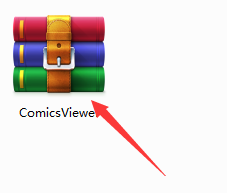
2、解壓軟件,雙擊.exe文件
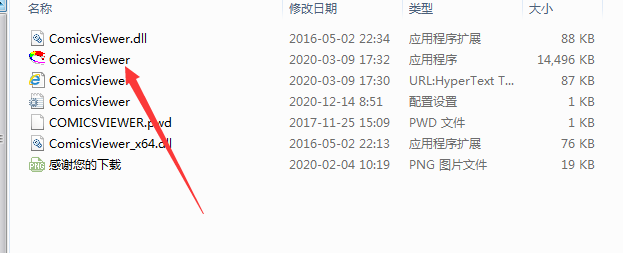
3、軟件為綠色軟件無需安裝打開直接使用
使用說明
單擊鼠標左鍵:單鍵瀏覽,即先依次定位到圖片的四個角,然后往下翻頁。注意點擊的時候手不能移動,否則就成了移動畫面了。
如果習慣使用拖拽方式瀏覽大圖片,而不喜歡單擊瀏覽,可以在“頁面顯示”選項中去掉“鼠標左鍵單擊漫游”,即可屏蔽此功能,以免誤操作。
雙擊鼠標左鍵:翻到下一頁。
按住左鍵單擊右鍵:翻到上一頁。
按住左鍵拖動鼠標:移動畫面。
點擊鼠標滾輪或鼠標中鍵:進入/退出全屏瀏覽。
支持鼠標滾輪翻頁、滾動、翻頁+滾動、四角定位+翻頁,缺省為翻頁。
常見問題
圖像增強參數如何設置?
增強參數的調節是一個經驗性的過程,最好找幾部漫畫先練習一下,各項參數都試試。我的經驗是用上一周以后,一般的漫畫掃一眼就知道該怎么調節了:
如果彩色頁面明顯發白,或因為紙張陳舊而發黃,可以試著選擇自動白平衡、自動色階或自動對比度。
在無偏色的情況下,首選是曲線功能,此功能大致相當于Photoshop的Curve功能,但是內置了幾種調節模式。一般先根據圖像情況選擇其中的某種模式,再用鼠標拖動調節點,進行細致調節。
如果對曲線功能調節效果不滿意,則選擇“原畫面保持不變”模式,改用其它調節方式。一般畫面背景透光嚴重時,可以增加畫面對比度。但是增加亮度會造成畫面整體發白,這時可以將亮度恢復成100%,改為調節高亮度。畫面整體發白嚴重時,也可以通過增加Gamma校正值進行糾正。
如果畫面模糊,可以選擇銳化選項。如果畫面顆粒嚴重,可以選擇柔化選項。不過這兩項操作比較費時間,如果機器不好的話會感覺速度明顯變慢。
如果看的是黑白漫畫,最好通過通道功能設置為灰度,這樣可以減輕紙張發黃、發紅等造成的背景雜亂。
如果感覺圖像太小或太大,可以對“尺寸縮放”選項進行調節。
如果瀏覽的是純文字頁面(掃描電子書),并且筆畫較細影響閱讀,可以選擇“加粗”選項進行加粗。
文件列表有什么用?如何使用?
點擊工具條上的“文件列表”按鈕,或選擇“查看->文件列表”菜單項,即可彈出文件列表窗口,再次點擊則隱藏它。如果當前瀏覽的頁面是本地文件,打開文件列表的時候會自動定位到此文件所在目錄,并選中此文件。文件列表主要有兩個用處:
文件導航。用鼠標或鍵盤選中文件列表中的文件,即可打開文件。這樣便于順序查看大量文件。
文件整理。文件列表相當于資源管理器的右側文件列表,支持資源管理器的全部右鍵菜單,包括復制、刪除、剪切、粘貼等。用戶從資源管理器中直接拖動文件/目錄到文件列表,也可以實現文件/目錄的復制(拖的時候按住Ctrl鍵)、移動(不按Ctrl鍵)。
在打開文件后,選擇“文件定位”菜單或工具條按鈕,可以將文件列表定位到當前文件所在的文件夾,便于瀏覽該文件夾下的其他文件。
常用快捷鍵
上、下、左、右箭頭鍵:滾動圖像。
空格鍵:單鍵向后瀏覽--先定位到圖片的四個角,然后往下翻頁。
Back Space:空格鍵的反向鍵,實現單鍵向前瀏覽。
Ctrl+A或Ctrl+P:打開/關閉“圖像增強參數”對話框。設置兩個快捷鍵是為了方便左撇子和右撇子。
Ctrl+B:加入書簽。
Ctrl+C:打開切邊對話框。
Ctrl+D:打開文件夾。
Ctrl+E:復制到……
Ctrl+G:放大鏡。
Ctrl+H:適合寬度
Ctrl+I:適合高度
Ctrl+M:書簽管理。
Ctrl+O:打開文件。
更新日志
1.更改資源管理器快捷菜單的圖標繪制方式,ComicsViewer正式版增強兼容性
2.IJL不能正確解碼某些含JFXX段的JPG文件