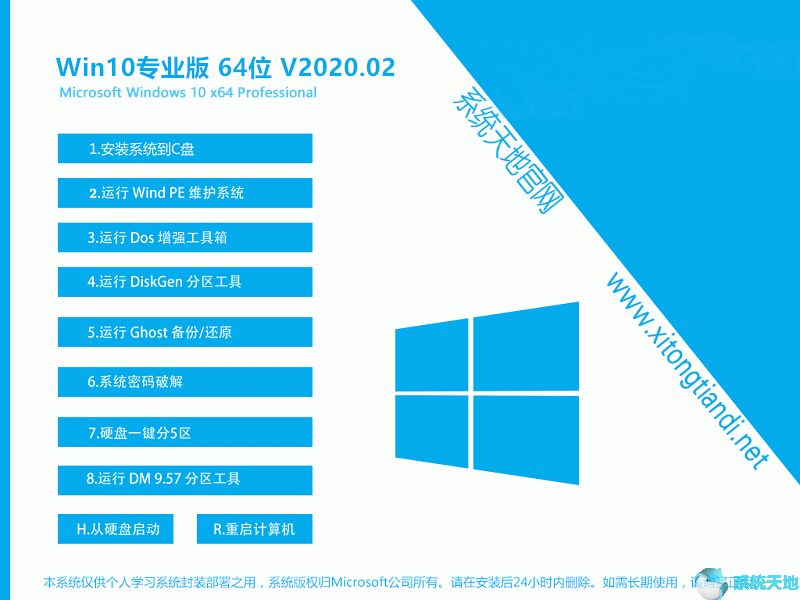
系統(tǒng)天地Win10X64專業(yè)版202008無插件、無病毒、無木馬,讓你使用更放心。主要適用于筆記本、品牌機,可供品牌機專賣店及普通用戶安裝使用,安裝簡便快速,10分鐘內(nèi)即可安裝完成也支持組裝兼容機,安裝后自動激活。
系統(tǒng)天地Win10X64專業(yè)版特性:
1、CMD命令提示符更智能更人性化
以往的Windows版本,xp,Win7,Win8的命令提示符窗口,黑洞洞的,用鍵盤快捷操作的粘貼Ctrl+V是不可能實現(xiàn)的。但是,在Win10系統(tǒng),你完全可以用鍵盤快捷鍵Ctrl+V粘貼啦!而且,能夠像word等辦公軟件里一樣,按住shift鍵不放,按下方向鍵來選擇文字內(nèi)容了!如下圖,就是shift鍵的操作演示。這在之前的Windows系統(tǒng)是不可能的。
2、開始菜單榮耀回歸
大家熟悉的開始菜單回來了!并且一個重要改進,開始菜單可以進行全局搜索,搜索范圍包括本地PC內(nèi)容和網(wǎng)絡內(nèi)容。同時,開始菜單右側(cè)附帶了新的“格子“抑或稱為”磁貼(源生于Win8的特點被Win10繼承)“。有系統(tǒng)通知、日期、天氣、郵件、常用程序等等功能,而且顯示項目可以自由定制選擇和排列順序,并且可以隨意調(diào)整顯示項目大小尺寸。下圖即為隨意將facebook圖標移動添加到磁貼中的操作演示。
3、智能調(diào)整程序窗口大小的Snap Fill
所謂Snap Fill,快速填充,是指當你將某個應用A的窗口桌面左邊緣移動時,在接近左邊緣的時候,松開鼠標按鍵,這時候程序窗口自動的從左邊緣開始填充,占據(jù)合適的屏幕大小。當你將另一個程序B窗口移動向右邊緣的時候,松開鼠標按鍵,改程序窗口會自動填滿A未填充的屏幕區(qū)域。
4、MutiTask多任務功能and Snap Assist
Win10任務切換快捷鍵是Windows鍵+“Tab”,這樣你就能查看當前運行的任務有哪些。而且是窗口縮略圖的形式顯示,而且每個縮略圖右上角都有關閉按鈕,可以很方便的點擊關閉任務。Snap Assist功能可以幫助您更高效利用桌面空間。
5、Win10跨平臺的能力更出色
Win10,將不僅僅運行于個人電腦端,還能夠運行在手機等移動設備和終端,成為一個多平臺的操作系統(tǒng)。
系統(tǒng)天地Win10X64專業(yè)版特點:
1、以微軟原版Win10專業(yè)正式版1909 iso鏡像制作,運行穩(wěn)定;
2、精簡部分無用的APP應用,系統(tǒng)更加簡潔。
3、關閉用戶帳戶控制UAC
5、去除可執(zhí)行文件小盾牌;
6、開啟Administrator管理員帳戶;
7、關閉smartscreen篩選;
8、關閉Windows Defender(組策略中開啟);
9、資源管理器最小化時顯示完整路徑;
10、關閉打開程序時的“安全警告”;
11、桌面顯示常用 計算機、網(wǎng)絡、等圖標
12、去除新建快捷方式時的“新建快捷方式”字樣;
13、優(yōu)化磁盤緩存、優(yōu)化磁盤占用;
14、更多優(yōu)化請自行體驗,系統(tǒng)運行穩(wěn)定、兼容性好。
系統(tǒng)天地Win10X64專業(yè)版優(yōu)化:
1、支撐IDE、AHCI、RAID;
2、支撐固態(tài)硬盤4K對齊、支撐NVMe;
3、支撐銳龍、八代等新渠道完美裝置;
4、支撐全主動無人值守裝置;
5、啟用 Administrator帳戶;
6、優(yōu)化開關機速度;
7、封閉 OneDrive(非精減);
8、封閉體系休眠;
9、封閉主動播放;
10、調(diào)整優(yōu)化開始菜單使用布局;
11、調(diào)整任務欄一些圖標狀況;
12、調(diào)整操作中心方便操作擺放;
13、調(diào)整文件資源管理器翻開為此電腦。
系統(tǒng)天地Win10X64專業(yè)版硬件要求:
微軟官方對Win10正式版的最低硬件要求為:1GHz及以上處理器、1GB(32位)或2GB(64位)RAM、至少16GB的硬盤可用空間,所以老PC也能夠輕松升級。另外,系統(tǒng)不能運行在RT及Windows N設備上;C:盤分區(qū)須至少60GB,安裝完成后C:盤占用10GB左右。
系統(tǒng)天地Win10X64專業(yè)版安裝說明:
在安裝系統(tǒng)前,請注意備份C盤上的重要數(shù)據(jù),系統(tǒng)重裝會重置C盤,建議提前轉(zhuǎn)移個人資料并備份硬件驅(qū)動。下面推薦三種安裝系統(tǒng)的方式,用戶根據(jù)自己的情況選擇方法安裝。
1、光盤安裝(有光盤)
安裝前準備:
請用刻錄軟件,選擇 映像刻錄 方式來刻錄ISO文件,刻錄之前請先校驗一下文件的準確性,刻錄速度推薦24X!請注意備份硬盤上重要資料。
安裝前請確認該硬盤是否需要分區(qū),如需要,請參考以下分區(qū)方法執(zhí)行分區(qū)操作后進行安裝,如不需要,可直接執(zhí)行安裝部分
2、硬盤安裝(無光盤、U盤,推薦)
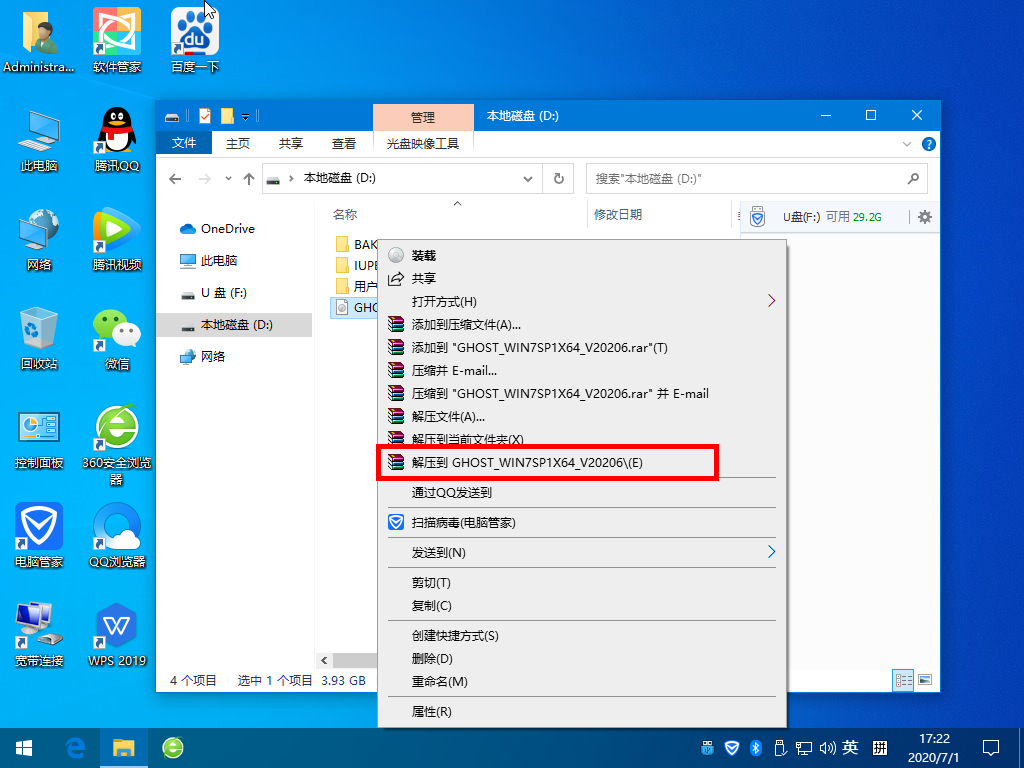
將下載的ISO系統(tǒng)鏡像文件解壓到除系統(tǒng)盤(默認C盤)外的其他盤根目錄,例:(D:\)提取ISO中的“WINDOWS.GHO”和“安裝系統(tǒng).EXE”。
運行“安裝系統(tǒng).EXE”,選擇“WINDOWS.GHO”映像文件,點擊"進入還原"。會提示是否重啟,點擊是,系統(tǒng)將自動安裝。
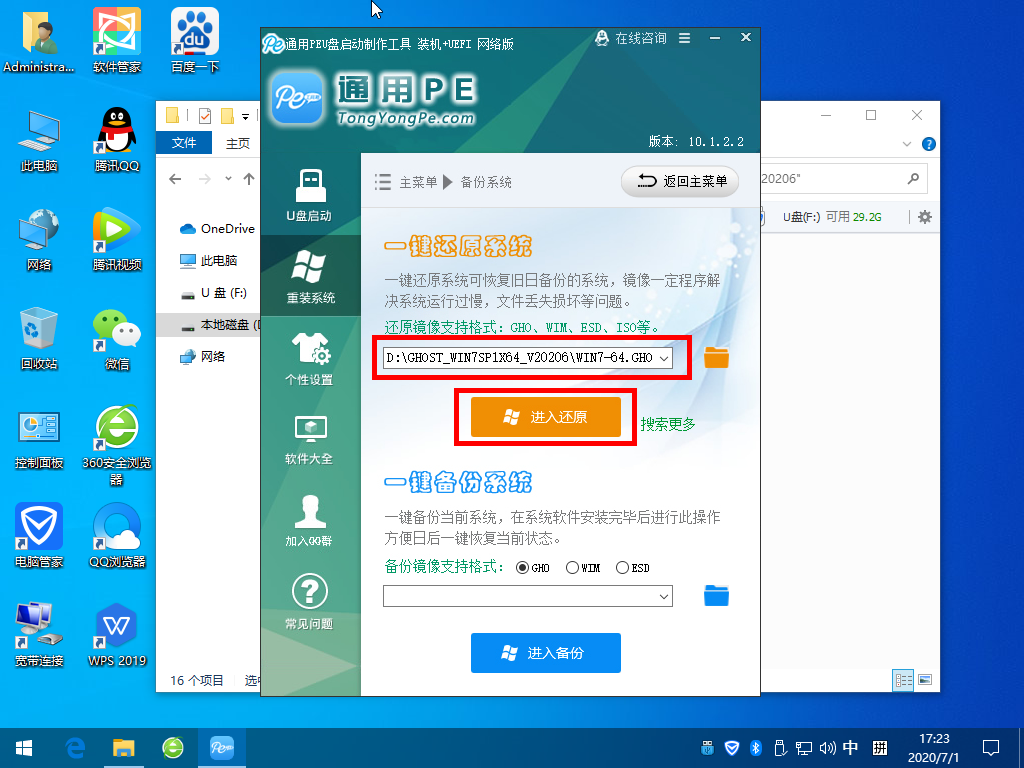
提示:在執(zhí)行安裝前要把360等殺毒軟件關閉,否則無法正常安裝。
3、U盤安裝(有U盤)
下載U盤啟動盤制作工具(推薦通用PE工具箱),插入U盤,一鍵制作USB啟動盤,將下載的系統(tǒng)復制到已制作啟動完成的U盤里,重啟電腦,設置U盤為第一啟動項,啟動進入PE,運行桌面上的“PE一鍵裝機”,即可啟動GHOST進行鏡像安裝。
U盤安裝Windows10圖文教程 詳見:https://www.tongyongpe.com/win10ghost.html
系統(tǒng)天地Win10X64專業(yè)版免責聲明
本系統(tǒng)僅用于進行演示基于萬能GHOST的快速部署技術,除了系統(tǒng)和光盤中明確標識為原創(chuàng) 作品的軟件外,其他的全部文件歸屬于原版權(quán)人所有。我們不承擔任何技術和版權(quán)問題,沒有提供任何技術支持的義務.請勿將本系統(tǒng)用于商業(yè)用途。
