面對PDF文件不知道怎么處理比較好?那您可以試試icecream pdf editor電腦版,這是一款專業強大的PDF文件編輯器,并且操作簡單易上手,可以讓用戶編輯PDF文件比以前更容易。在該軟件中為用戶提供了智能工具欄,這樣即可快速找到需要的PDF編輯工具和模式,更好的幫助用戶進行編輯文本、添加圖片、設置字體、添加注釋、管理頁面、修訂、保護文件、設置密碼保護文件等等操作,十分靠譜。另外軟件還可以快速的幫助用戶添加需要的水印,更好的保護用戶的文件,而且還支持添加矩形、箭頭、線條、圓圈等各種形狀,輕輕松松即可繪制出需要的內容,致力滿足用戶的使用需求。

軟件特點
1、強大的編輯功能
Icecream PDF Editor 的 UI 設計中規中矩,沒有多余的元素點綴。進入編輯模式后,PDF 文檔中的文字區域便會被識別出來,能夠自由編輯,并設置字體、字號、顏色等,就像 Word 文檔一樣自然。你還可以插入圖像及線條、箭頭、形狀等,并能夠隨意拉伸或旋轉,自由度較高。
除了對單個頁面修修補補外,Icecream PDF Editor 還支持對 PDF 頁面進行合并、分割、調整順序等操作,稱得上一個優秀的全能選手。
2、豐富的標注格式
在編輯之外,Icecream PDF Editor 還是一款優秀的 PDF 閱讀及標注 App,提供了高亮、下劃線、刪除線、選框等工具。并可以添加注釋、筆記和圖章,或用畫筆手繪內容。在界面右側,你可以直觀地瀏覽所有批注,并進行相關操作。
3、全局設置,版權保護
辛辛苦苦改完一篇論文,當然要加把鎖才安心。Icecream PDF Editor 允許你設置文檔密碼,限制編輯、標注、打印、表格填寫、復制內容等,并添加全局水印。
冰激凌pdf編輯器免費版使用教程
1、根據需要編輯PDF或者創建PDF,這里以創建一份PDF文件為例,并在彈出的對話框內對參數進行選擇

2、插入圖片到PDF,點擊左側欄的圖片圖標,打開瀏覽圖片窗口,選擇需要插入到PDF的圖片文件,插入后將圖片移動到合適的位置即可
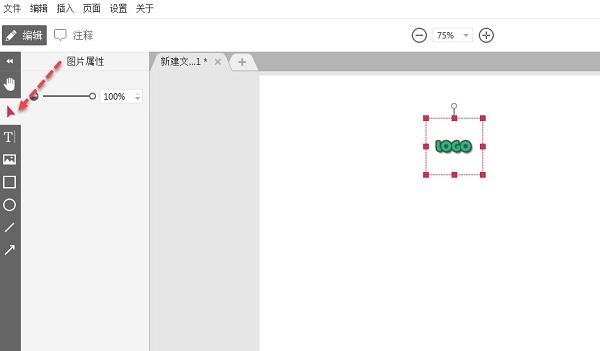
3、插入文字到PDF,點擊左側欄的【T】圖標,選擇合適的字體大小后就可以在右邊空白處輸入文字了。需要注意的是如果輸入的是中文的最好選擇中文字體,否則可能看不見輸入的內容

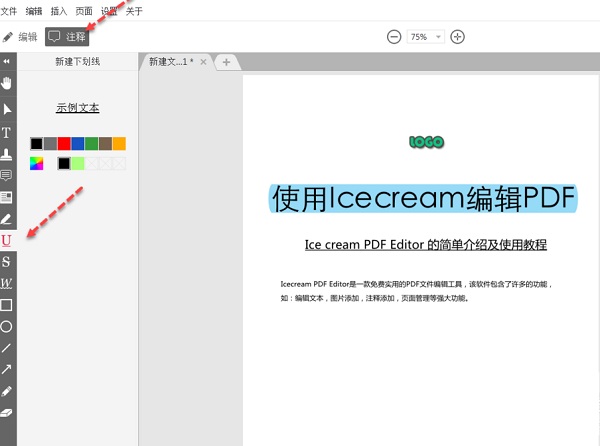
4、給文字添加注釋等信息,點擊工具欄的【注釋】在左側選擇合適的注釋工具,如高亮背景,給字體添加下劃線,波浪線,刪除線,圖章等功能
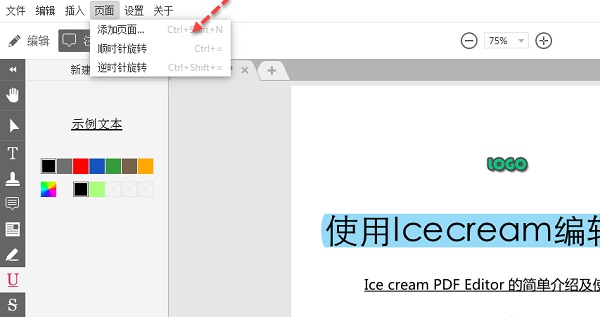
5、如果需要給PDF添加新頁,可以點擊頁面-添加頁面進行添加
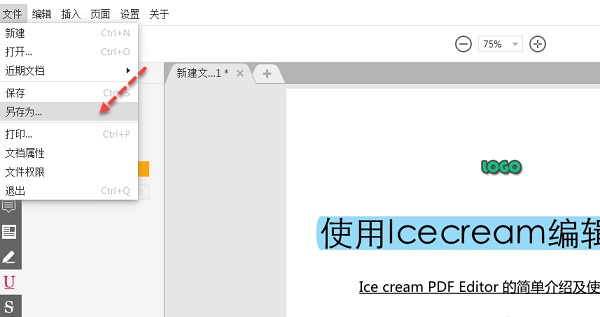
6、編輯好PDF后就可以點擊文件-另存為保存PDF文件啦
軟件功能
1、文本編輯:編輯PDF文檔中的任何文本。頁面管理
2、管理頁面:重新排序和刪除PDF頁面,拆分并粘貼PDF文件。
3、編輯對象:編輯PDF對象:移動,調整大小,旋轉等。
4、PDF密碼保護:設置密碼或限制編輯/復制文檔的權限以保護它。
5、注釋PDF:添加注釋,突出顯示區域,劃掉并突出顯示文本,添加文本評論等等。
6、添加圖章:創建自己的圖章以進行快速PDF注釋。
7、添加水印:在PDF文檔中添加您自己的水印。
8、繪圖:繪制,添加各種形狀,箭頭和線條到PDF文檔。
使用說明
1、PDF文件格式是保存文件的一種很好的格式,如果您希望在不更改內容和格式的情況下分發文件。然而,由于PDF格式的這些特殊特性,您需要一個特殊的PDF生成器才能從頭創建PDF文件。Icecream PDF編輯器不僅可以編輯PDF文件,還可以創建PDF文檔。由于該程序提供了許多選項,您可以使用文本、圖像和圖形制作PDF。這一步一步的指南,如何使一個PDF與Icecream PDF編輯器將幫助您通過這個過程。
創建PDF的第一件顯而易見的事情是在您的計算機上設置PDF生成器。下載解壓Icecream PDF編輯器,雙擊保存的EXE文件,運行程序。
2、創建一個PDF
在程序中創建新PDF文件的最快方法是單擊“創建PDF…按鈕在程序窗口的中心。您也可以點擊Icecream PDF編輯器左上角的“File”按鈕來打開菜單并選擇“New”選項。另一種方法是使用Ctrl+N熱鍵組合。
用Icecream PDF編輯器創建PDF
您將看到一個新窗口,您需要在其中設置以下選項:頁面大小、方向(縱向或橫向)和頁面數量。選擇所需設置后,單擊“OK”創建PDF文件。
3、設置為PDF格式
添加文本、圖像和其他圖形
點擊PDF maker軟件左上角的“編輯”按鈕,啟用“編輯PDF”模式。
工具欄頂部的“T”字母圖標用于添加/編輯文本。設置文本大小、對齊方式、字體、顏色和不透明度,并預覽文本。如果需要,將文本加粗或斜體。
使用“添加圖像”工具將圖像添加到PDF文檔中。單擊它可以在您的計算機上瀏覽PNG、JPG和JPEG圖像格式。您可以一次選擇并添加多個圖像。
4、添加文本和圖像工具
“添加圖像”工具下面的四個圖標是用于向PDF添加矩形、圓形、直線和箭頭的工具。對于矩形和圓形,您可以選擇以下設置:筆畫顏色和厚度、填充顏色和對象的不透明度。對于線條和箭頭,可以設置顏色、厚度和不透明度。要添加矩形、圓形、直線或箭頭,您需要單擊并按住鼠標按鈕,將光標懸停在頁面上,將對象放置在那里。釋放鼠標按鈕創建對象。
5、向PDF添加圖形元素
安排頁面上添加的圖形
如果需要,可以移動、旋轉和調整文本、圖像或圖形的大小。單擊箭頭圖標啟用“選擇”工具。單擊文本、圖像或其他對象來修改其位置。您可以在頁面周圍拖放任何對象,或者使用箭頭按鈕將任何對象移動一個空格。使用箭頭按鈕和Ctrl在每個方向上移動對象5個空格,使用帶Shift的箭頭按鈕將所選對象移動10個空格。
使用每個對象頂部的圓形標記來旋轉它(注意,這對于行和箭頭是不可用的,它們只能通過使用兩側的兩個標記來旋轉)。
6、移動、旋轉和調整元素的大小
通過將對象邊框上的標記拖動到所需的方向來調整任何對象的大小。
如果需要,添加更多的PDF頁面
如果您需要的PDF頁面比最初設想的要多,您可以從PDF maker頂部的導航面板的“Page”選項中添加額外的PDF頁面。點擊此按鈕,選擇“添加頁面…”選項向當前文件添加新頁。Ctrl+Shift+N熱鍵組合也可以做到這一點。
PDF創建者還允許您重新排列PDF文件的頁面。使用右側的“縮略圖”垂直導航面板將頁面拖放到需要的位置。
7、添加更多的頁面到PDF
保存您創建的PDF文檔
創建PDF的最后一步是保存文檔。使用Ctrls+S熱鍵組合或“Save as…”“文件”菜單的選項,可將新文件名應用于PDF并指定計算機上的輸出文件夾。
保存PDF文件
如果您知道如何在正確的程序的幫助下創建PDF文檔,那么創建PDF文檔并不困難。Icecream PDF編輯器提供了許多功能,可以輕松地從頭創建PDF。
更新日志
v3.28版本
1、新頁面自動調整大小
2、小錯誤修復