anydesk遠(yuǎn)程桌面控制軟件是一款免費(fèi)實(shí)用的遠(yuǎn)程桌面軟件,一般又稱為anydesk遠(yuǎn)程軟件,anydesk安力桌,完全免費(fèi),能夠輕松穿透防火墻、路由器,并且創(chuàng)建了名為DeskRT的先進(jìn)編解碼器,用于解決遠(yuǎn)程桌面連接速度慢的問題,使得在復(fù)雜的網(wǎng)絡(luò)壞境下依然能讓用戶體驗(yàn)到流暢的遠(yuǎn)程桌面控制。同時(shí)軟件支持聲音傳輸、支持畫質(zhì)設(shè)置、屏幕截圖,重點(diǎn)是還支持與遠(yuǎn)程電腦同步剪貼板!不僅是文字,即使是文件或文件夾,都能直接復(fù)制/粘貼到另一臺電腦去,這一點(diǎn)非常實(shí)用,跟本地電腦用起來一樣方便。
相對于其他遠(yuǎn)程操作軟件,anydesk遠(yuǎn)程軟件優(yōu)勢在于:采用了很多的黑科技,超低的延遲,在本地網(wǎng)絡(luò)上的延遲低于16ms幾乎無法察覺;提供高達(dá)60fps的速度,享受流暢的屏幕體驗(yàn),如同直接坐在遠(yuǎn)程設(shè)備前一樣;高效的帶寬使用效率,即使帶寬低至100kb/秒,也可以流暢地執(zhí)行任務(wù)。不管你身在何處,不管手上拿的是手機(jī)還是平板或者是筆記本,只要打開AnyDesk它就能協(xié)助你,打開遠(yuǎn)程的電腦桌面,讓你隨時(shí)隨刻,管理自己的電腦。軟件不僅可以遠(yuǎn)程連接另一個(gè)人的設(shè)備,還可以直接通過集成的文字聊天與之交流,一鍵發(fā)送會話請求,就可以與客戶、同事進(jìn)行交流,不需要其他通訊工具。遠(yuǎn)程連接啟用時(shí)不需要打電話,雙方就可以輕松使用聊天功能,快速交流,有效協(xié)作所需的所有功能統(tǒng)一在一個(gè)工具中。
軟件功能
1、訪問與控制
AnyDesk安力桌高性能遠(yuǎn)程桌面軟件實(shí)現(xiàn)無延遲的桌面分享、穩(wěn)定的遠(yuǎn)程管理,以及設(shè)備之間快速安全的數(shù)據(jù)傳輸。
2、管理與定制
AnyDesk安力桌的功能并非一成不變。我們高度靈活的解決方案提供數(shù)不清的定制選項(xiàng),適應(yīng)任何IT管理員的需求。
3、安全與隱私
安全是我們的首要任務(wù)。AnyDesk安力桌的安全功能數(shù)不清,可以滿足您的個(gè)人安全需求。
4、協(xié)作
AnyDesk安力桌延遲低,讓團(tuán)隊(duì)合作比以前更簡單、更快捷。了解適合項(xiàng)目的**協(xié)作功能。
anydesk遠(yuǎn)程桌面控制軟件使用教程簡介:
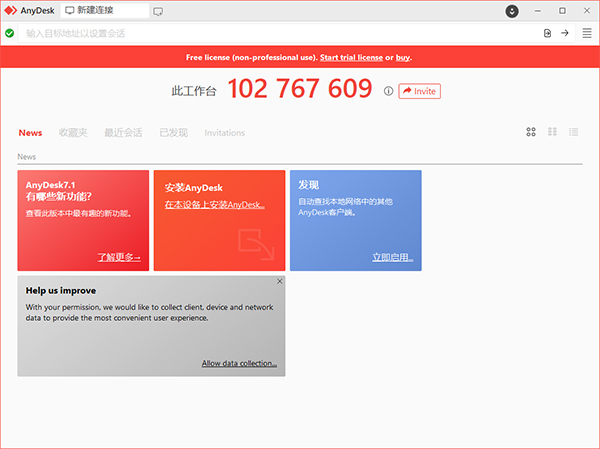
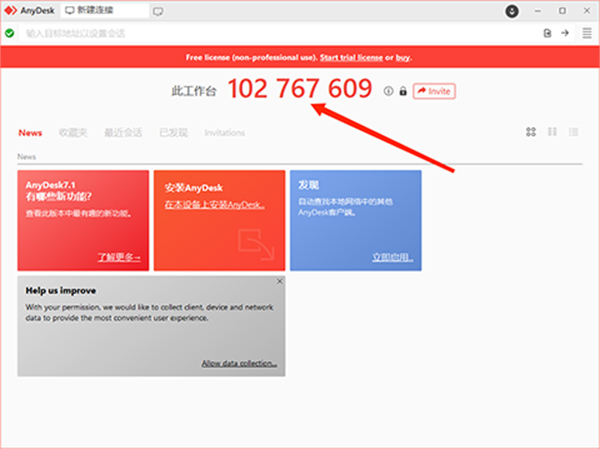
1、打開anydesk遠(yuǎn)程軟件,進(jìn)入軟件界面,可以看到紅色的ID,請記住它,這是用于遠(yuǎn)程控制的憑證,
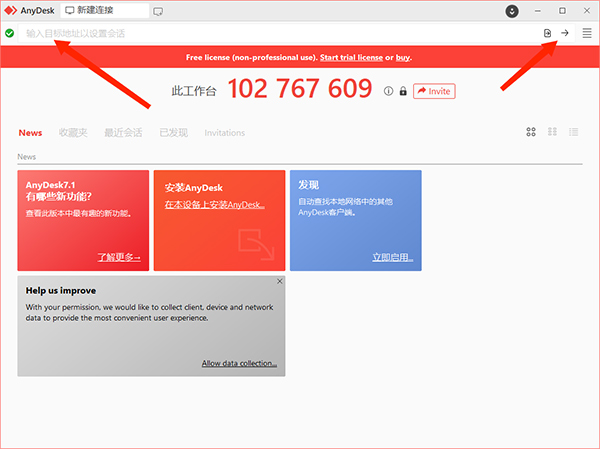
2、在上方“搜索框”欄目輸入需要控制的ID或者別名后,選擇“箭頭”圖標(biāo),請求連接,
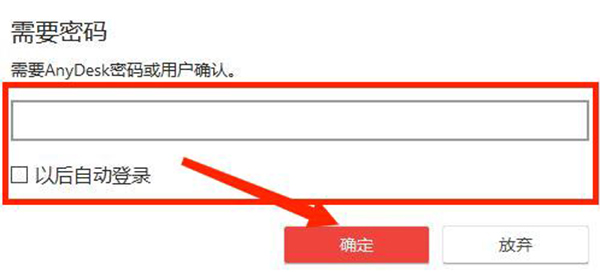
3、請求連接后, 如果遠(yuǎn)程客戶端上已經(jīng)設(shè)置了自主訪問密碼, 就會出現(xiàn)密碼輸入對話框,輸入密碼后,選擇“確定”選項(xiàng),
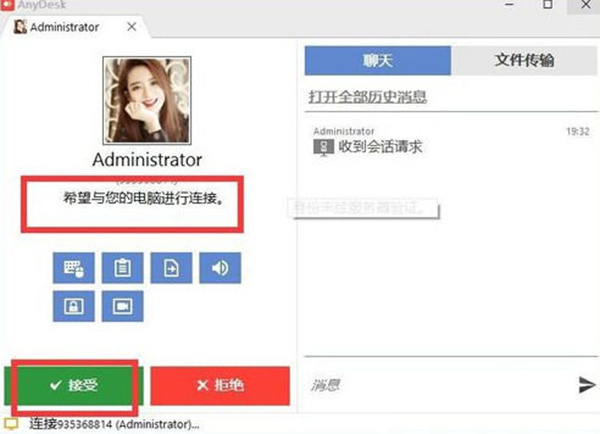
4、此時(shí)窗口會彈出“希望與您的電腦進(jìn)行連接”的提示,選擇“接受”選項(xiàng),
5、等雙方連接完成后,即可開始遠(yuǎn)程控制對方電腦了。

anydesk遠(yuǎn)程軟件怎么設(shè)置隨時(shí)可以連接?
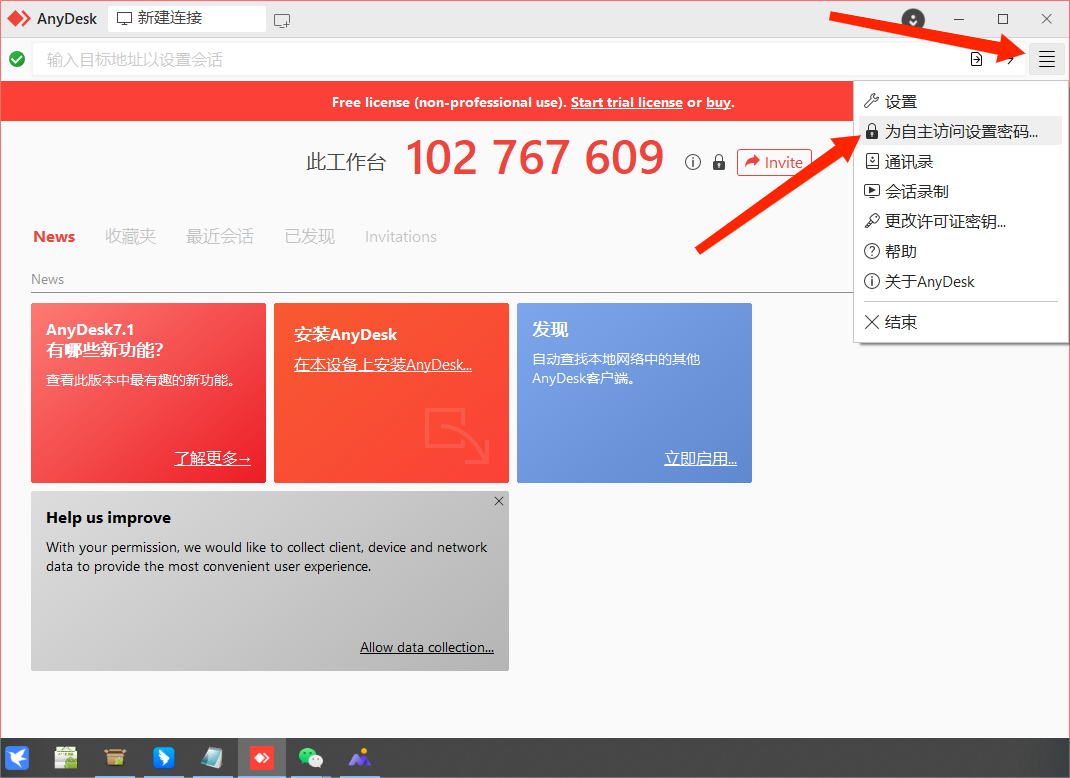
1、打開AnyDesk軟件,點(diǎn)擊右上角“三條橫線”圖標(biāo),選擇“為自主訪問設(shè)置密碼”選項(xiàng),
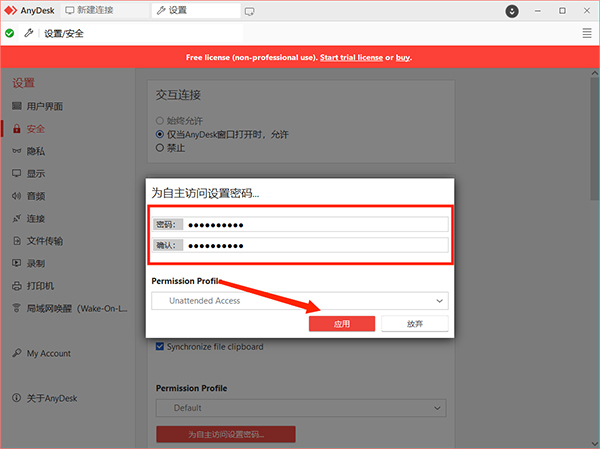
2、進(jìn)入密碼設(shè)置界面,輸入和確認(rèn)相同的密碼后,選擇“應(yīng)用”選項(xiàng),
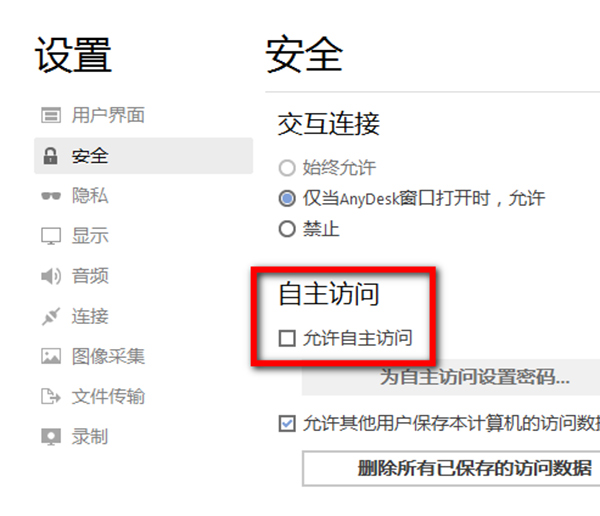
3、在“自主訪問”欄目,勾選“允許自主訪問”選項(xiàng),隨時(shí)可以連接設(shè)置完成。
AnyDesk怎么傳文件
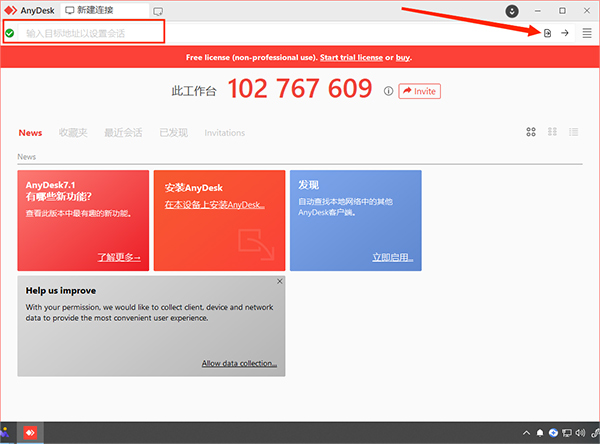
1、打開AnyDesk軟件,在上方“輸入目標(biāo)地址以置會話”欄下輸入對方用戶ID,然后選擇“文件傳輸”圖標(biāo)選項(xiàng),
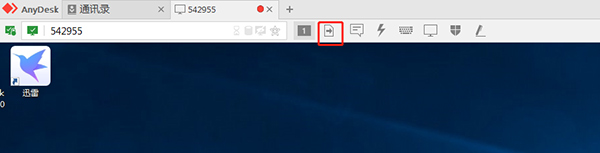
2、成功連接設(shè)備后,在控制臺界面選擇“文件傳輸”選項(xiàng),
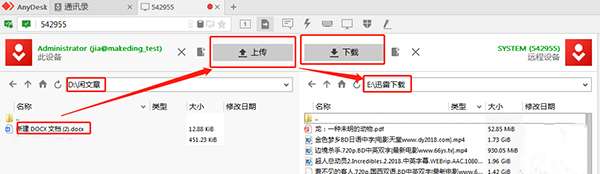
3、進(jìn)入文件傳輸界面,左邊是控制端文件,右邊是被控制端文件,選擇需要的文件進(jìn)行上傳和下載即可傳文件了。
Anyesk怎么設(shè)置密碼
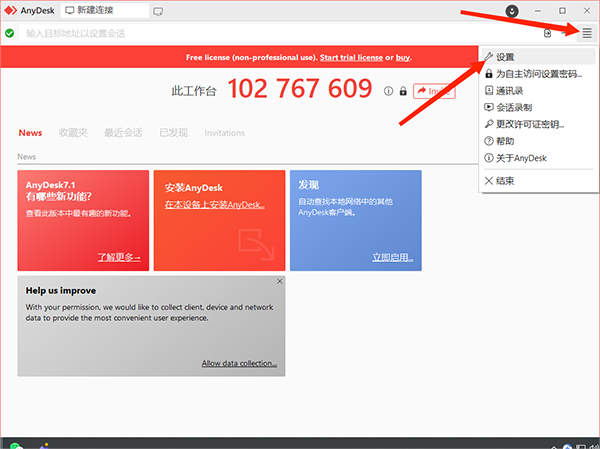
1、打開AnyDesk軟件,點(diǎn)擊右上角“三條橫線”圖標(biāo),選擇“設(shè)置”選項(xiàng),
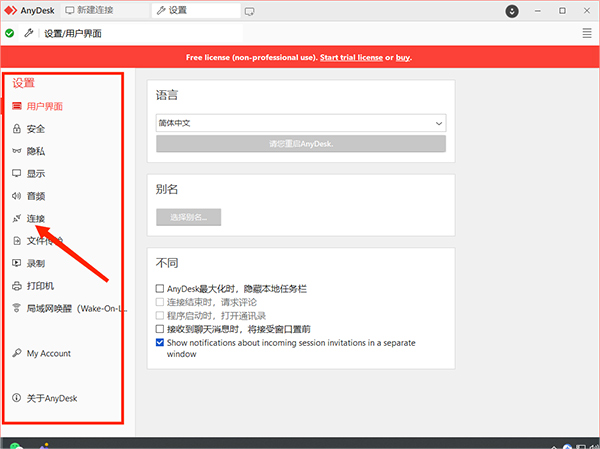
2、進(jìn)入設(shè)置界面,選擇左邊“連接”選項(xiàng),
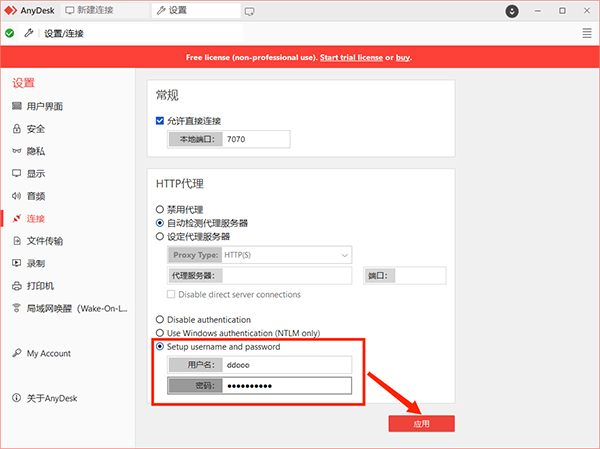
3、勾選“Setup username and password”欄目,輸入用戶名和密碼,選擇“應(yīng)用”選項(xiàng)即可設(shè)置完成。
軟件特色
1、無國界
全球服務(wù)器網(wǎng)絡(luò)提供了從任何地方方便,快捷,安全的連接。
2、無時(shí)滯
軟件使用DeskRT提供比競爭對手的屏幕共享和遠(yuǎn)程臺式機(jī)產(chǎn)品相當(dāng)更好的圖像質(zhì)量和響應(yīng)能力。DeskRT是專門用于圖像的材料,從圖形用戶界面的傳輸設(shè)計(jì)了一個(gè)新的和創(chuàng)新的視頻編解碼器。
3、無極限
軟件是第一個(gè)遠(yuǎn)程桌面軟件,它不需要你去思考你可以做什么,CAD,視頻編輯或者干脆舒適的工作與辦公套件小時(shí)只是幾個(gè)例子。
4、安全
提供TLS1.2加密技術(shù),該技術(shù)也被應(yīng)用在網(wǎng)上銀行。連接的兩端需要密碼驗(yàn)證,允許建立自己的軟件-企業(yè)-網(wǎng)絡(luò)。
5、多功能
在家里或在辦公室,軟件可以讓你更輕松的一天。對于休閑包場,AnyDesk是免費(fèi)的。對于一般家庭或辦公室使用,我們提供靈活的方案有許多有用的高級功能的私人電力用戶和公司。
6、輕量
軟件在便攜性上樹立了新的標(biāo)準(zhǔn),一個(gè)令人難以置信的小文件小到一個(gè)兆字節(jié)。
7、無人干預(yù)的遠(yuǎn)程訪問
可在受控電腦上點(diǎn)擊“AnyDesk 在電腦上安裝”,并設(shè)置一個(gè)密碼。這樣,只要被控電腦開機(jī)了,你就可以直接通過密碼去控制了。
8、安裝簡單
只需要通過軟件上的按鈕設(shè)置就能輕松安裝。
常見問題
一、AnyDesk和teamvieer對比?
1、軟件版本
兩款遠(yuǎn)程控制軟件都有不同類型、不同命名、功能組合不同的版本,不同的版本適合的用戶也不同,使用的話建議根據(jù)個(gè)人或自己企業(yè)所需要的功能、性價(jià)比等來確定。
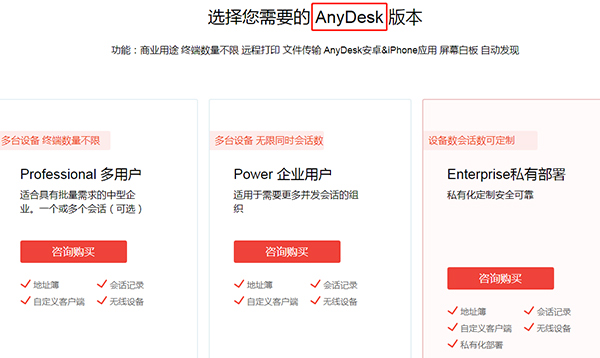
AnyDesk版本:①Professional多用戶:此版本適合有批量需求的中型企業(yè)。②Power 企業(yè)用戶:適用于需要更多并發(fā)會話的組織。③Enterprise私有部署:適合對軟件需要私有化定制的企業(yè)。
TeamViewer版本:①入門版:適用于單用戶,1個(gè)用戶得到授權(quán)使用,148元/月,按年計(jì)費(fèi)。②高級版:適用于多用戶,15個(gè)用戶得到授權(quán)使用,448元/元,按年計(jì)費(fèi)。③專業(yè)版:適用于團(tuán)隊(duì),30個(gè)用戶得到授權(quán)使用,858元/月,按年計(jì)費(fèi)。

評價(jià):網(wǎng)友都說TeamViewer比AnyDesk貴,雖然AnyDesk官網(wǎng)沒有放出價(jià)格,但TeamViewer的費(fèi)用一算下來,團(tuán)隊(duì)使用的專業(yè)版,一年要上萬塊。一筆不小的支出啊,果然,這界網(wǎng)友誠不欺我。網(wǎng)上還有聲音說貴是貴,然而貴而不值,你怎么看呢?
2、軟件功能
兩款軟件都是專業(yè)做遠(yuǎn)程控制方面的,它們的功能又有哪一些呢?
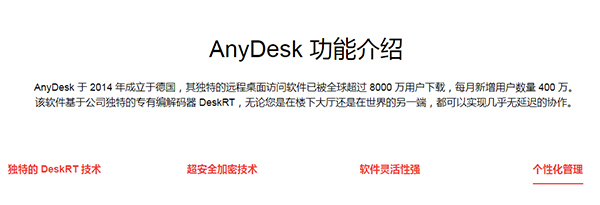
AnyDesk功能:可用于遠(yuǎn)程辦公、遠(yuǎn)程打印、文件傳輸?shù)龋稍诎沧?amp;蘋果等移動用戶端使用,有屏幕白板、地址簿,可自定義客戶端,可多人同時(shí)會話、保存會話記錄,軟件終端數(shù)量不限等等。
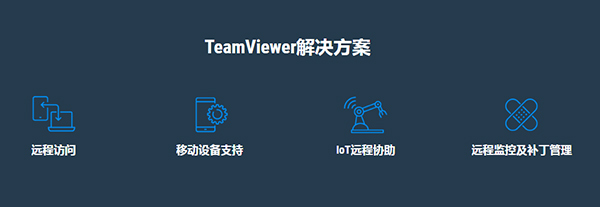
TeamViewer功能:可用于遠(yuǎn)程支持、遠(yuǎn)程訪問、loT遠(yuǎn)程協(xié)助、遠(yuǎn)程監(jiān)控及補(bǔ)丁管理等,支持移動設(shè)備,文件共享,支持線上會議(版本不同,參會人數(shù)限制不同,比如入門版限15人,高級版限15人,專業(yè)版限25人),可自定義設(shè)備信息(版本有限制,入門版不支持)等。
評價(jià):從上面兩款軟件功能的羅列可知,兩款軟件之間功能差不多,但是TeamViewer的功能并不完全開放,對不同的版本會有不同的限制。反觀AnyDesk,開放給用戶的功能就大方多了。
結(jié)論:綜合兩款軟件版本、功能方面的對比,可得知,兩款軟件在遠(yuǎn)程控制方面功能都比較齊全,但不同版本獲得的權(quán)限不同,TeamViewer的限制會多出很多。另外根據(jù)網(wǎng)友反饋,TeamViewer要比AnyDesk貴很多,因此,總體來講AnyDesk遠(yuǎn)程的性價(jià)比會更高一些。
二、AnyDesk免費(fèi)和付費(fèi)的區(qū)別?
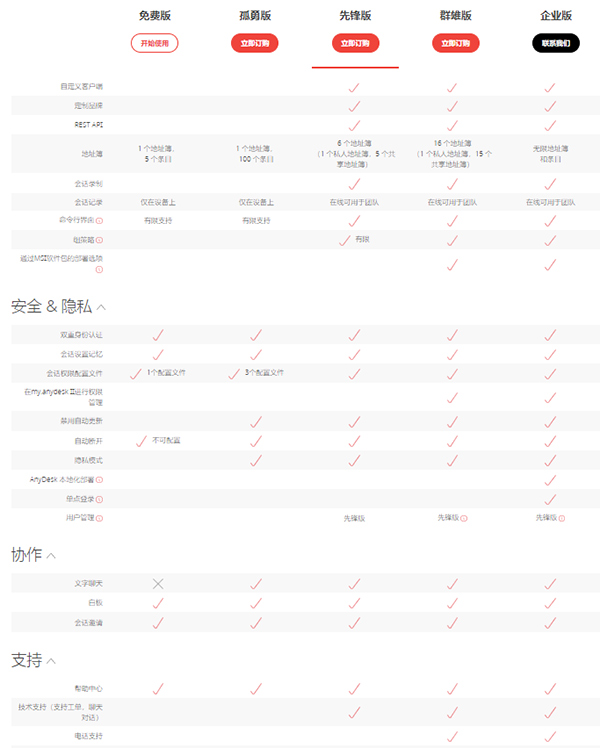
AnyDesk付費(fèi)版功能更多,相對效果更好,有一個(gè)免費(fèi)版本提供給個(gè)人用戶使用,包括一些最基本的連接功能,但不得用于商業(yè)用途。
區(qū)別如圖
三、AnyDesk免費(fèi)版能用多久?
AnyDesk免費(fèi)版能用7天。
根據(jù)查詢相關(guān)***息顯示,在AnyDesk的簡介下,個(gè)人版免費(fèi)7天。
四、AnyDesk如何退出全屏?
1、如果我們在使用軟件時(shí)軟件處一個(gè)全屏模式 我們在這種情況下要退出全屏非常的簡單我們只要按下ESC鍵退出,我們也可以點(diǎn)擊窗口右上角點(diǎn)擊“縮放”。 在游戲時(shí)退出全屏。
2、如果在玩游戲時(shí)我們在游戲全屏模式下我們按esc是無法退出全屏的,在這個(gè)時(shí)間我們可以使用option(alt)鍵和F3鍵切換到桌面。
3、接著我們再桌面上點(diǎn)擊Mission Control 打開一個(gè)設(shè)置窗口,這是因?yàn)樵谖覀儼戳?option(alt)鍵和F3鍵后激活了系統(tǒng)的設(shè)置。 雖然會彈出這樣一個(gè)窗口,但畢竟可以解決不能退出全屏的問題。
4、當(dāng)然我們也還有一種辦法,就是在鍵盤上同時(shí)按option(alt)鍵和F0-12鍵, 一樣的可以切換的。
更新日志
v9.0.5版本
新功能:
-引入會話操作以鎖定設(shè)備
-引入會話操作以切換用戶
-向具有相應(yīng)權(quán)限的注銷用戶引入會話操作
-為自定義客戶端引入了新的配置,以在會話結(jié)束時(shí)強(qiáng)制關(guān)閉“接受窗口”選項(xiàng)卡
已修復(fù)的Bug:
-修復(fù)了在提升請求期間關(guān)閉會話時(shí)的崩潰問題
-修復(fù)了未選擇面板時(shí)按Ctrl+V時(shí)的崩潰問題
-修復(fù)了因不正確處理全局資源而導(dǎo)致的崩潰
-修復(fù)了更新全屏用戶界面時(shí)的崩潰問題
-修復(fù)了在建立新會話時(shí)取消時(shí)的崩潰問題
-修復(fù)了與游標(biāo)更新相關(guān)的潛在死鎖
-修復(fù)了顯示需要提升權(quán)限的內(nèi)容后可能導(dǎo)致會話無法繼續(xù)的錯(cuò)誤
-修復(fù)了阻止正確檢測基于Windows 11的終端服務(wù)器的錯(cuò)誤
-修復(fù)了阻止權(quán)限配置文件啟用狀態(tài)在不同窗口之間同步的錯(cuò)誤
-修復(fù)了輸入錯(cuò)誤的一次性密碼時(shí)登錄流程中的錯(cuò)誤
-修復(fù)了在AnyDesk尚未運(yùn)行時(shí)阻止通過CLI進(jìn)行許可證注冊的錯(cuò)誤
其他變更:
-改進(jìn)的黑暗主題