WinVNC中文版是一款輕量型的遠程控制計算機軟件,他是VNC眾多操作平臺版本中的一員,可安裝在包括Win7在內Windows平臺中,讓使用者在世界各地遠端遙控自己的電腦,就算是遙控不同的操作平臺也沒有問題!WinVNC使用“客戶/服務器”的方式進行連接,在連接成功之后,能夠在兩臺機器上同步顯示服務端的桌面,在客戶端的控制方可以遠程修改服務器的設置,如進行打開、修改、運行文件或關閉計算機等操作。
使用教程
1、配置服務器
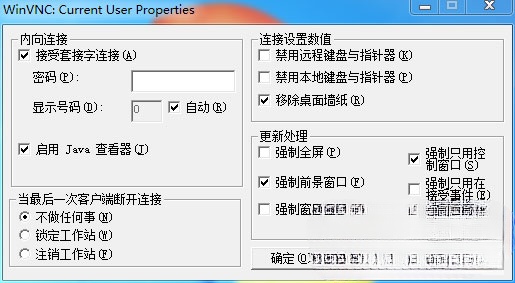
因為WinVNC是分為服務器端和客戶端的,所以我們要分別對服務器端和客戶端進行配置才行。首先來看看服務器端的配置,我們首先要在“密碼”項中輸入客戶端連接時所需密碼(不能為空),接著要根據需要選或不選“禁用遠程鍵盤與指針器”和“禁用本地鍵盤和指針器”兩項。
2、客戶端連接
客戶端的程序名是“Vncviewer”,在客戶端機器中運行程序后,首先要在彈出的對話框中輸入VNC服務器的IP地址。單擊“確定”按鈕后,輸入設置的服務端連接密碼。點擊“確定”按鈕后,很快就會彈出一個窗口,里面正是服務器端的操作系統桌面。此時,控制端的用戶就可以像使用本機一樣在這個窗口中對服務端進行任何操作了,而所有操作結果都可以在兩機上同步顯示出來。
3、WinVNC的高級應用
現在讓我們來看看一些WinVNC的高級運用。
(1)全屏和窗口模式的互換
窗口轉全屏:
在調出的服務器端窗口的左上角圖標處單擊左鍵,或在任務欄服務器端窗口所在地單擊右鍵,均可得出一個功能菜單,選其中的“Fullscreen”(全屏)即可由窗口轉為全屏模式。
屏轉窗口:
按組合鍵“Ctrl+Esc”或直接按鍵盤上的窗口鍵,均可現出本機的開始菜單和任務欄,再在任務欄服務器端窗口所在地單擊右鍵,在功能菜單中清除“Fullscreen”(全屏)選項前的勾號即可由全屏轉回窗口模式。
(2)一臺服務器端帶多臺客戶端的方法
按照前面所述的直接方法,WinVNC將只能進行一臺服務器端只能帶一臺客戶端的連接,比如客戶端AA已連上了服務器端SS,隨后客戶端BB又提出了和SS的連接要求,此時,SS就會自動丟棄與AA的連接,轉而接受BB的申請如果有客戶端CC加入,服務器端SS又會丟棄與BB的連接,接受CC的請求……依次類推,也就是說,與服務器保持連接的,始終只有最后一個與服務器進行成功連接的客戶端!欲實現一臺服務器端帶多臺客戶端的方法,需要在客戶端配合,而從服務器端下手。
方法如下:
首先需要在客戶端運行組件中的“RunVNCviewer(ListenMode)”一項,以處于“監聽”狀態。接著再在服務器端選組件中的“RunWinVNC(AppMode)”項,以運行服務器端,并在服務器端的VNC小托盤處單擊右鍵,在彈出的菜單中選“增加新客戶端',然后輸入客戶端IP地址或計算機名,再按“0K”按鈕,即可自動連接到相應客戶端,并自動打幵虛擬服務器端屏幕的窗口,效果和其后的操作與從客戶端進行的連接完全一致。
安裝說明
本站提供的WinVNC中文版已經內置了漢化補丁,安裝即可使用。



