目前在線辦公、遠程會議模式在全球范圍內掀起熱潮,已然成為大家工作中必備可少的應用場景。而釘釘軟件是專為中國企業打造的免費溝通和協同的多端平臺,卻奈何網頁版不好用,linux系統用戶無法進行使用,所以小編此次帶來的是釘釘linux桌面版,由阿里專為linux系統用戶所打造,無需通過alien轉換成deb安裝包,可直接進行安裝,非常方便,甚至已經正式上線統信 UOS 應用商店,進一步優化統信UOS生態環境,還很好的實現了資源共存問題,并且保證圖標放大后不失真,能為使用Linux系統的用戶提供更多的便利,方便與同事進行交流。同時,該軟件除了支持優麒麟Ubuntu Kylin系統外,還支持其他的Linux發行版本,有需要的用戶歡迎下載使用!
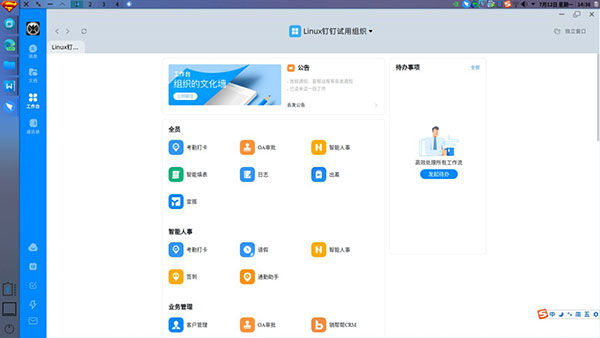
釘釘linux版安裝教程
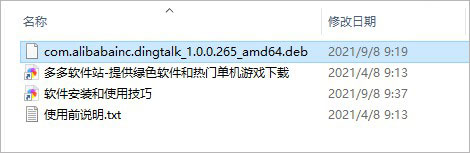
在本站下載解壓,得到釘釘linux版最新版本deb格式軟件包;
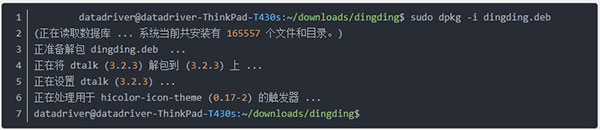
打開終端,輸入sudo dpkg -i命令然后拖動安裝包到終端 回車即可;
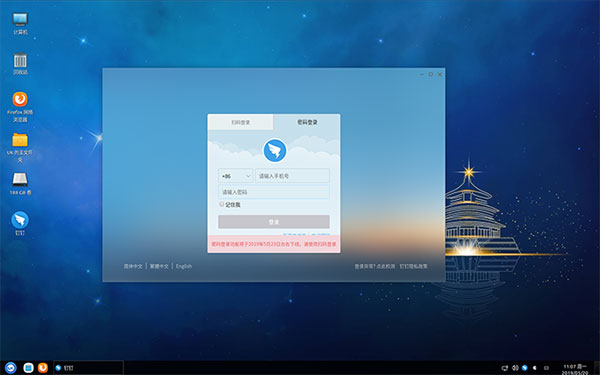
安裝完成之后,打開軟件,可以看到整體界面大致一樣,掃碼登錄即可;
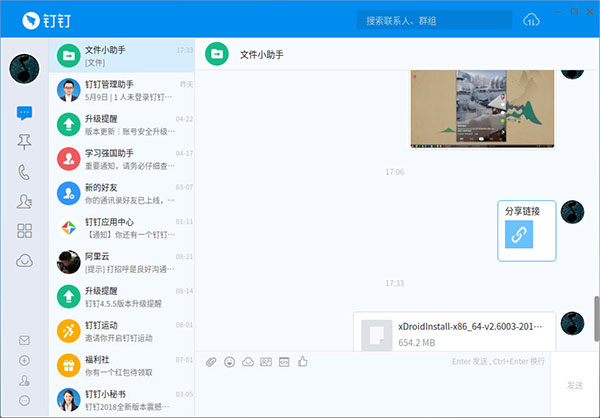
登錄后就可以通過文件小助手實現文件互傳了,如下圖所示:
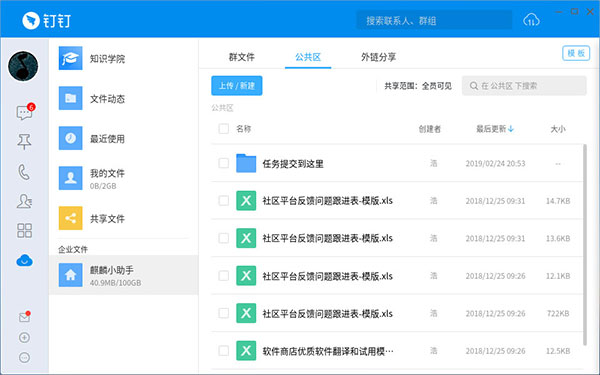
其中“釘盤”,默認為用戶提供2G的存儲空間,供個人學習或辦公使用;
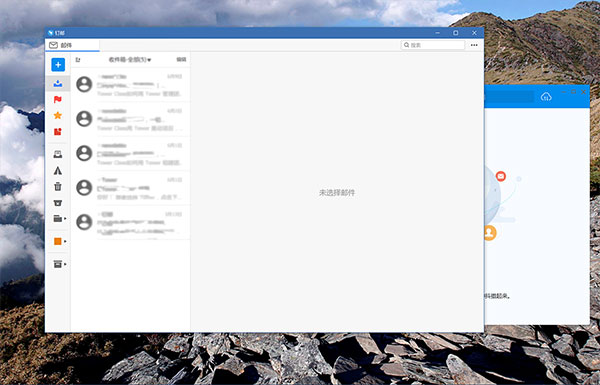
郵箱也和win系統的沒有大致的區別,如下:
釘釘怎么投屏到電視
在釘釘上選擇要觀看的直播,點擊頁面下方【…】點擊投屏,在投屏列表內選擇您的智能電視機即可投屏;
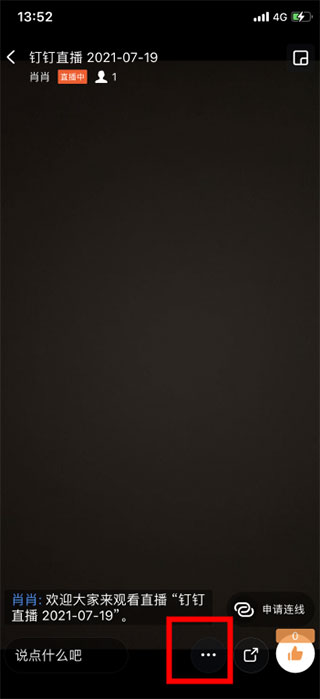
觀看直播回放時,也支持投屏觀看,點擊界面右下角投屏圖標(如下截圖),在投屏列表內選擇您的智能電視機即可投屏。
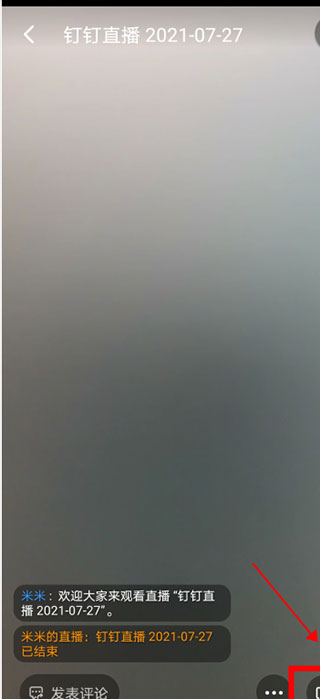
【溫馨提示】:直播投屏下不影響手機的其他操作。不會被電話消息打斷。
電腦釘釘攝像頭權限在哪設置
打開釘釘電腦版會議的群,點擊菜單欄的電話圖標;
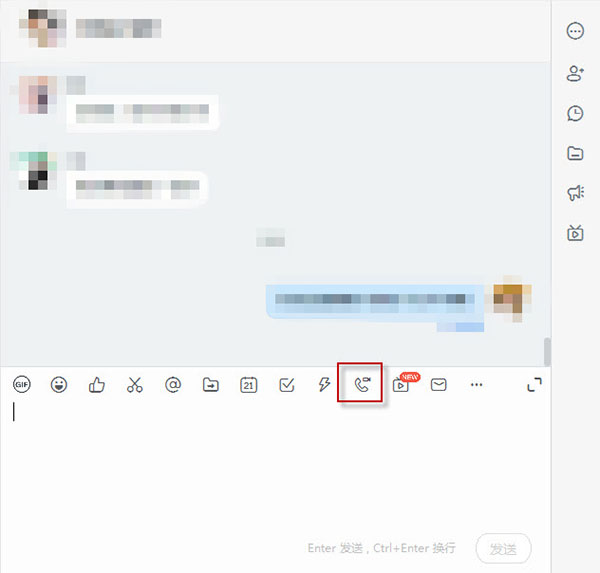
進入會議界面,可以看到開始會議下的拍攝圖標,點擊即可關閉攝像頭;
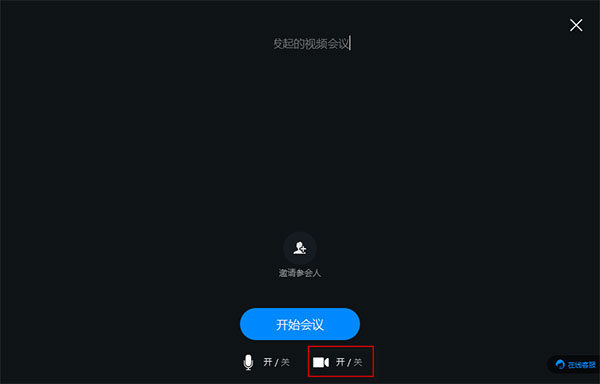
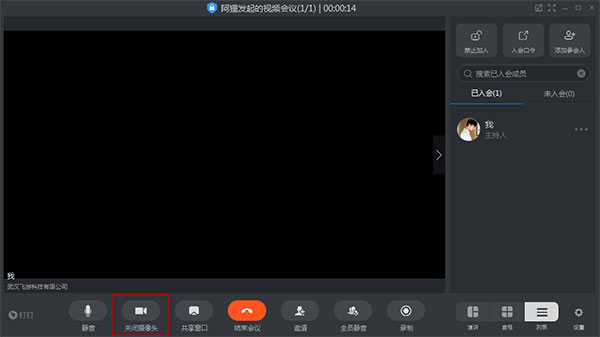
也可以在開啟直播后點擊底部菜單的關閉攝像頭來關閉。
手動構建
# 安裝依賴
# linux系統構建rpm請運行如下命令,否則可能會打包失敗
# sudo apt-get -qq update
# sudo apt-get install --no-install-recommends -y gcc-multilib g++-multilib
# sudo apt-get install --no-install-recommends -y rpm
npm install
# 打包源碼
npm run build
# 生成安裝包
npm run pack
功能介紹
本版本是基于網頁版釘釘和electron制作的
本版本與網頁版的區別
解決了網頁版釘釘內容區域無法最大化的問題
除了少數的功能未能夠完全實現,其余的使用體驗和PC版釘釘基本一致
支持屏幕截圖,并且支持多顯示器截圖。截圖快捷鍵為ctrl+alt+a
添加應用分類,Linux系統分類



