 project 2016中文版是出由微軟官方發(fā)布一款功能實(shí)用,操作方便的項(xiàng)目管理軟件。project 2016中文版可以幫助用戶更清晰的看到工作進(jìn)度,還能夠協(xié)同工作,讓工作效率提高。project 2016中文版界面更加美觀簡潔,具有靈活的規(guī)范化效益類別,需要的小伙伴們趕快來下載之家下載使用吧。
project,1分鐘視頻深入了解!
相關(guān)推薦
相關(guān)軟件 | 版本說明 | 下載地址 |
|---|---|---|
| wps office 2010 | 更多免費(fèi)模板 | 查看 |
| office2011 | 免費(fèi)版 | 查看 |
| 極速Office | 極簡office軟件 | 查看 |
企業(yè)微信 | 電腦版 | 查看 |
釘釘 | 電腦版 | 查看 |
軟件特色
1.整個(gè)界面更加簡潔舒適,做到美觀的同時(shí)更加方便工作。
2.增加了更多的模板,讓你工作更輕松,效率更高。
3.“告訴我您想要做什么”功能更加方便,不用再一個(gè)個(gè)找功能,想要什么操作在里面輸入相關(guān)內(nèi)容就可以快速得到結(jié)果。
4.日程管理更加詳細(xì),讓你工作日程更加清晰一目了然。
5.各種功能的新增給用戶們帶來了更好的體驗(yàn)。
6.可以協(xié)同工作,讓小組成員都能看到及時(shí)更新的內(nèi)容,工作效率更高。

使用教程
project2016軟件做甘特圖方法
1、首先我們需要先準(zhǔn)備好左甘特圖的數(shù)據(jù),先用excel表格整理好需要的數(shù)據(jù)后,再進(jìn)行下一步。
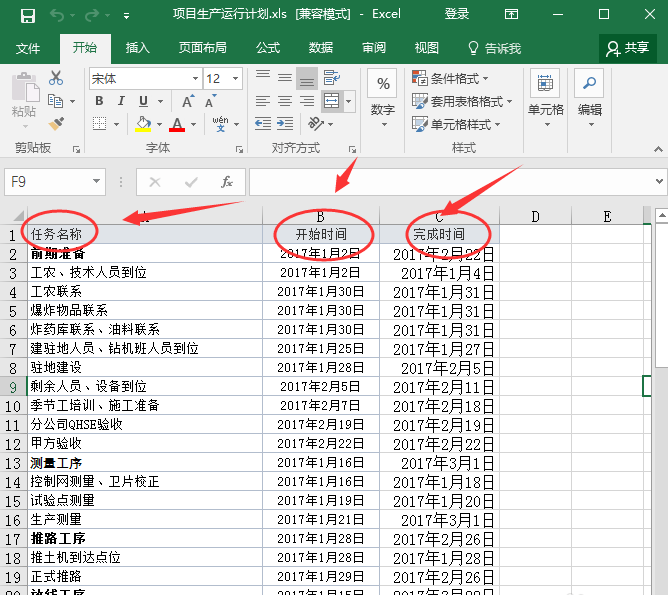
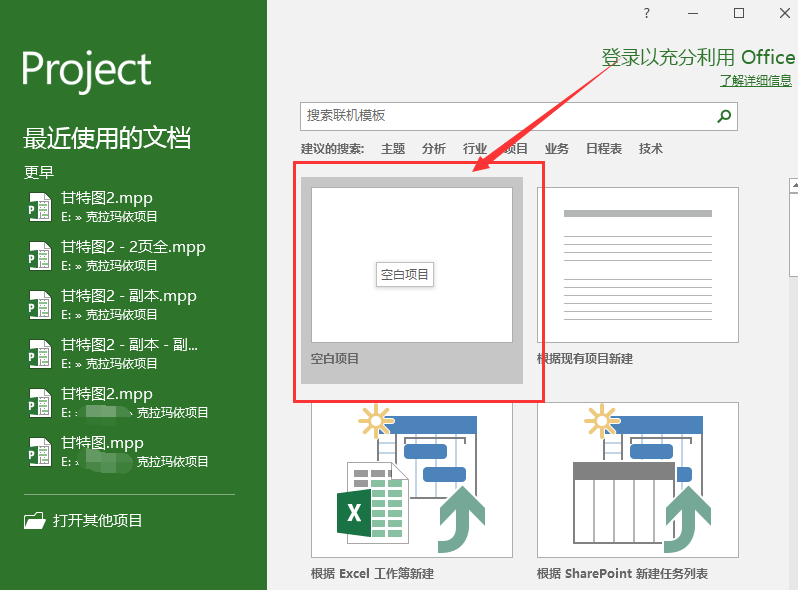
2、接下來我們打開電腦上安裝好的project 2016軟件,然后點(diǎn)擊界面中的“空白項(xiàng)目”選項(xiàng),新建一個(gè)項(xiàng)目。
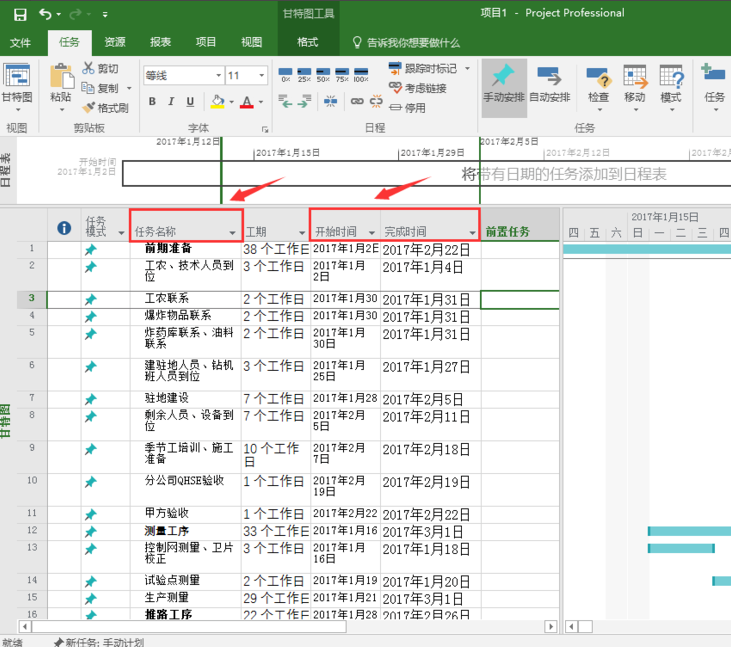
3、接下來我們將第一步中excel表中的任務(wù)名稱、開始時(shí)間、完成時(shí)間按照下圖中的順序逐步復(fù)制到project 2016軟件中,
復(fù)制完成后,工期會(huì)自動(dòng)生成,粘貼完成后在下圖中的右側(cè)就可以顯示甘特圖的進(jìn)度表了。
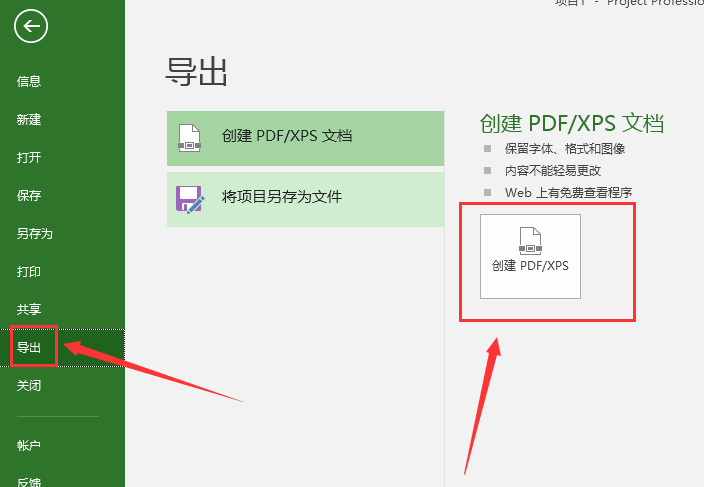
4、接下來我們點(diǎn)擊界面上方的文件,然后在界面右側(cè)就會(huì)出現(xiàn)很多的選項(xiàng),我們點(diǎn)擊“導(dǎo)出”選項(xiàng),就可以選擇導(dǎo)出的格式,你可以導(dǎo)出pdf的甘特圖。如果數(shù)據(jù)量很大那么導(dǎo)出的時(shí)候會(huì)形成多張圖,我們可以通過ps軟件編輯一下就可以了。
常見問題
project2016怎么激活?
下載之家提供project2016下載,根據(jù)提示進(jìn)行安裝,然后下載激活工具進(jìn)行激活就可以了。
project2016怎么把周六周日設(shè)置為工作日?
1、打開軟件,在菜單欄依次點(diǎn)擊“項(xiàng)目”“更改工作時(shí)間”“工作周”“默認(rèn)”,然后把星期六、星期日都選中,在右上角選擇第3個(gè)“對(duì)所列日期設(shè)以下特定工作時(shí)間”輸入你想要設(shè)置的時(shí)間,點(diǎn)擊確定就設(shè)置完成了。
安裝方法
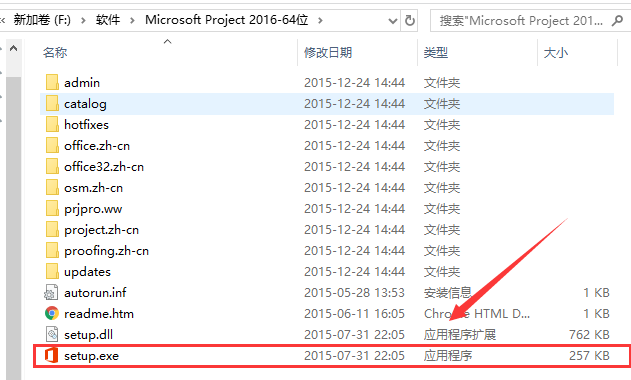
1、首先我們需要先下載Project 2016軟件包,下載解壓后得到TXT格式的文檔,由于Project
2016軟件包較大,我們?cè)赥XT文檔中為大家提供的是百度網(wǎng)盤的鏈接,我們復(fù)制網(wǎng)盤鏈接從提供的網(wǎng)盤中下載相應(yīng)的Project
2016軟件包然后解壓得到exe安裝文件。接下來鼠標(biāo)左鍵雙擊“setup.exe”安裝軟件,就可進(jìn)入到安裝界面。
2、進(jìn)入到Project 2016軟件許可協(xié)議界面,如下圖所示,你必須先在軟件左下角勾選“我接受此協(xié)議”選項(xiàng),然后再點(diǎn)擊右下角的“繼續(xù)”選項(xiàng)。
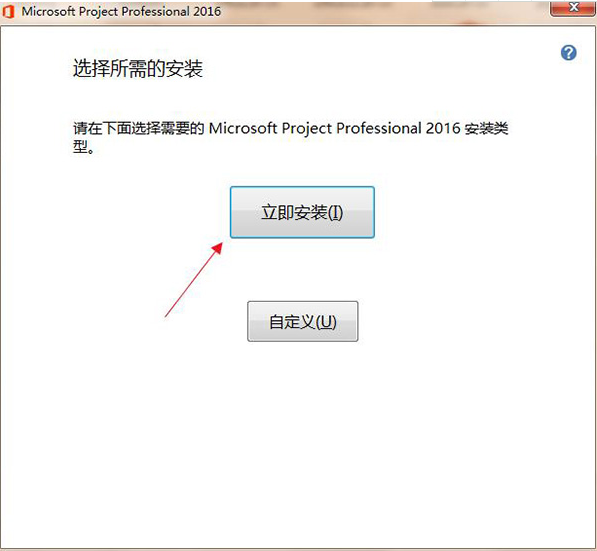
3、進(jìn)入到Project
2016軟件安裝位置選擇界面,你可以選擇默認(rèn)安裝,直接點(diǎn)擊界面的立即安裝,軟件會(huì)默認(rèn)安裝到系統(tǒng)C盤中。或者你可以點(diǎn)擊自定義安裝,然后點(diǎn)擊瀏覽選擇合適的安裝位置后,再點(diǎn)擊安裝。
4、Project
2016軟件正在安裝中,如下圖所示,你需要耐心等待安裝進(jìn)度條完成。小編親測安裝速度是相對(duì)較快的,大概3-4分鐘就可以完成安裝。
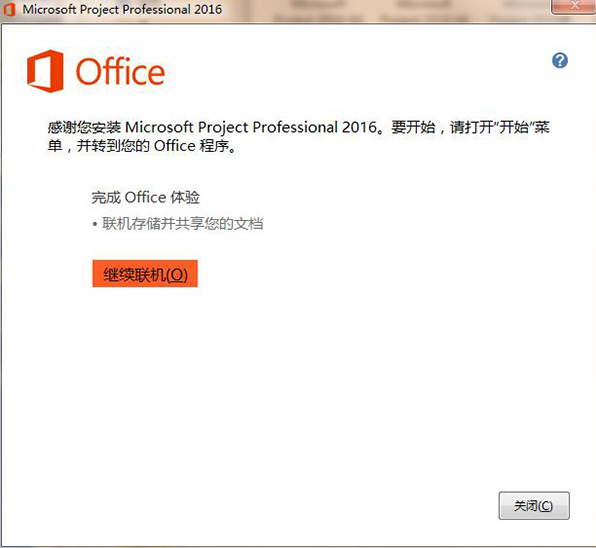
5、Project 2016軟件安裝完成,出現(xiàn)下圖中的界面就表明軟件已經(jīng)成功安裝到你的電腦上,我們點(diǎn)擊關(guān)閉就可以關(guān)閉安裝界面了。
軟件特別說明
尊重軟件版權(quán),本站提供軟件版本為官方正式版。
免責(zé)聲明:本軟件只作學(xué)習(xí)交流使用,僅供個(gè)人研究,請(qǐng)勿用作商業(yè)用途,請(qǐng)?jiān)谠囉煤?4小時(shí)內(nèi)刪除,請(qǐng)支持正版!


