135編輯器電腦版是一款很出名的微信公眾號圖文排版工具,一般又稱為135微信編輯器,135編輯器在線編輯器,可以滿足用戶日常運營微信公眾號的編輯排版功能。軟件操作起來比較簡單,由微信在線編輯器改編而來,所以功能和網(wǎng)頁版的類似,區(qū)別也不算大,也可以形成高質量高美觀的文章。軟件主要應用于微信文章、企業(yè)網(wǎng)站、以及論壇等多種平臺,支持秒刷、一鍵排版、全文配色、公眾號管理、微信變量回復、48小時群發(fā)、定時群發(fā)、云端草稿、文本校對等40多項功能與服務,像拼積木一樣組合排版的文章。
用戶可以通過135微信編輯器快速有效的進行微信文章的編輯排版等操作,軟件支持挑選樣式、調整文字、搭配顏色、一鍵排版、加點料、公眾號發(fā)紅包等多種功能。其中排版樣式種類很多,非常方便,不止如此,每個節(jié)日出的節(jié)日樣式風格也頗多,寫完文章之后真的就已經(jīng)很累了,然后開始排版準備發(fā)文章是最激動的,因為就是一篇都是字然后往里面添加圖文,引導的樣式啊,動態(tài)圖啊,這些真的超可愛,各種風格都有,一眼就能讓人愛上你的推文。

軟件特色
一、3分鐘,讓你排版好一篇圖文
135編輯器,用戶規(guī)模行業(yè)領先的圖文排版工具
手機、windows多平臺使用
讓你的圖文排版更加快速、精美、省時省力
二、輕量級桌面排版軟件
打開軟件,隨時隨地助你進入圖文排版狀態(tài)
一個賬號多端同步,方便隨時在你的
手機、windows、mac端查看圖文創(chuàng)作
三、同步135網(wǎng)頁平臺全部素材資源
135編輯器桌面軟件,自動同步網(wǎng)頁平臺10萬+
樣式和最新素材,讓你不用打開網(wǎng)頁平臺
也能輕松完成圖文創(chuàng)作
135微信編輯器電腦版通用入門教程
1、在本站下載135編輯器軟件壓縮包后,安裝好軟件;
2、打開135編輯器界面后,界面共分為4個區(qū)域:左側工具欄、樣式展示區(qū)、素材排版區(qū)(編輯區(qū))、常用功能區(qū)
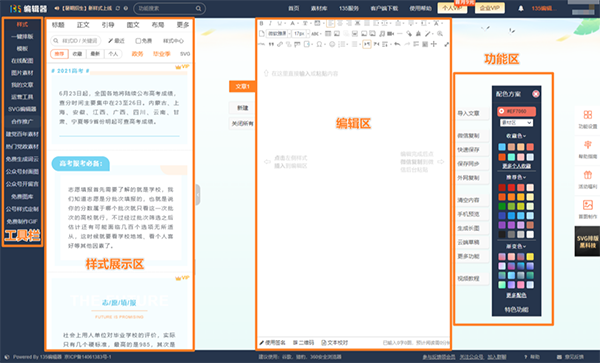
(1)左側工具欄:這里羅列了一些在排版過程中常用的素材和在線工具
① 樣式:單個的排版素材,支持一鍵秒刷
② 一鍵排版:支持迅速套用排版規(guī)則,給文章進行全文排版。
③ 模板:全文模板,可以分開使用或整套使用。
④ 在線配圖:在線制作封面圖或插圖,由比格設計提供技術支持
⑤ 圖片素材:各類免費圖庫和版權圖庫的入口
⑥ 我的文章:排好版的文章可以保存在我的文章中
⑦ 運營工具:各類免費在線運營工具
⑧ SVG編輯器:互動圖文排版工具
(2)樣式展示區(qū):此處為排版素材參考展示區(qū)域,可在這里搜索樣式并點擊使用。
(3)素材排版區(qū):把您的圖文素材導入到這里,并通過選取左側的樣式進行模板套用,以及樣式修改調整。
(4)常用功能區(qū):這里有文章導入、樣式配色、微信復制、圖片生成等功能,主要輔助您排版完成之后進行后續(xù)操作。
① 導入文章:支持導出網(wǎng)頁文章、word、excel、ppt、pdf
② 微信復制:復制內容用于微信
③ 快速保存:一鍵保存至【我的文章】
④ 保存同步:保存內容,同步至微信公眾號后臺
⑤ 外網(wǎng)復制:復制內容用于其他網(wǎng)站
⑥ 清空內容:清空編輯區(qū)
⑦ 手機預覽:預覽手機上的展示效果
⑧ 生成長圖:將圖文排版生成長圖
⑨ 云端草稿:每5分鐘保存一次到云端服務器
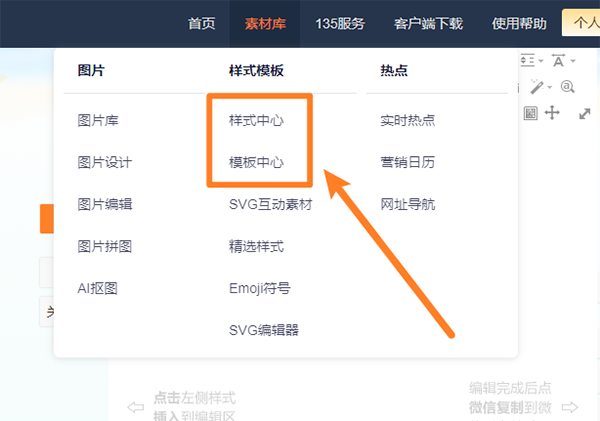
(5)樣式中心和模板中心:從135編輯器頂部導航欄的【素材庫】可以進入樣式中心和模板中心,查看更多素材
5、幫助中心和視頻教程入口:
鼠標移至編輯器最右側的【幫助指南】處,點擊彈出的圖片窗口即可進入
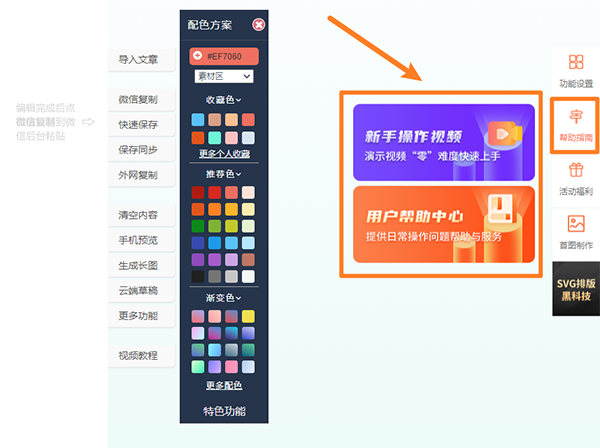
以上即是135編輯器電腦版的入門教程了,希望對您有所幫助。
如何在135設置公眾號菜單欄?
如果您的公眾號授權綁定了135編輯器,那么在確定授權后,您的公眾號菜單欄設置權限也將授權給135編輯器。
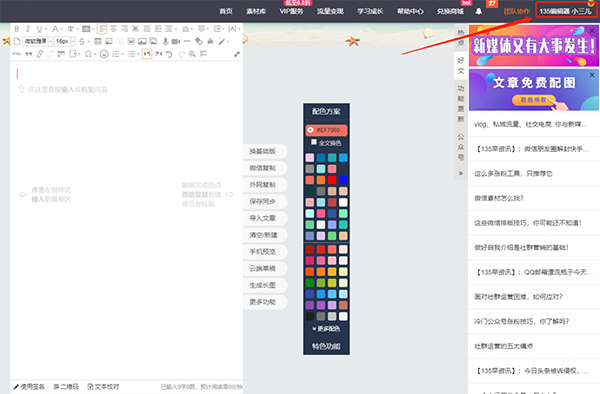
點擊135編輯器主頁右上角的個人用戶名,進入個人中心。
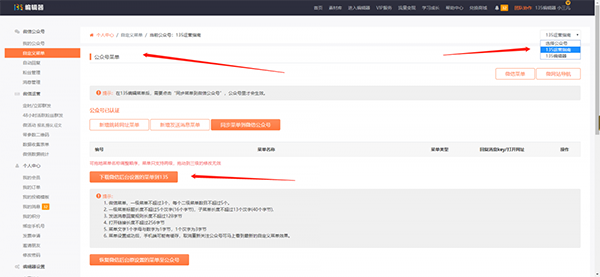
進入個人中心后,首先點擊左側菜單欄的【自定義菜單欄】按鈕,然后在右側選擇您的公眾號。在開始設置您的菜單前,可以將公眾號已經(jīng)設置好的菜單欄同步到135后臺,方便您設置菜單欄內容。
注意事項
微信菜單,一級菜單不超過3個,每個二級菜單數(shù)目不超過5個;
一級菜單標題長度不超過5個漢字(16個字節(jié)),子菜單長度不超過13個漢字(40個字節(jié));
發(fā)送消息回復規(guī)則長度不超過128字節(jié);
打開鏈接長度不超過256字節(jié);
菜單文字1個字母與數(shù)字為1字節(jié),1個漢字為3字節(jié);
菜單設置成功后,手機端可能有緩存,取消重新關注公眾號可馬上看到最新的自定義菜單效果。
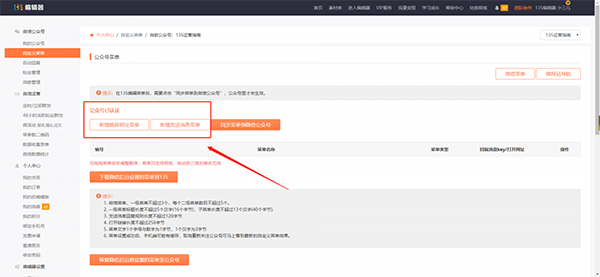
如果您的賬號是非認證賬號,請記得不要設置鏈接類型的菜單欄,因為系統(tǒng)將無法正常發(fā)布您的菜單。
認證賬號可以設置兩種類型的菜單欄,第一種是跳轉網(wǎng)址菜單,一種是發(fā)送消息菜單。
01、跳轉網(wǎng)址菜單教程
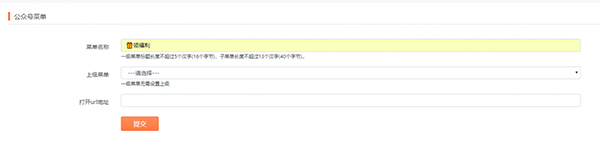
設置跳轉網(wǎng)址菜單欄時,先設置第一級菜單欄名稱,如圖所示,僅需鍵入菜單名字,一級菜單標題長度不得超過5個漢字(16個字節(jié)),名字您可插入emoji符號。
設置二級菜單欄時,先填菜單欄名字,然后再設置選擇菜單欄歸屬的一級菜單欄,最后再設置菜單欄內容,注意此處僅支持設置以http開頭的網(wǎng)址內容,其他內容無效。
02、發(fā)送消息菜單
設置發(fā)送消息菜單欄時,可設置兩種內容,第一種為微信圖文素材內容,第二種是回復規(guī)則內容,包含文本、圖片、語音、音樂、視頻消息。
設置圖文素材
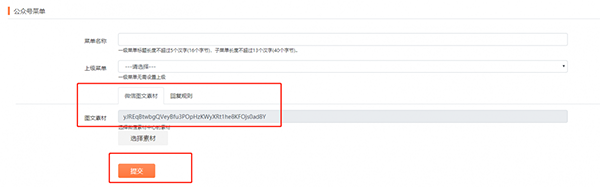
設置圖文素材內容時,直接選擇【選擇素材】,系統(tǒng)自動讀取公眾號素材庫文章,選擇您要設置的圖文(此處僅支持設置單篇文章)。設置完之后一定要點擊底部的提交按鈕,否則設置無效。
設置回復規(guī)則
設置回復規(guī)則內容時,需要先選擇左側菜單欄的【自動回復】,預先設置一個自動回復內容,然后在設置菜單欄內容時,直接連接到相關自動回復規(guī)則內容。
點擊左側菜單欄的【自動回復】,選擇回復內容,此處支持文本、圖片、語音、音樂、視頻等多種內容消息,其中語音、視頻消息為已上傳到公眾號素材庫的內容。

設置文字內容消息時,先設置關鍵詞,然后右邊的選擇系統(tǒng)事件不要管,跟隨系統(tǒng)默認即可。
如果您是白銀及以上級別的會員,你可設置變量回復內容(具體參見設置界面),非會員設置后無法生效,此處內容您還可以設置超鏈接內容,設置完之后一定要點擊底部的提交按鈕,否則設置無效。
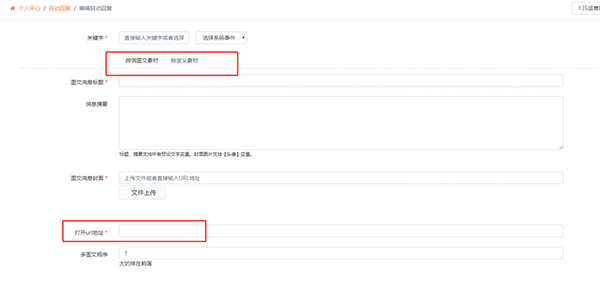
設置圖文內容消息時,先設置關鍵詞,然后右邊的選擇系統(tǒng)事件不要管,跟隨系統(tǒng)默認即可。
此處您可直接選取公眾號素材庫的圖文素材,還可以自定義設置一篇圖文消息,此處支持第三方平臺文章鏈接。設置完之后一定要點擊底部的提交按鈕,否則設置無效。
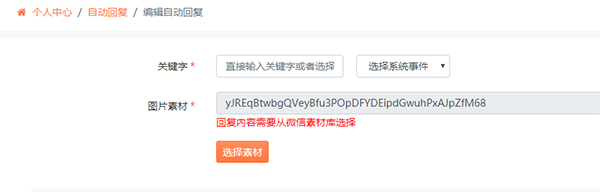
設置圖片內容消息時,先設置關鍵詞,然后右邊的選擇系統(tǒng)事件不要管,跟隨系統(tǒng)默認即可。
此處圖片素材僅支持選擇已上傳到公眾號后臺的圖片素材,設置完之后一定要點擊底部的提交按鈕,否則設置無效。
設置語音內容消息時,先設置關鍵詞,然后右邊的選擇系統(tǒng)事件不要管,跟隨系統(tǒng)默認即可。
此處語音素材僅支持選擇已上傳到公眾號后臺的語音素材,設置完之后一定要點擊底部的提交按鈕,否則設置無效。
設置音樂內容消息時,先設置關鍵詞,然后右邊的選擇系統(tǒng)事件不要管,跟隨系統(tǒng)默認即可。
先從公眾號素材庫選取一張圖片素材作為音樂封面,然后再設置音樂地址,這個地址可以是任意平臺的音樂鏈接。設置完之后一定要點擊底部的提交按鈕,否則設置無效。
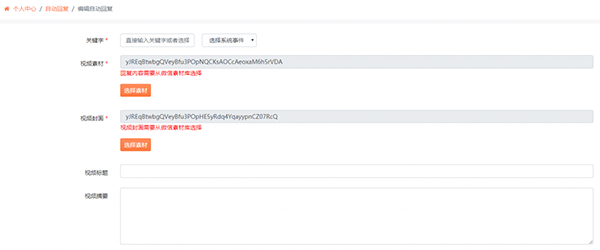
設置視頻內容消息時,先設置關鍵詞,然后右邊的選擇系統(tǒng)事件不要管,跟隨系統(tǒng)默認即可。
先從公眾號素材庫選取視頻素材,然后再選擇素材庫的圖片作為封面。設置完之后一定要點擊底部的提交按鈕,否則設置無效。
發(fā)布菜單欄
設置完自動回復消息后,再回到自動菜單欄,選擇【新增發(fā)送消息菜單】。首先設置菜單名稱,然后選擇上級菜單,再選【回復規(guī)則】,選擇素材時就能選擇您剛剛設置的自動回復消息,選擇你要鏈接的內容后,用戶點擊菜單欄就會自動觸發(fā)相應的自動回復消息。
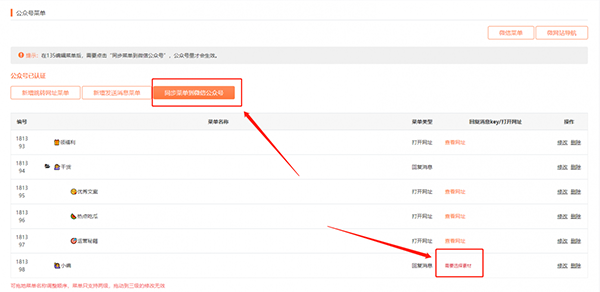
設置完菜單欄選項后,可以對已經(jīng)設置好的菜單進行布局安排,點擊不同的菜單欄名稱,可以上下拖動,實現(xiàn)排序設置。
如果您的菜單欄只設置了名稱但是沒有選擇相關內容,那么發(fā)布菜單欄將會報錯,因此請務必確保每一條菜單欄都設置了相關內容,最后內容確定后,請點擊【同步菜單到微信公眾號】按鈕,發(fā)布完之后,要想馬上看到菜單欄效果,可以取消重新關注公眾號即可。
如果您要改動菜單欄內容,再重復上述操作即可。
注:菜單欄設置為高級操作,如果您是新手小白請勿擅自改動您的公眾號菜單欄,有疑問可找在線客服溝通。
更新日志
1、上傳圖片,同步到微信后圖片消失的問題已經(jīng)修復,請ctrl+f5強刷
2、保存的圖文,點擊同步?jīng)]有文章的問題已經(jīng)修復,如果仍有此問題的,請重新上傳封面圖片
3、初級會員無法上傳圖片的,請ctrl+f5強刷