Free遠程控制軟件可以自由地進行遠程電腦管理和控制的服務軟件,它不僅支持遠程控制、遠程開機,另外還具有遠程文件傳輸等功能。一旦您使用了free遠程控制軟件,就可以在任何地方接入互聯網,輕松控制您的遠程主機。Free遠程控制新增游戲版服務,專屬游戲界面,專為手機遠程玩電腦游戲而生。
相關軟件 | 下載地址 |
|---|---|
聯想驅動一鍵安裝 | 查看 |
新游手柄助手工具包 | 查看 |
軟件簡介
Free遠程控制軟件是由上海貝銳科技自主研制的一款遠程控制軟件,提供控制電腦與控制手機服務。Free遠程控制軟件擁有10年遠程控制經驗和專業的開發與技術團隊,更支持Windows、Linux、Mac、Android、iOS多平臺使用。為千萬個人用戶提供遠程服務,為企業用戶提供安全、穩定、高效的定制化解決方案。
軟件特色
1、遠控電腦
無論何時何地,都能自由隨心訪問和管理自己的電腦,哪怕無人值守,設備無網,照樣搞定。
屏幕白板:在遠程桌面直接涂畫、寫字、用圖形圈選,方便演示。
黑屏:支持開啟和關閉黑屏模式,防止他人看到自己的操作,保護隱私。
桌面錄像:支持桌面錄像,錄像可保存在客戶端主機或云端,隨時翻查。
同步剪貼:支持復制粘貼,猶如在現場操作。
遠程開機:結合開機棒,實現遠程開機與遠程操作一體化。隨開隨關、定時開關,遠程開啟世界各個角落的電腦。
無網遠控:搭配向日葵控控,即使主機出于網絡局限或無網狀態,也可突破限制,為主機無網遠控操作帶來了更多的可能與前所未有的體驗。
遠程文件:支持遠程文件的刪除、下載、重命名等操作,支持文件雙向傳輸,支持斷點續傳。
CMD/SSH:自定義你的常用命令,為你保留歷史輸入命令記錄。
視頻監控:支持多攝像頭查看,支持麥克風聲音,支持多人同時查看攝像頭。
遠程管理與診斷:隨時隨地管理遠程主機,查看系統信息和硬件信息等系統性能診斷,查看時間,查看進程,查看系統服務,本地用戶和組,共享資源和環境變量,遠程應用管理,內存、CPU等敏感信息報警提醒,對遠程主機的一切盡收眼底。

2、遠程控制手機
無論你用的是蘋果、安卓還是電腦,均能遠控安卓設備。
遠程觀看手機屏幕:免ROOT遠程觀看,有手機即可使用本地與遠程畫面同步。
遠程查看手機攝像頭:免ROOT遠程查看,靈活切換前后攝像頭,全方位了解手機鏡頭的另一面。
遠程操作手機桌面:原生滑屏手勢操作,交互難度更低,簡潔界面,無邊界限的全屏遠程操作讓你身臨其境。

3、遠程游戲
專屬游戲服務器,保證穩定、流暢的遠控體驗;手機端遠控,讓你的電腦游戲也能在手機端暢快操作;專屬游戲鍵盤、支持自定義按鍵、支持長按交互等,助你登上王者之巔。

4、手機投屏
將手機屏幕共享到電腦桌面,不局限在局域網內投屏。

軟件亮點
1. 軟硬結合:提供控制電腦與控制手機服務,搭配智能硬件,實現遠程開機與控制一體化。
2. 流暢無阻:配置華東、華南、華北BGP跨線路云服務器及H.264智能視頻模式網絡穩定,遠程流暢。
3. 安全加密:基于RSA/AES非對稱加密技術,保證用戶資料、會話等安全如初。
4. 專屬客服:IT專家一對一的技術支持,7*24小時隨時候命,提供電話及遠程協助,為您高效解決問題。
使用方法
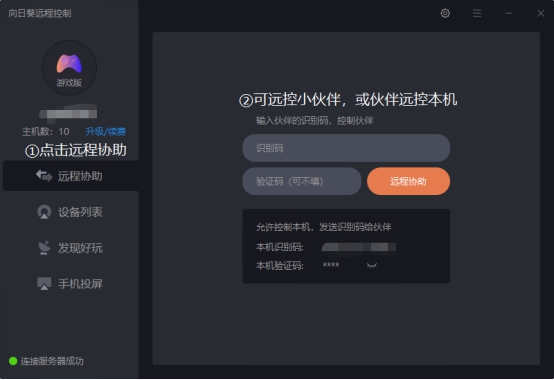
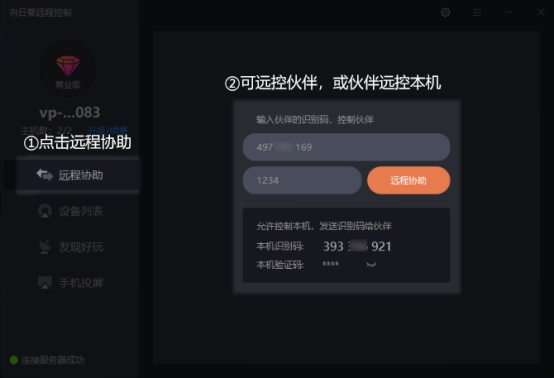
如何發起遠程協助: 遠程協助功能,無需登錄帳號即可發起遠控。
這里可查看本機的識別碼和驗證碼,發送本機識別碼給伙伴即可實現遠控本機;
也可以輸入伙伴的識別碼和驗證碼,去遠控伙伴的電腦。
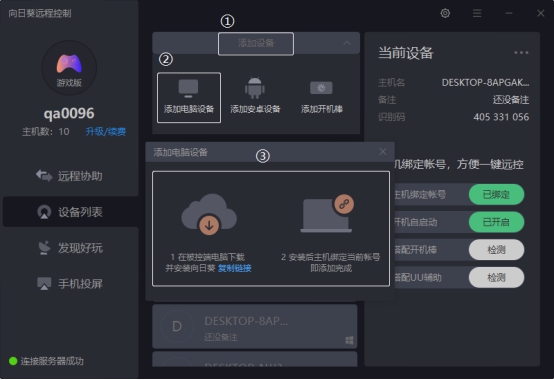
如何添加設備:
1、添加電腦設備
點擊“添加電腦設備”,在被控端電腦下載并安裝向日葵,登錄與本機相同的帳號密碼,即可將主機添加至帳號下。

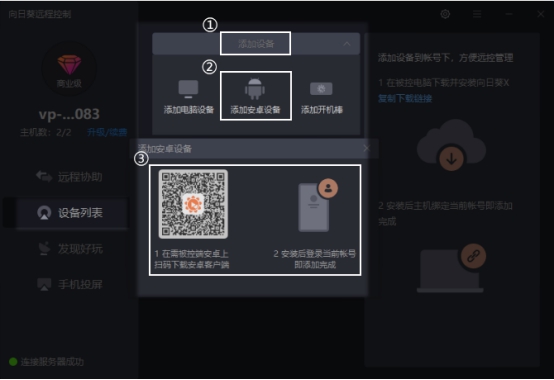
2、添加安卓設備
點擊“添加安卓設備”,可通過掃描二維碼下載安卓客戶端,安裝后登錄與本機相同的帳號密碼,即可將主機添加至帳號下。

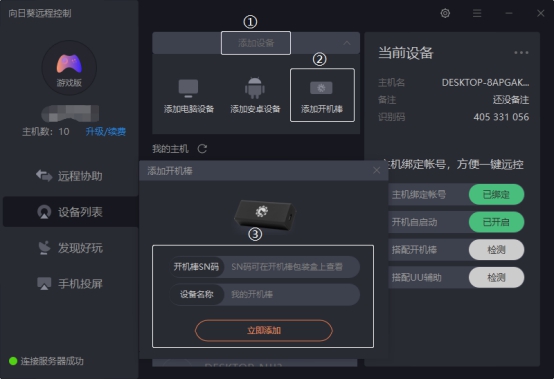
3.添加開機棒
點擊“添加開機棒”,可輸入開機棒的SN碼和設備名稱,點擊“立即添加”,即可將開機棒添加至帳號下使用。
常見問答
一、向日葵遠程控制軟件如何手機投屏?
Step 01: 打開電腦上的向日葵X,點擊菜單欄中的【手機投屏】功能。從界面提示中,我們可以了解到要想實現投屏,離不開這個二維碼。

Step 02: 打開手機端向日葵APP,點擊底部菜單欄的【發現】按鈕,找到【手機投屏】。
點擊【掃碼投屏】按鈕,掃描向日葵X上的二維碼,即可進入投屏模式。

Step 03: 投屏成功之后,小伙伴就可以在電腦上看到手機上所做的操作,投屏界面會隨著手機界面自動調整,如自動橫豎屏等等。
當你需要停止投屏時,回到向日葵客戶端界面點擊紅色【停止】按鈕,即可結束投屏。


手機投屏后,你可以將手游畫面投屏至電腦屏幕,小屏變大屏,細節操作更清晰;你可以開會時通過投屏功能,將手機上連夜趕工的PPT直接投屏到會議電腦,進行演示及操作。