對于各位圖紙設計師們來說,CAD算是經常接觸使用的,今天小編就給大家推薦CAD夢想畫圖電腦版,能夠支持目前市場所有AutoCAD版本圖紙的查看編輯,算是一個在線的cad平臺。相比于那些十分知名的cad軟件,CAD夢想畫圖軟件功能可能并沒有那么的全面,但是平常能夠使用到的功能都有,而且更加小巧,運行速度十分快,很多時候我們可能只是需要打開圖紙查看一下,或者是微調一下,打開大型cad軟件反而就會浪費許多的時間,耽誤工作效率。
除此之外,CAD夢想畫圖中的云圖功能也是備受好評,可以旨在微信,qq等第三方平臺當中進行分享查看,不需要安裝任何應用就能直接查看,極大提高了工作中的交流溝通效率。對此感興趣的小伙伴們可以來本站免費下載體驗。
軟件特色
1、文件緩存技術
獨有的DWG文件緩存技術,異步加載圖紙設計,使打開CAD文件速度更快。
2、高效繪圖工具
手機瀏覽DWG文件,具有收藏、照相、畫任意線、文字查找、距離測量等功能。
3、一鍵分享圖紙
圖紙支持微信、QQ等社交工具一鍵分享,CAD圖紙交流更快捷,溝通無障礙。
4、云圖儲存空間
超大容量的云圖空間,云圖中的文件隨時同步至電腦端與手機端中。
CAD夢想畫圖怎么標注尺寸
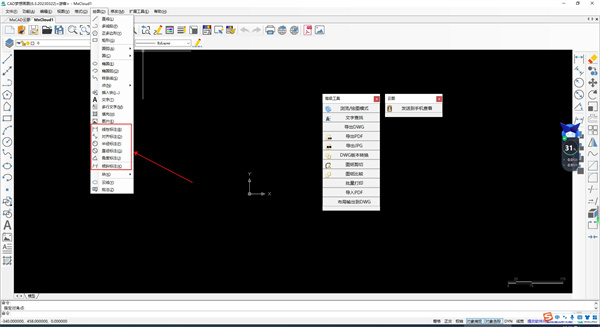
在軟件當中一共有著5種常用的標注功能,分別是線性標注、對齊標注、角度標注、半徑標注和直徑標注。
1、線性標注
當我們需要標注垂直或者是水平的直線時候就需要使用線性標注了,快捷鍵為DLI,點擊從一頭端點到另一頭端點即可。
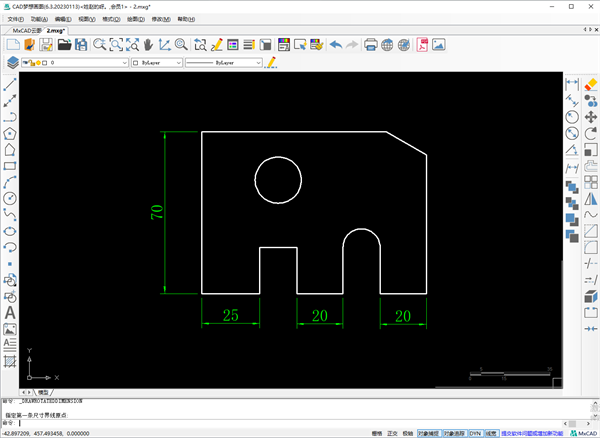
2、對齊標注
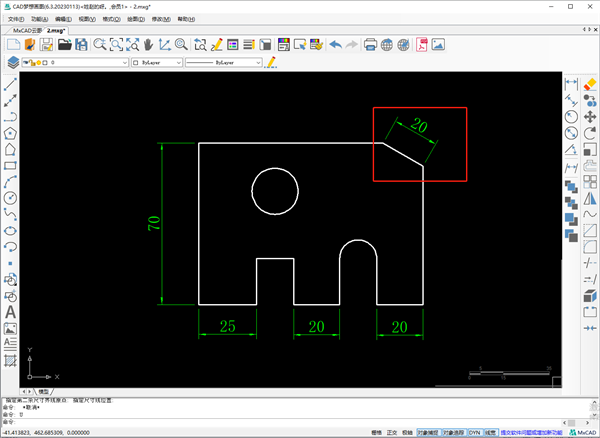
這種標注一般適用于一些傾斜的直線距離,快捷鍵為DAL,選擇兩個端點拖動確定尺寸即可。
3、角度標注
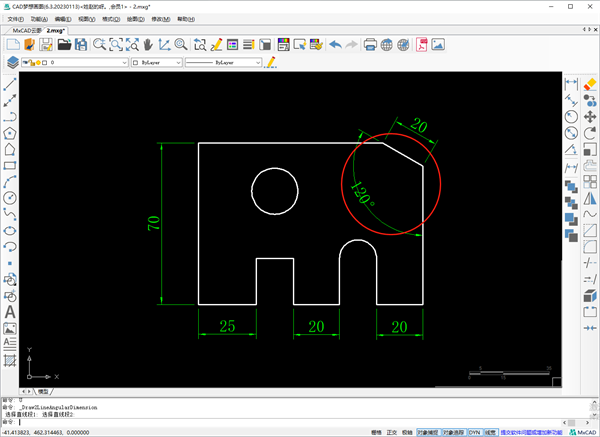
顧名思義,就是用來標注一個角度大小的方式,快捷鍵為DAN,選擇兩條交叉的線段確定角度。
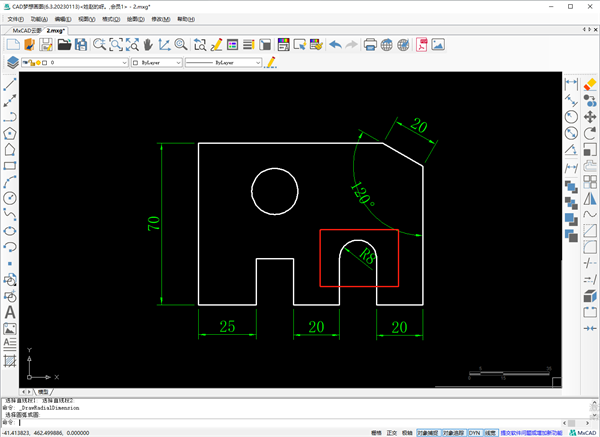
4、半徑標注
這個標注用于測量圓或者圓弧的半徑距離,快捷鍵為DRA,選擇需要測量的對象即可。
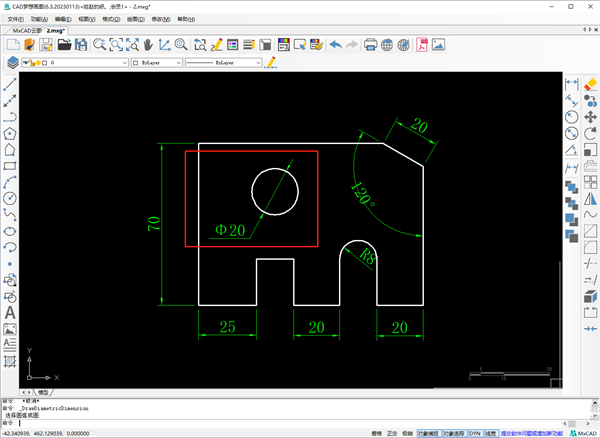
5、直徑標注
直徑標注用于測量圓或者圓弧的直徑距離,快捷鍵為DDI,也是選擇需要測量的對象即可。
6、如果大家不愿記這些快捷鍵的話,也是可以在上方功能欄當中找到繪圖欄,選擇相對應的標注方式即可。
cad夢想畫圖怎么用
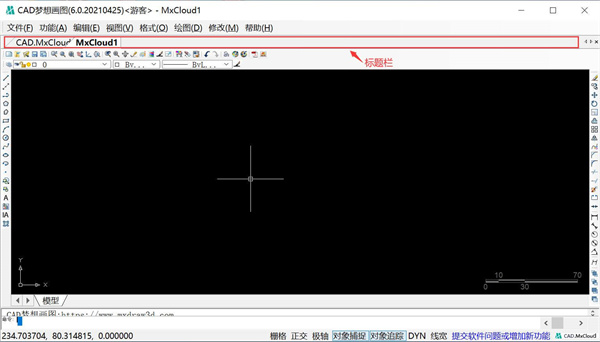
1、標題欄
記錄了標題和當前文件的名稱。在用戶第一次啟動軟件時,軟件的標題欄中將顯示圖在啟動時創建并打開的圖形文件名MxCoud1。
2、菜單欄
它是當前軟件命令的集合。同大多數windows程序一樣,菜單也是下拉形式的,并在菜單中包含子菜單。

3、工具欄
它是一組圖標型工具的集合,把光標移動到某個圖標上稍停片刻,該圖標一側即顯示相應的工具提示。此時,單擊圖標可以啟動相應命令。包括標準工具欄、圖層工具欄、對象工具欄(顏色控制、線型控制、線寬控制、打印樣式控制)、繪圖工具欄、修改工具欄、樣式工具欄(文字樣式管理器、標注樣式管理器)。

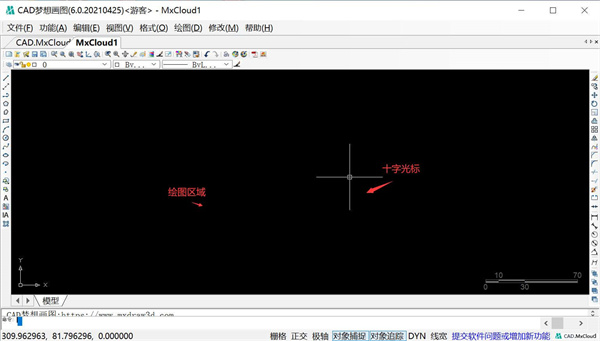
4、繪圖區
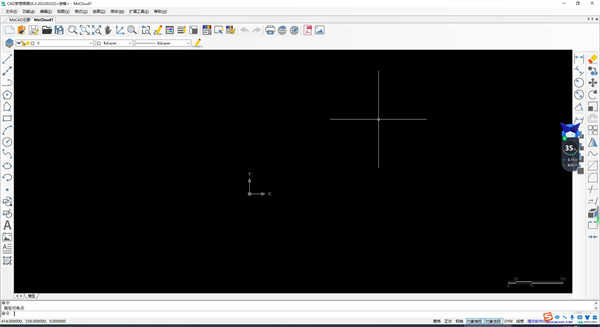
是指在標題欄下方的大片空白區域。繪圖區是用戶使用CAD繪制圖形的區域,在繪圖區域中,有一個類似光標的十字線,其交點反應了光標在當前坐標系中的位置。
5、模型和布局
通常在模型里面設計圖紙,在布局里面修改和打印圖紙。單擊名字可以在不同的布局和模型之間切換。
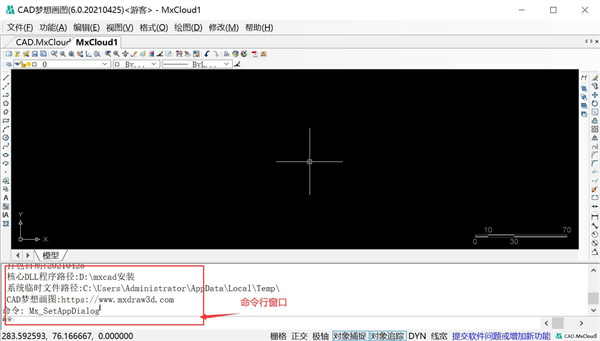
是供用戶通過鍵盤輸入命令和顯示命令提示的區域,通常在繪圖區的左下方。
6、狀態欄
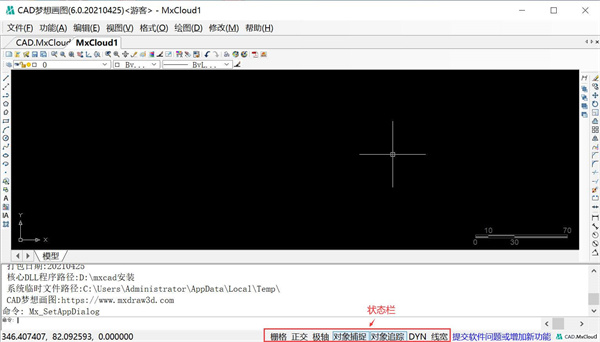
在CAD畫圖軟件的底部,依次有“柵格”“正交”“極軸”“對象捕捉”“DYN”“線寬”共7個按鈕。單擊部分開關按鈕,可以實現這些功能的開關。也可以通過部分按鈕控制圖形或繪圖區的狀態。
7、坐標系圖標
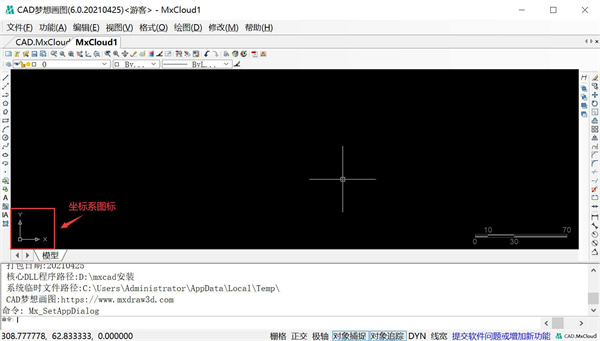
在CAD視圖區域的左下角,有一個箭頭指向圖標,稱之為坐標系圖標,表示用戶繪圖時正使用的坐標系形式。
cad夢想畫圖怎么畫箭頭
在軟件當中有著多段線箭頭、折線箭頭、曲線箭頭和弧線箭頭,下面小編就給大家帶來怎么繪畫箭頭方法。
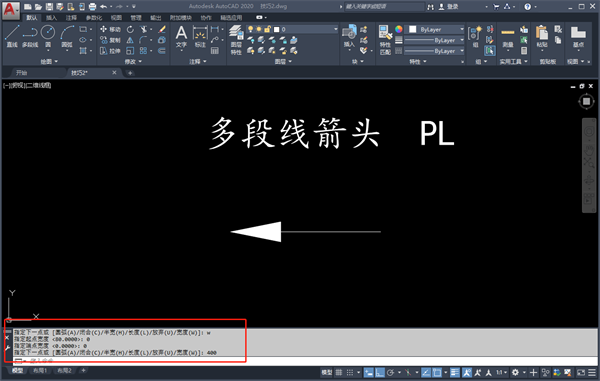
1、多段線箭頭
多段線箭頭的快捷鍵為PL,指定第一個點,再輸入寬度選項W,將起點寬度改為0,端點寬度改為80,箭頭長度設置為200。
2、折線箭頭
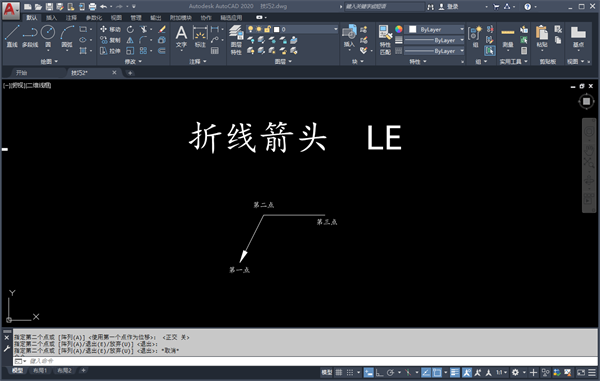
折線箭頭的快捷鍵為LE,指定三個點即可繪制折線箭頭,如果需要調整箭頭的大小直接雙擊箭頭然后在彈出的對話框里面將箭頭大小里面的數值調整即可。
3、曲線箭頭
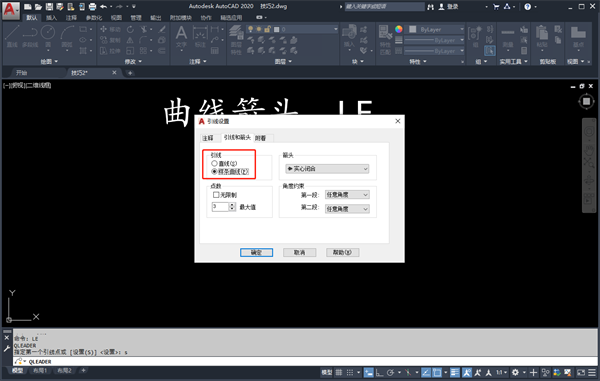
曲線箭頭快捷鍵為LE然后再輸入S設置選項,在彈出的對話框中將引線改為樣條曲線,后面的步驟就跟折線箭頭的步驟一樣了。
4、弧線箭頭
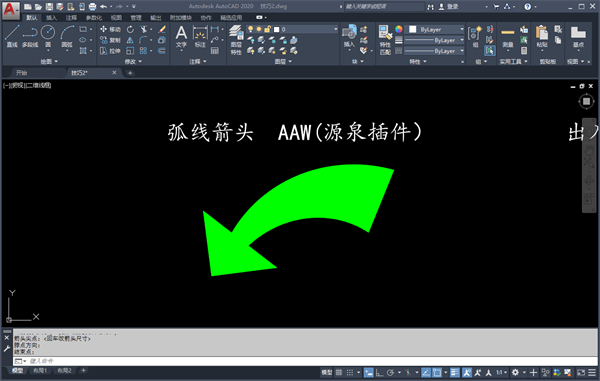
弧線箭頭快捷鍵為AAW,這個命令是源泉插件中的快捷鍵,如果你的電腦上沒有安裝源泉插件的話這個命令是無效的,它的操作還是一樣的指定三個點就行了。
軟件亮點
1、功能命令簡單易學
軟件所支持的功能命令快速上手,不需要任何學習成本,官網還擁有CAD文檔教程與視頻教程。
2、熟悉的操作界面
CAD夢想畫圖軟件的操作界面與AutoCAD操作界面相似,上手速度快,不需要二次學習。
3、兩種模式隨時切換
圖紙分享模式可上傳CAD文件到云圖,也可直接分享到微信;繪圖模式可以進行圖紙的繪制與修改等。
4、脫離AutoCAD軟件
它能完美查看AutoCAD所有版本的二維圖紙,不需要AutoCAD就能夠獨立運行。
更新日志
v6.3版本
1、修改CAD填充邊界搜索,超出最大搜索曲線數量后,提示是否繼續搜索。
2、修改在個別CAD圖紙上大量的小對象圖塊,縮小后,就不顯示的問題。
3、修改圖塊交點捕捉時,在有些圖上有內存泄漏問題。
4、修改對象打碎后,對象不在原對象層上的問題。
5、修改對OdDbPolyFaceMesh的支持。
6、修改選對象做塊,標注對象看不見問題。
7、修改三維線段的線型顯示比例不對問題。
8、修改默認工具條安鈕顯示大圖標。
9、添加圖形搜索功能。
10、修正環形陣列角度的問題。
11、修正拉伸命令存在的bug,并添加了對標注對象的支持。
12、修正了環形陣列間隔角度不正確的問題。
13、修正Offset命令中,選取對象后未更新選取點,會導致之后輸入點時沒有上一個參考點,無法直接輸入長度、角度值的問題。