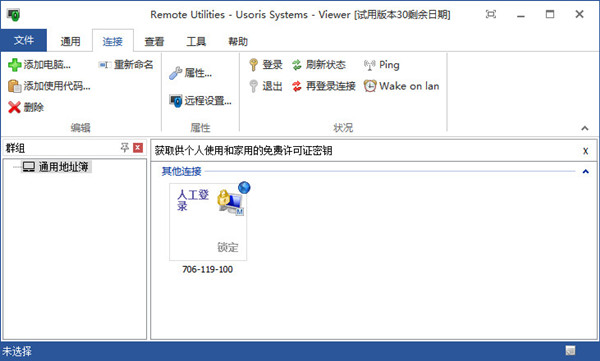
 Remote Utilities官方版是一款相當優秀的計算機遠程控制和管理軟件,Remote
Utilities官方版功能強勁,便捷好用,支持從遠程的物理位置以15種不同的連接模式,訪問和控制多臺計算機。
軟件介紹
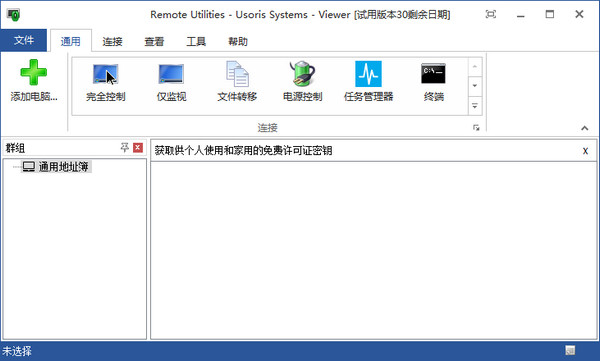
Remote Utilities官方版可以遠程查看屏幕,發送按鍵信息,控制鼠標指針 ,文件傳輸和做任何其它操作,就好像你坐在遠程計算機前。
如果你自己不在電腦身邊的話,卻又想要查找你的電腦中的東西,你可以使用Remote Utilities viewer進行遠程電腦控制。您可以查看遠程計算機屏幕并控制它的鼠標和鍵盤,執行與維護IT基礎設施相關的各種任務。在家工作安全連接到您的辦公室計算機,并立即訪問您的文件,數據庫和軟件。
功能特色
1、在本地局域網下性能強大,同時又支持低帶寬網絡遠程控制;
2、該計算機遠程管理軟件支持文件傳輸,遠程任務管理器,網絡喚醒等多種功能;
3、遠程安裝,讓你無需離開計算機也可以很容易的在整個本地局域網絡進行安裝操作;
4、可以在復雜的網絡拓撲結構的情況下,通過“通過連接”和“回調連接”來運行程序;
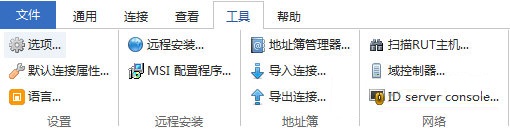
5、安全性能高,所有數據通過最新技術和公共密鑰協議進行加密;
6、直接連接,可以使用IP地址連接,而不需要第三方服務器;
7、支持多顯示器,可以在多個即時遠程監視器之間切換;
8、無額外收費 、軟件包適用于所有用戶,不需任何費用。
使用方法
您可以使用其互聯網連接到遠程電腦ID、IP地址或DNS名稱。本指南向您展示如何互聯網連接使用一個ID,但是你可以遵循相同的步驟連接使用一個IP地址或DNS名稱。
1、下載安裝并運行Remote Utilities host及Remote Utilities viewer。

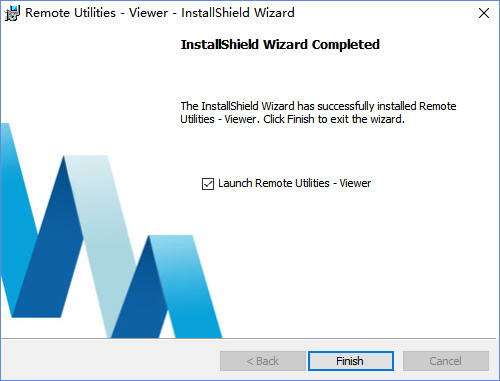
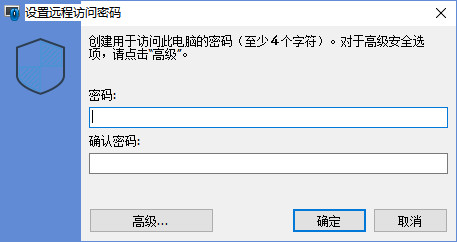
2、當安裝Remote Utilities host完成,創建一個訪問密碼。
3、在遠程電腦上右鍵點擊主機圖標,并選擇互聯網IConnection(互聯網賬號連接)
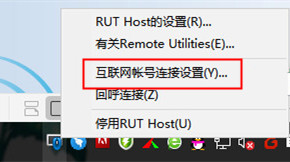
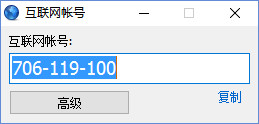
4、單擊按鈕獲得新的ID和互聯網復制ID。注意:如果你使用一個IP連接地址或DNS名稱,這一步是沒有必要的。
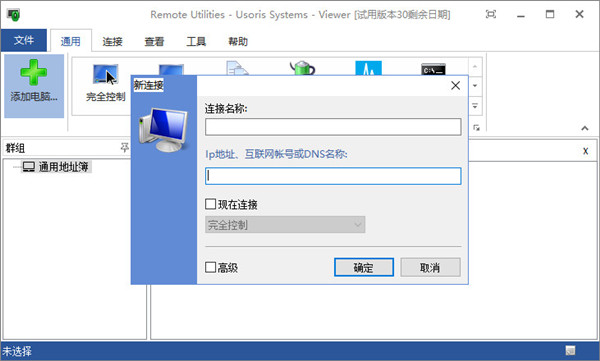
5、在本Remote Utilities viewer上,單擊運行綠色+工具欄上的按鈕,輸入一個互聯網連接名稱和ID從步驟2并單擊OK。
6、輸入主機的訪問密碼的密碼提示窗口并單擊OK。遠程會話將開始選擇連接。