 網絡調試助手最新版是一款實用的網絡調試軟件。網絡調試助手官方版可以以類似與串口助手的方式工作,連接遠程機器的端口或自己開端口讓其他機器連接,而后有兩個窗口,一個顯示接收的數據,一個顯示發送的數據,可以以ASCII碼與十六進制顯示。網絡調試助手最新版界面簡潔,操作簡便,用戶可以放心使用。
基本簡介
網絡調試助手是一款非常適用的TCP/UDP 調試工具,網絡調試助手可以設定TCPserver TCP
client.并且可以單獨對GPRS遠程站點進行數據監測。網絡調試助手支持HEX多種數據格式解析。
使用方法
網絡調試助手怎么用
1、可以以類似與串口助手的方式工作,連接遠程機器的端口或自己開端口讓其他機器連接,而后有兩個窗口,一個顯示接收的數據,一個顯示發送的數據,可以以ASCII碼與十六進制顯示
2、NetAssist網絡調試助手TCP通信端口號問題A---TCP Server
3、B---TCP Client
4、端口都設置為8080
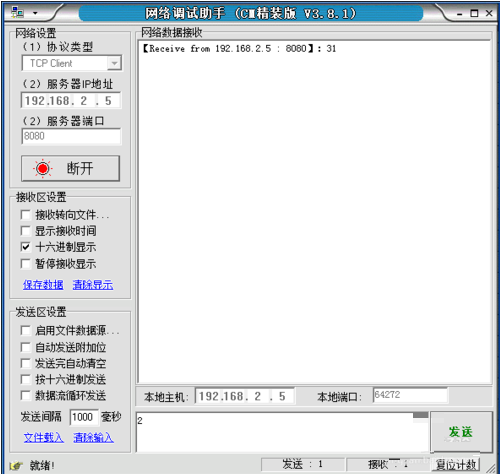
5、A發到B的數據,顯示receive from IP(A):8080
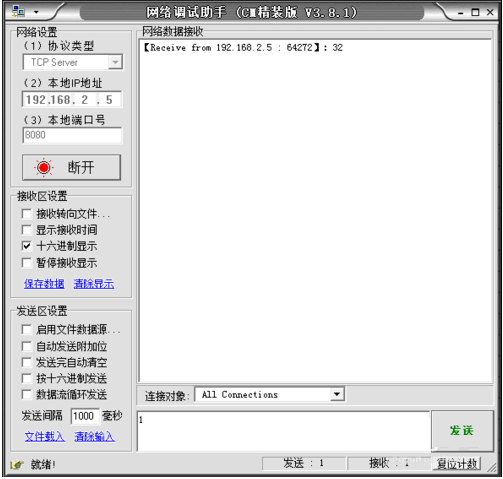
6、B發到A的數據,顯示receive from IP(B):端口多變,不是8080
常見問題
如何使用網絡調試助手調試TCP?
TCP服務端
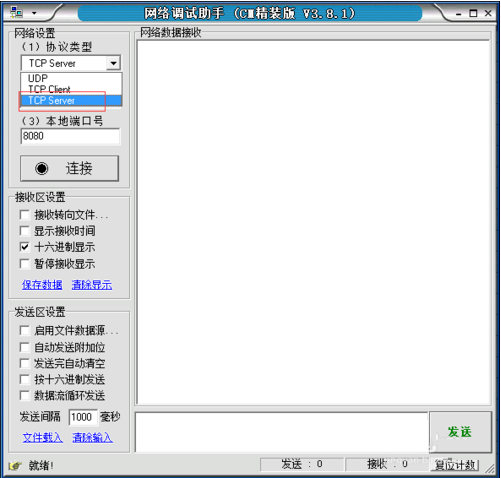
1、TCP跟UDP不一樣,TCP必須先建立服務端,然后客戶端才能去連服務端。這里測試選擇:協議類型:TCP Server。
2、然后是服務端所在的IP地址,如下圖所示輸入,網絡調試助手會自動識別到本地IP地址。
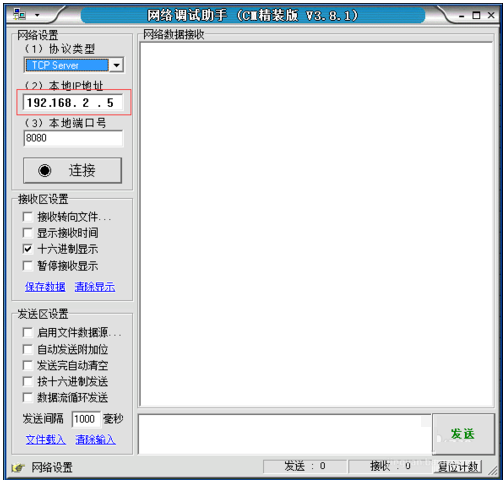
3、端口號我們在這里選擇8080,如果選擇其他的端口號,在建立客戶端時要保持一致。
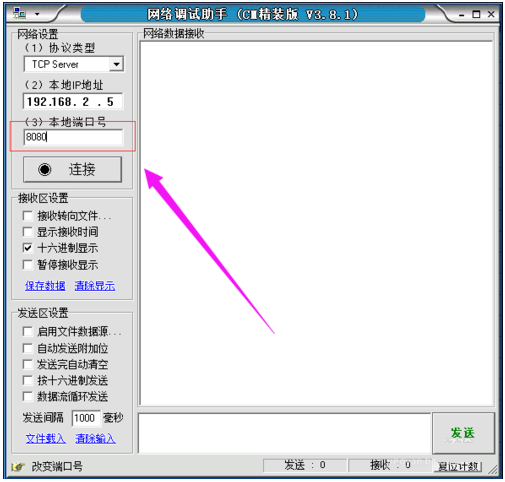
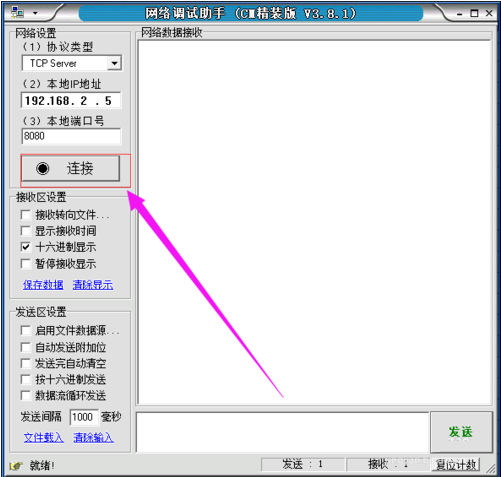
4、然后點擊“連接”按鈕即可建立服務端,接下來就待客戶端來連接。
TCP客戶端
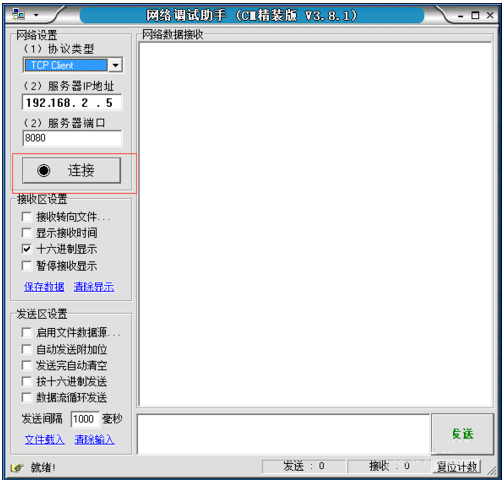
1、接下來就是建立客戶端了,協議類型選擇“TCP Client”,如下圖所示。
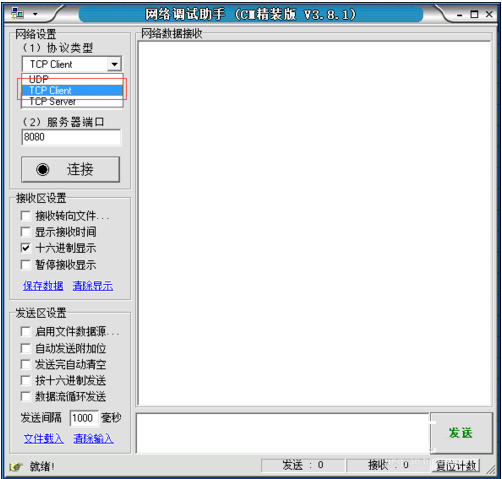
2、服務器IP地址這里是要填寫我們要連接到的服務器端的IP地址。
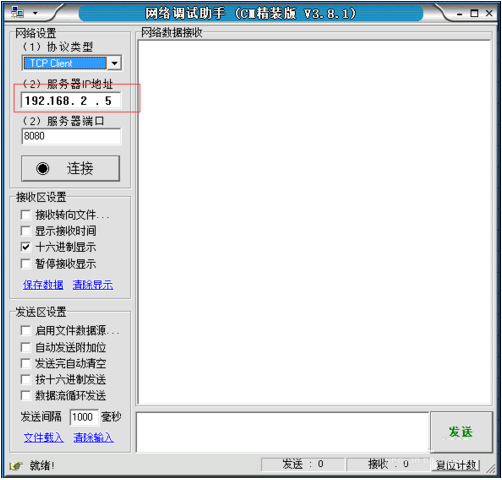
3、然后是服務器的端口號,必須要跟前面設置服務器時一致。

4、點擊“連接”按扭即可發起連接,如果連接成功,該按鈕將成“斷開”字樣。
收發測試
1、然后就可以隨便發數據了,在客戶端輸入數據,點擊發送,數據就可以傳輸到服務端了。
2、服務器也類似操作,不過服務端可以選擇發送數據給特定的對象或者所有連到服務器上的客戶端。
更新日志
1、優化增強了通信相關的一些細
2、解決了數據循環發送時CPU占用率
3、增加了[AlwaysOnTop]按鈕
4、修正了IP地址末尾數大于127時報錯的問題