為方便用戶體驗,多多小編為大家推薦vmware15精簡版,該版本主要特點在于不僅在大小上做了刪減,而且集成序列號,免激活,完全中文,大家根據提示安裝就能使用,免去了不少麻煩,有需求的用戶請下載體驗!
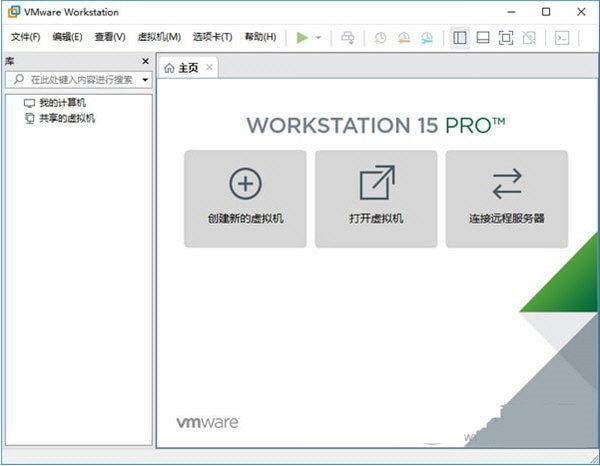
vmware15精簡版安裝教程
1、下載軟件壓塑包文件,直接點擊“綠化&卸載.exe”進行安裝即可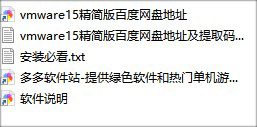
2、安裝過程比較簡單,與原版程序無異,根據提示操作即可
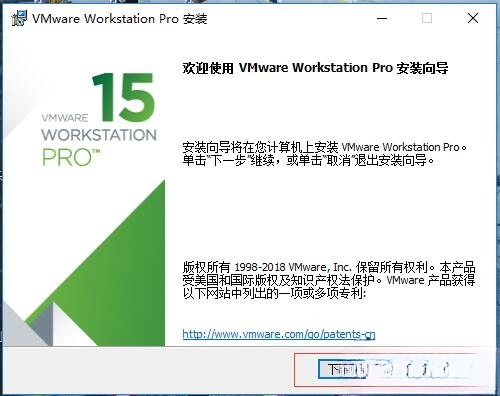
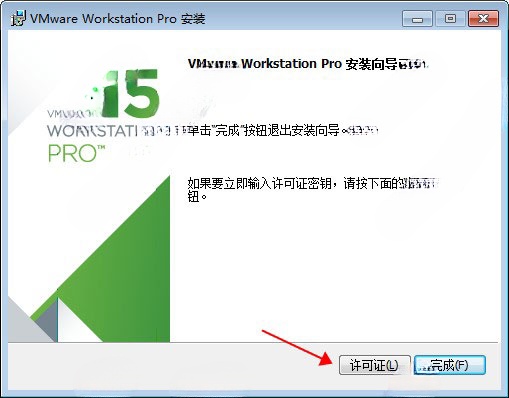
3、根據提示完成安裝,直接點擊【完成】按鈕即可,如果選擇【許可證】選項可以發現已經集成了序列號
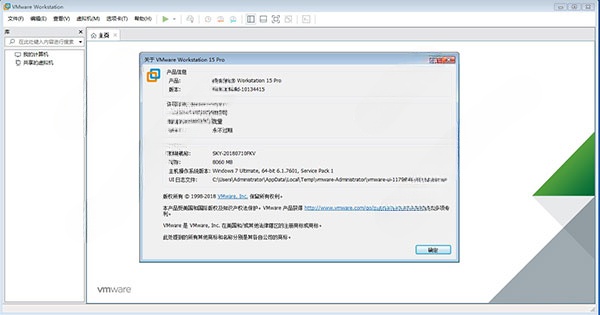
4、安裝完成后,打開程序,查看狀態,顯示為“永不過期”,如下圖所示:
VMware Workstation Pro 15.0新功能:
1、新客戶操作系統支持Windows 101803
Ubuntu 18.04
Fedora28
RHEL7.5
CentOS7.5
Debian 9.5
OpenSuse Leap 15.0
FreeBSD11.2
ESXi6.7
2、DirectX10.1
Direct×10.1是Directx 10.0的增量更新。 它通過支持多樣本抗鋸齒提供更高的視覺質量(MSAA)。
Directx 10.1還支持Shader Model 4.1和Cubemap Array。
3、硬件版本16
DirectX10.1支持高達3GB的oGraphics內存
4、REST API您可以使用Workstation RESTful API通過HTTP或HTTPS上的標準JSON自動執行常見虛擬機任務。支持以下虛擬機操作:
虛擬機庫存管理
虛擬機電源管理o虛擬機克隆o網絡管理
5、高DPI支持高DPI相關功能要求主機和虛擬機的操作系統為Windows 10 1703或更高版本。
主機級別高DPI支持 - 工作站界面自動檢測主機級別DPI更改并自動調整布局以滿足新的DPl。
guest DPI與主機同步 - 當主機端發生DPl更改時,客戶機操作系統調整其DPI以匹配主機DP1。
此功能需要VMware Tools 10.3.2。
6、連接到vCenter Workstation 15 Pro時,主機和群集視圖在連接到遠程vSphere時添加新的“主機和群集”視圖。清單樹現在顯示兩個不同視圖中對象的層次結構:主機和群集以及VM。只需單擊一下,即可輕松在這兩個視圖之間切換。
這是僅限Windows主機的功能。
VSphere 6.7支持Workstation 15 Pro為vSphere 6.7提供無縫支持。您可以從Workstation 15 Pro連接到遠程ESXi 6.7主機或vCenter Server 6.7,以管理在vSphere上運行的虛擬機的遠程。您還可以將本地虛擬機上載到vSphere
6.7或將在vSphere 6.7上運行的遠程虛擬機下載到本地桌面。
您還可以部署VMware VCSA 6.7(VCenter Server Appliance)OVA軟件包以在Workstation 15 Pro上運行。
7、USB自動連接到虛擬機當您將Workstation 15 Pro配置為記住連接規則時,USB設備可以自動連接到已打開電源的虛擬機。
這是僅限Windows主機的功能。
8、SSH登錄Linux虛擬機您現在可以使用Workstation 15 Pro提供的SSH訪問Linux虛擬機。
此功能要求主機的操作系統是Windows 10版本1803或更高版本。
9、增強的用戶體驗oStretch guest顯示對于早于Windows XP的Linux guest虛擬機和Windows guest虛擬機,啟用了拉伸guest虛擬機顯示功能。您可以使用“保持縱橫比拉伸”功能在保持用戶界面縱橫比的同時拉伸虛擬機顯示,也可以使用“自由拉伸”功能將虛擬機顯示拉伸到用戶界面。
這是僅限Windows主機的功能。
打開虛擬機目錄現在,您可以通過右鍵單擊Workstation Pro庫中的虛擬機并選擇“打開VM目錄”,從Windows主機輕松訪問虛擬機目錄。
Linux Workstation Pro已經支持此功能。
10、Linux主機Wayland支持Workstation 15 Pro現在可以在Linux主機Wayland桌面上運行。 要在Wayland桌面上安裝Workstation Pro,您必須使用終端模式安裝。
11、虛擬NVMe存儲的性能改進
12、已解決的問題
直接使用物理磁盤的虛擬機可能顯示黑屏當虛擬機直接使用物理磁盤時,在啟動虛擬機后,虛擬機可能會顯示黑屏。
此問題已得到解決。
13、如果并行端口映射到物理并行端口,虛擬機可能會崩潰并在啟動時顯示錯誤當虛擬機使用并行端口并且并行端口映射到主機OS物理并行端口時,啟動虛擬機機器,虛擬機可能會崩潰并出現以下錯誤:VMware Workstation無法恢復的錯誤:(Vcpu-O)
此問題已得到解決。
14、連接到DELL Thunderbolt USB擴展塢的USB設備可能無法連接到虛擬機當您將USB設備連接到USB擴展塢(例如DELL Thunderbolt)時,USB設備可能無法連接到虛擬機。
此問題已得到解決1
15、連接到某些3.1 xHCI控制器的USB設備無法在Windows主機上進行直通在Windows主機上,當您選擇VM>可移動設備時,未列出連接到某些USB 3.1控制器的USB設備。因此,設備無法通過虛擬機。
16、在Linux主機上使用縮放實用程序時,Workstation Pro界面可能會崩潰對于某些Linux主機,例如Ubuntu 18.04,當您使用縮放實用程序時,Workstation Pro界面可能會崩潰。
此問題已得到解決。
已知的問題
17、在主機上安裝某些第三方軟件時,鼠標單擊功能可能會在虛擬機中停止工作當您在主機上安裝某些軟件(如WizMouse)時,鼠標單擊功能可能會在虛擬機中停止工作。
解決方法:
1)關閉虛擬機電源。
2)將以下條目添加到。 虛擬機的vmx文件:mks。Win32的。processWin32MouseInput= “TRUE”
3)打開虛擬機電源。