 SketchUp 2017中文版是一款十分優(yōu)秀的3D繪圖軟件,SketchUp
2017中文版界面友好美觀,功能強大實用,支持win10的系統(tǒng),支持32位系統(tǒng)和64位的系統(tǒng),支持渲染多個透明面,透明面的顯示效果更逼真,使用起來簡單便捷,可以滿足大家的日常所需!
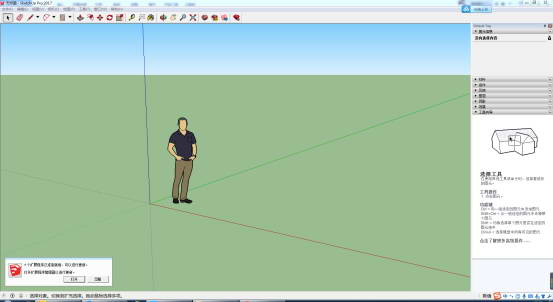
軟件功能
1、SketchUp 2017中文版的渲染方式有了重大改進。
2、SketchUp 2017支持高DPI顯示器,捕捉和推斷會更加流暢。
3、SketchUp2017可以渲染多個透明面,透明面的顯示效果更逼真。
4、SketchUp 2017中SketchUp 軸和平行/切線推斷的顏色的可以自定義。
5、矩形工具、旋轉矩形工具可以用箭頭鍵來鎖定參考面。。
軟件特色
1、獨特簡潔的界面,可以讓設計師短期內掌握。
2、適用范圍廣闊,可以應用在建筑,規(guī)劃,園林,景觀,室內以及工業(yè)設計等領域。
3、方便的推拉功能,設計師通過一個圖形就可以方便的生成3D幾何體,無需進行復雜的三維建模。
4、快速生成任何位置的剖面,使設計者清楚的了解建筑的內部結構,可以隨意生成二維剖面圖并快速導入AutoCAD進行處理。
5、與AutoCAD,Revit,3DMAX,PIRANESI等軟件結合使用,快速導入和導出DWG,DXF,JPG,3DS格式文件,實現(xiàn)方案構思,效果圖與施工圖繪制的完美結合,同時提供與AutoCAD和ARCHICAD
等設計工具的插件。
6、自帶大量門,窗,柱,家具等組件庫和建筑肌理邊線需要的材質庫。
7、輕松制作方案演示視頻動畫,全方位表達設計師的創(chuàng)作思路。
8、具有草稿,線稿,透視,渲染等不同顯示模式。
9、準確定位陰影和日照,設計師可以根據(jù)建筑物所在地區(qū)和時間實時進行陰影和日照分析。
10、簡便的進行空間尺寸和文字的標注,并且標注部分始終面向設計者。
新版功能
1、Next Gen Graphics Pipeline下一代的圖像渲染管線
在此版本中,我們對渲染方式進行了重大改進。
我們希望您能留意到這種改進所帶來的一些性能提升,但更主要目的是,這種基礎引擎的進化是為了未來的全面發(fā)展,它可以讓我們在
SketchUp、my.SketchUp、SketchUp Mobile Viewer、LayOut 以及 3D Warehouse 中渲染出相同的效果
,以及帶來其它一些能令人興奮的效果。
2、High DPI Modeling 高分辨率建模
我們自豪地宣布現(xiàn)在軟件支持高DPI顯示器了(如蘋果的 Retina 顯示器)。
這意味著在高DPI顯示器上的使用軟件的捕捉和推斷會更加準確細膩和流暢,所以如果你有一臺高 DPI 顯示器那就不要暴殄天物了,也把版本升級到
2017吧,來體驗更多樂趣。
3、Transparency Improvements 透明顯示改進
隨著我們圖像渲染管線的提升,我們對的透明顯示效果也做了重大改進,在場景中的透明物體不僅能以更高的質量和更高的幀速率渲染,
SketchUp現(xiàn)在可以更好地渲染多個透明面,在幾個透明面疊加的顯示效果上提供更逼真的層次感。 最后,我們增加了在Xray
模式下調整不透明度級別的功能。
4、Custom Color Axes and Inferencing自定義軸線顏色和推斷參考顏色
我們開發(fā)團隊非常重視它的輔助功能,在2017版本中,我們將軸和平行/切線推斷的顏色的變成可以自由定義的。
我們希望用戶都能通過調整這些重要的配色方案,只要打開菜單窗口>系統(tǒng)設置,找到可訪問性的選項板,此外,可以查看幫助中心文章(單擊“?”按鈕),該文章解釋了如何制定您的繪圖樣式,以便與
colorblind 輔助功能設置配合使用。
Bonus: LayOut will respect the accessibility settings you designate in
SketchUp!
提示:LayOut可以繼續(xù)保持你在輔助功能中所做的設置。
5、Drawing Tool Improvements 繪圖工具更新內容
我們一直致力于啟發(fā)式繪圖方法,以便讓您快速精確地在SketchUp中繪制圖形。
6、Plane Locking for Rectangles 矩形工具支持平面鎖定
我們的矩形工具和旋轉矩形工具現(xiàn)在可以通過箭頭鍵來鎖定參考面,(就像“圓形”和“多邊形”工具一樣)。這也意味著您可以通過推斷邊緣或參考表面來繪制離軸矩形,并使用向下箭頭鎖定您的矩形方向。(另外:有沒有注意黃金分割的推斷參考,快按住
shift 來鎖定它!)
7、Offset 2.0偏移2.0
我們重寫了偏移工具,以避免重疊或自相交,新的偏移工具更加準確干凈,在 LayOuts偏移工具也是這樣工作的!
8、Perpendicular Face Inferencing 垂直平面參考
在2017版本中我們增加了垂直于平面的參考鎖定。只需將鼠標懸停在某個面上,然后開始繪制:SketchUp將自動捕捉到新的垂直于平面的推斷。
注意,不能使用箭頭鍵訪問這種類型的推斷。
9、Component Origin Inference 組件中的原點參考
我們增加了一個組件中的原點的參考,這樣方便直接找到和捕捉組件的原始點。當鼠標懸停在一個選定的組件原點附近時,你會注意到組件中的原點推理(一個微小的十字線),本身可以捕捉!
10、Group to Component 組轉組件
修補一個小漏洞,現(xiàn)在當你將一個組轉換為組件。你可以指定所有與從頭創(chuàng)建組件時相同的屬性:名稱、描述、分類類型、粘合平面和軸心位置。 我們認為這是對
Solid Tools 的一種方便的補充,它在操作之后總是創(chuàng)建一個組:現(xiàn)在,將這些(和所有)組轉換為有組織的組件就更簡單了。
11、Content Organization 內容組織
想要用好
SketchUp,除了軟件使用熟練之外,周邊內容(比如說材質、風格、組件庫、模板等等)也不能缺少,一個老手的電腦中可能有上G的相關資源。在新版本中,為了更容易地收集整理利用這些內容,我們已經把這些內容的路徑設置得更為明確(請參閱系統(tǒng)設置>文件),使你更容易在軟件之外訪問它(方便你隨時備份、整理或者打包帶走)。
12、Trimble Connect updates Trimble Connect更新
在此版本中, Trimble Connect 也變得更加聰明了。 您可以為項目創(chuàng)建和分配詳細任務(Trimble Connect
中的ToDo),也可以完成分配給 Trimble Connect 帳戶的任務。 此外,當您使用的參考模型已更新時,Trimble Connect
現(xiàn)在將顯示一個標題。 我們還使對齊功能更加智能,能夠將對齊編輯傳遞回連接項目中的該文件。 這意味著其他用戶可以更正參考模型上的對齊。
13、LayOut
這里有一個全新的功能,稱為 Tables 的新實體類型,基本上是您 LayOut 文件中的迷你電子表格。 LayOut
表的行為很像您常用的其他電子表格:創(chuàng)建和編輯文本,應用文本和線條樣式,修改列和行,合并單元格等。 為表格設置樣式后,將其保存到剪貼簿并快速重新使用相同的格式。
你可以從頭開始繪制表格,或者更好…
14、Import CSV and XSLX Files導入CSV和XSLX文件
由于有了 Tables,您現(xiàn)在可以將.xslx、.csv和.tsv的電子表格格式文件導入到 LayOut 中,導入進 LayOut
的電子表格會像模型和圖像文件一樣具有動態(tài)鏈接功能。 一旦您的鏈接文件更改,您可以更新引用以顯示新數(shù)據(jù)或重新鏈接到更新的 Tables 中。
從.xslx文件,您可以導入任何您喜歡的表格,包括已有的格式。補充意義:現(xiàn)在可以很容易地根據(jù)內置模型中的數(shù)據(jù)創(chuàng)建表格。生成各類報表(類似 Product
Connect 或 Cutlist 的擴展程序)為LayOut文檔生成.csv。 當模型更改時,只需更新表中的引用即可!
15、Associative Dimensions & Labels 關聯(lián)尺寸和標簽
這是一個小小的改變,卻能大大提升工作效率。 現(xiàn)在,當您更改模型時,與模型相關聯(lián)的任何 LayOut 尺寸或標簽都會更新。 您在 LayOut
中繪制的任何標簽/callouts信息都能同步更新,這是由于我們在整個平臺上實施了一項名為Persistent IDs的新功能。 (詳細了解以下內容!)
16、lexible Dimensions 靈活標注
現(xiàn)在,您可以將尺寸標注拖動到 LayOut 頁面中的另一個位置,而無需將其與關聯(lián)實體斷開連接。
17、Offset 2.0 (v1)偏移
我們?yōu)?LayOut 也添加了偏移工具,它們具有相同的功能:不會產生交叉線!
我們認為偏移工具是常用工具,例如偏移的一個很好的用途是在基礎墻周圍繪制外墻散水的虛線線條。
18、Warning! (Or not)
LayOut會留意您的松散結束,并在某些事情發(fā)生時提醒您 – 例如當文本框被裁剪或模型未呈現(xiàn)時。
現(xiàn)在,如果您愿意,可以關閉LayOut的警告符號,直到您準備為了質量原因將文檔設置為一次。
當與您的模型關聯(lián)的維度和宣傳信息解除關聯(lián)時,還會出現(xiàn)一個新的警告符號。
19、Next Gen DWG/DXF Export 新一代的 DWG/DXF 導出工具
我們知道,許多人仍然使用傳統(tǒng)的 CAD 軟件。更重要的是,我們相信,它和 LayOut 應該更好地能與其他軟件互通。所以,在這個版本中,我們對
LayOut 的 DWG / DXF 輸出功能做了一些大的改進。我們的目標是使 LayOut 的導出數(shù)據(jù)看起來就像你在其它 CAD
軟件里做的工作,使你的工作在其他軟件中也容易繼續(xù)。
20、One DWG 一個DWG文件
以前,十頁的 LayOut 文件將導出為十個單獨的 dwg 文件,現(xiàn)在你將得到一個 dwg 文件內含 10 個單獨的“布局”選項卡。
21、Native DWG Entities 本機DWG實體
在之前,LayOut 中的實體在導出時將會被炸開成原始幾何體。 坦率地說,這使得在其他應用程序中管理 LayOut 數(shù)據(jù)變得很痛苦。
現(xiàn)在,LayOut 實體(如尺寸、樣式文本、表格、圓、圓弧、端點樣式、標簽和剪貼蒙版)將準確地導入到 AutoCAD 和 DraftSight
等應用程序中,并按預期運行。
22、Model space vs Paper Space 模型空間與圖紙空間
LayOut 的導出現(xiàn)在更加智能,可以將自己指定縮放為紙張大小或模型空間。 諸如頁面大小、標注和多邊形的繪圖實體將在導入時自動縮放為紙張大小。
模型線條將導入縮放到模型空間。
23、Color by Layer & ‘Index 7’ 顏色隨層及 ”Indel 7”
我們在 LayOut 導出 CAD 中添加了一個不需要的“逐層”顏色選項。 當您選擇逐層顏色時,給定圖層上的所有實體都將導出為一種顏色。
如果不檢查顏色層,LayOut將導出黑色一種特殊的顏色稱為“索引7”,它在白色背景上很容易呈現(xiàn)為黑色,在黑色背景上呈現(xiàn)白色。
24、Selection Modifier
嘗試拉出點擊拖動選擇時,是否意外移動了LayOut實體? 現(xiàn)在,當您嘗試指定更寬的選擇時,簡單的修改器(PC / Mac上的Option /
Ctrl)會阻止LayOut的選擇工具移動單個對象。
25、Extensibility 可擴展性
Introducing Extension Manager 介紹擴展管理器
SketchUp擴展程序的新實用程序,Extension Manager是您SketchUp擴展程序的一個視圖。
從這里開始,您可以輕松切換您想要使用的擴展程序(或完全卸載它們)。 Extension
Manager還可以輕松訪問擴展的數(shù)字簽名,這表明他們已經通過了我們團隊的質量和安全標準。
26、Persistent IDs 固定ID
固定ID是模型中幾何對象的唯一標識符,因此和與其連接的應用程序可以更輕松地識別和處理單個圖元(如特定邊和面)以及高階對象(如組和組件)。現(xiàn)在,模型中的每一個邊都有了獨立的信息,這也會讓變得更加智能。
27、Chromium Web Dialogs
這里是一個底層功能,它允許擴展開發(fā)人員花更少的時間去操心程序的兼容性問題。
我們?yōu)檐浖?chuàng)建了一個兼容所有操作平臺的網絡瀏覽器(稱為Chromium),現(xiàn)在,當開發(fā)人員將網絡對話框添加到擴展程序中時,他們只需要構建一次。在2017版本下的開發(fā)工作變得更簡單、更穩(wěn)定。
28、LayOut’s C API (+)
今年是對LayOut C
API開放已經是第二年了,我們又增加了對一系列工具的支持,包括角度尺寸、端點、表格、自動文本、弧線、剪貼蒙版、模型引用,甚至(尤其是)我們全新的固定 ID。
開發(fā)人員可在 LayOut C API 的索引中了解詳情。
29、Action Manager 行為管理器
Action Manager是SketchUp擴展的新通知系統(tǒng)。
開發(fā)人員現(xiàn)在可以設置彈出警告然后自動消失,而不需要用戶去點擊“確定”。還有一個“選擇”操作,提示用戶在兩個不同的選項之間進行選擇。
安裝步驟
首先在下載之家下載SketchUp 2017中文版軟件包并解壓,然后找到安裝程序。
Sketchup Pro 2017安裝程序加載中,不要點cancel。
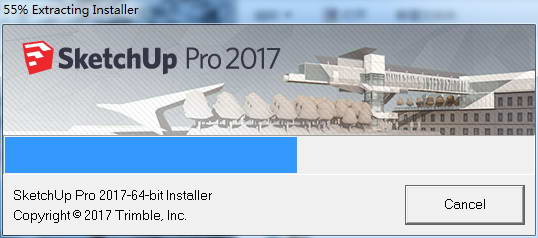
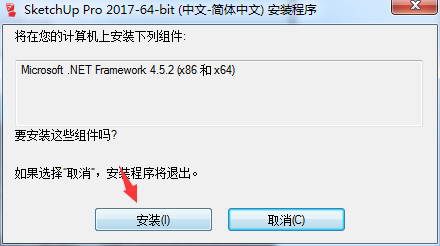
Sketchup Pro 2017會自動檢測電腦上的net4.5的運行庫,沒有的話Sketchup Pro 2017會下載,點擊安裝。
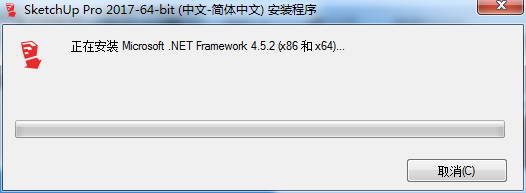
等待Sketchup Pro 2017吧運行庫安裝完成。
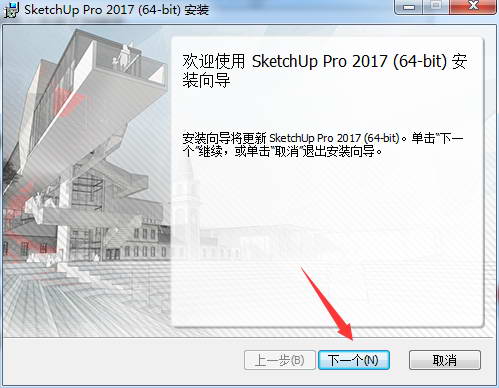
運行庫安裝完成之后的話就進入Sketchup Pro 2017安裝向導,點擊下一個。
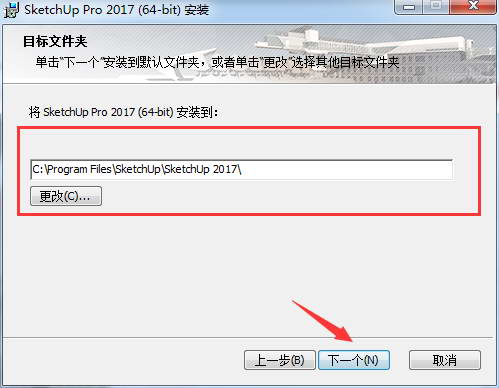
選擇Sketchup Pro 2017軟件的安裝路徑,點擊下一個。
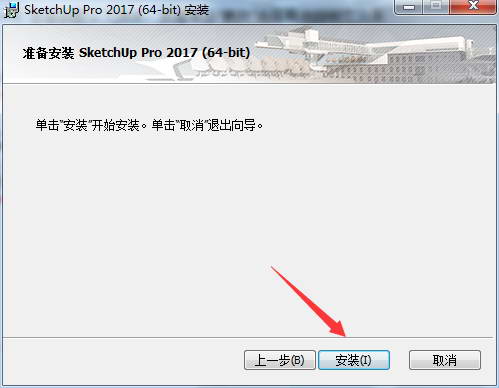
準備開始安裝Sketchup Pro 2017,點擊安裝。
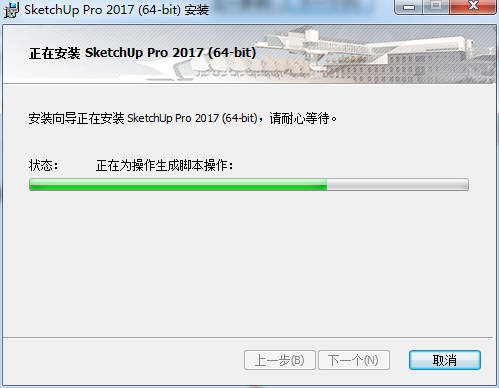
Sketchup Pro 2017正在安裝中。
Sketchup Pro 2017安裝完成,點完成。
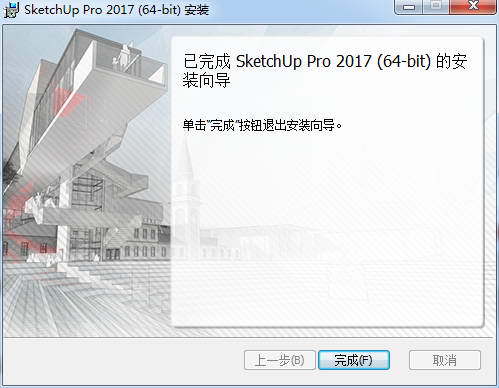
完成之后返回桌面打開Sketchup Pro 2017。

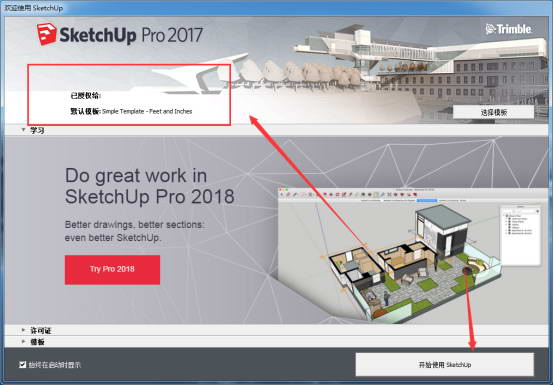
點擊開始使用
軟件特別說明
解壓密碼統(tǒng)一為下載之家網址:www.downza.cn
尊重軟件版權,本站提供軟件版本為官方正式版。



