想擁有功能強大而又簡潔的桌面嗎?米窗app可以幫助你完成這個心愿,軟件全稱叫做米窗全局小窗,這是一款超棒的桌面主題工具,可以幫助用戶輕松地進行桌面的設置,自由進行多個窗口打開,便利的使用方式,完美的快捷拖動,超級強大,非常好用。它可以讓你創建軟件的小窗口,和分屏差不多,讓每一位用戶都可以體驗到便捷的桌面小工具。
同時,米窗全局小窗還可以支持隨意調整窗口的大小,讓你同時能夠操作多個軟件,使用起來也是非常的流暢,讓用戶可以輕松的開啟多個軟件一起使用。值得提醒的是,米窗app需要用戶的手機進行root,以及安裝好xposed框架,不過這些東西安裝起來都非常簡單,有需要的小伙伴可以來本站下載使用。
軟件功能
1、小窗設置
對小窗大小、位置等進行設置。
2、選擇小窗應用
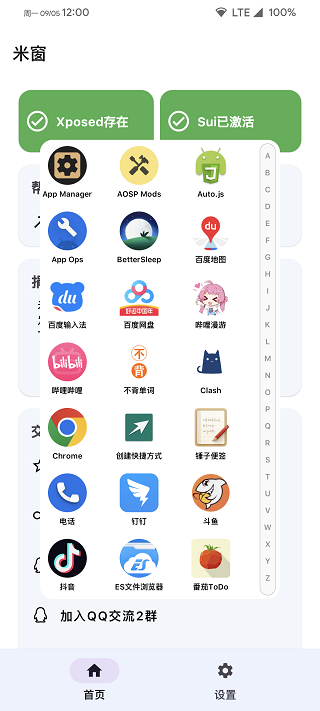
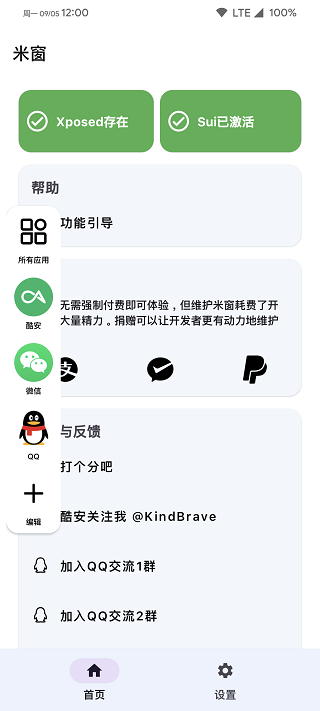
選擇在懸浮按鈕中可以開啟小窗的應用。
3、從最近任務隱藏
在米窗中從多任務劃掉米窗再重新進入即可生效。
4、選擇兼容性應用
如果某些應用和移動小窗位置部分有沖突導致顯示不完整、無法觸控等問題,請對該軟件啟用兼容性。
5、電池優化
為了保證米窗在后臺能夠正常運行,您可以關閉對米窗的電池優化,但是米窗可能因此耗費設備的更多電量。
米窗全局小窗最新版使用教程
1、在本站下載安裝軟件之后,進入軟件之后,軟件需要一些權限;
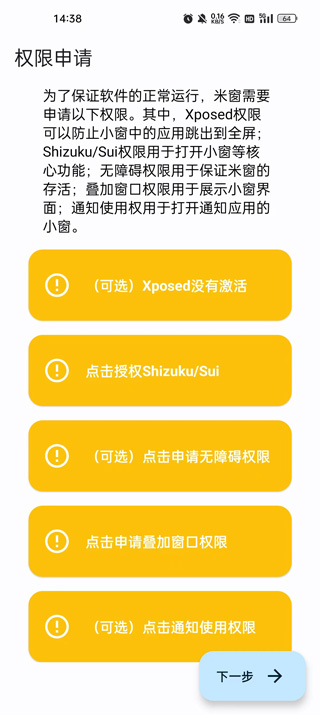
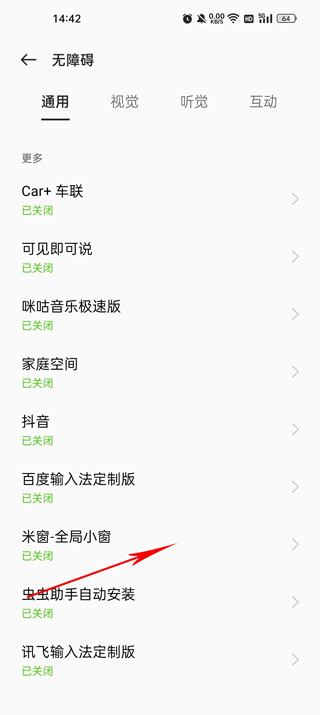
2、把應用列表的所有權限都打開,首先是無障礙權限;

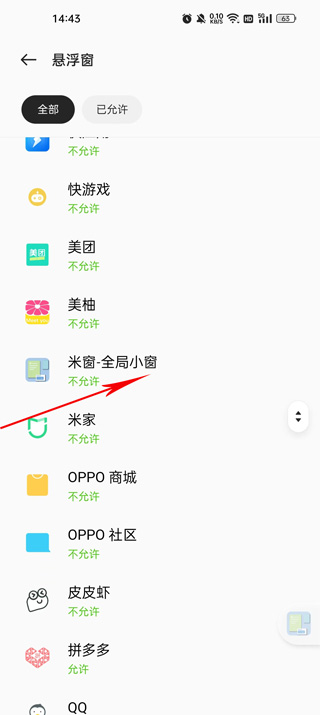
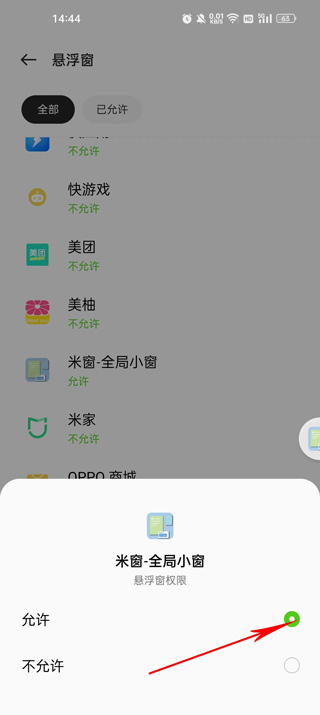
3、然后是申請窗口疊加權限;
4、最后是通知使用權限;
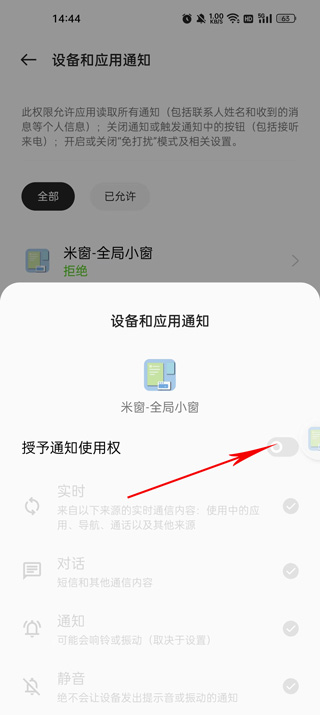
5、最重要的是xposed權限和shizuku權限;
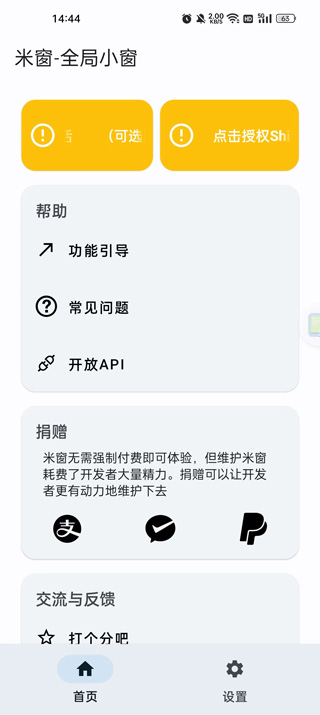
6、當權限都完成之后就可以點擊下一步進行使用了。
Shizuku/Sui開啟方法
1、打開手機開發者模式(設置,關于本機,連續點7下ZUI或Legion OS版本,然后返回,通用設置,開發者選項);
2、找到并打開“無線調試”和“停用adb授權超時功能”;
3、打開shizuku點擊配對,然后打開ZUI分屏(狀態欄下拉面板里邊有分屏,或者進入應用歷史界面下拉開啟分屏),分屏一半是Shizuku,另一半是設置的開發者選項,點擊開發者選項中的無線調試;
4、在無線調試中點“使用配對碼配對”,這時會看到一串數字,將這串數字輸入到Shizuku的輸入框中,點OK確定,點擊啟用即啟動Shizuku軟件;
5、打開“米窗”app,開啟sui模式即可。
軟件特色
1、線上兼容一般的軟件和游戲,窗口切換起來也是十分流暢的;
2、線上可以快速打開多個窗口,讓你使用各種軟件可以更便捷;
3、線上可以對窗口占用比例調節,就像分屏一樣隨時進行調節。
軟件優勢
1、目前僅僅支持安卓11;
2、需要用戶的手機進行root和xposed;
3、對于一些原生系統而言有著一定的幫助,能夠讓原生系統支持小窗的功能!;
4、支持小窗多開;
5、隨意的對窗口進行拖動;
6、將小窗放在同一個頁面的當中。
常見問題
1、米窗打開部分界面時一閃而過,從此側邊欄、懸浮窗再也打不開了
如果你使用的是前臺保活模式,并且打開的界面如果包含系統設置、授權界面、部分設備的分身選擇等重要的系統界面,就會出現上述問題。
解決方案:使用無障礙保活。
2、米窗點擊某個界面后全屏
嘗試使用Xposed勾選系統框架并重啟,Android12+可以嘗試勾選米窗中“使用Shizuku/Sui阻止應用跳出小窗到全屏”選項。
3、無法通過米窗打開小窗/卡在引導/打開小窗閃退
產生該問題的原因可能是系統中設置過Vulkan。具體請見引導界面文字描述
4、打開小窗后,應用界面不能填滿小窗,表現為類似Windows窗口
前往系統設置-開發者選項,關閉“強制使用桌面模式”
5、米窗掉后臺
一些定制ROM可能產生該問題,建議為米窗加鎖。米窗使用無障礙或前臺服務保活,如果這兩個服務都被殺掉的話,請考慮是否是系統問題?或嘗試切換保活方式
6、界面縮放過大/過小
米窗支持單獨對橫屏/豎屏界面縮放調整,請分別調整
7、屏幕旋轉后界面顯示異常
某些低性能設備上可能產生該問題,如果出現該問題,可以嘗試關閉米窗設置中"在屏幕旋轉時修改小窗縮放比例"選項
更新日志
v2.5.18版本
1、修復 開啟記錄位置選項后觸控錯位的問題。