 Pano2VR官方版是個非常優秀的全景圖像轉換工具,Pano2VR官方版可以添加按鈕和圖形和配置瀏覽器使用它們的方式。此外,你甚至可以在里面全景與音效探索它時,它是一個更愉快的體驗以及添加其他動畫。

相關軟件 | 軟件說明 | 下載地址 |
|---|---|---|
pdf轉長圖助手 | 電腦版 | 查看 |
迷你圖片格式轉換器 | 官方版 | 查看 |
圖片識別轉換工具 | 官方版 | 查看 |
XnConvert | 正式版 | 查看 |
Boxoft Image to PDF | 圖片轉PDF | 查看 |
軟件功能
1、Pano2VR支持平、圓柱、球(equirectangular),立方體的臉,交叉、T、條狀和q uicktime
VR作為輸入格式與增加的能力,這些格式之間轉換的修飾的立方體的臉。文件格式支持JPEG、PNG,TIFF,BigTIFF、
Photoshop PSD / PSB(8、16或32比特/渠道),OpenEXR,光輝HDR,和q
uicktime文件JPEG編碼與虛擬現實。
2、Pano2VR允許你補了這個輸入圖像動態變化。你可以選擇一個面積的全景和出口它到你的圖像編輯軟件。
3、這個補丁工具支持阿爾法途徑,只有那些區域需要固定是remapped和其余的形象不是感動了。
4、這個補丁工具也可以申請鏡子球或球形上限部分要躲起來。你可以看到補丁工具教程中看到他的攻擊動作演示。
5、皮膚編輯器允許你設計你自己的外觀和感覺你全景的球員。你可以添加自己的按鈕和圖形,設計和建造一個熱點地圖為虛擬之旅。
6、你也可以添加動畫和聲音效果在皮膚上可以幫助你的用戶,與你進行全景圖像。
7、如果你不愿意設計你自己的皮膚你可以用一個興趣Pano2VR隨之而來,下載皮向第三方或從用戶設計皮論壇。
8、你可以用編輯器添加了各式各樣的聲音聽起來你的全景。你可以添加一個簡單的背景聲音或界定定向聲源在三維空間。
9、你可以選擇不同的聲場形狀,改變大小的直接和間接的聲場,選擇一個環境水平最大,設計你自己的音效。
軟件特色
1、改善你的形象。
有時全景圖不是水平的,并且有不需要的三腳架......它會發生。只需點擊幾下,就可以完成地平線并從全景圖中移除三腳架。
2、建立一個虛擬之旅。
無論巡回演出多大,Pano2VR Pro都可以幫助您快速輕松地將其與自動鏈接,過濾,主節點編輯和內置巡回地圖結合在一起。
3、增強體驗。
在您的全景圖中添加熱點,定向聲音和視頻等互動元素。使用功能強大的皮膚編輯器設計自定義按鈕和控制器 -
所有這些按鈕和控制器都可以響應,因此設計適合任何屏幕。無需編碼。我們承諾!
4、無縫改變預測。
在觀看期間輕松重新投影球形全景圖,或者從小行星視圖打開全景圖到打開時的直線視圖,或者創建通過不同投影移動的標準格式視頻。
5、揭示亮點。
通過全景圖或巡視創建動畫路徑來指導觀看者,以展示**區域。觀眾可以隨時進行互動和探索。您甚至可以將此演練作為視頻文件導出。
6、參與Google街景。
Pano2VR提供了一種簡單的方法來添加和編輯現有的全景圖和Google街景視圖。關聯帳戶后,您會看到已上傳到Google街景的所有旅游和全景圖。您可以繼續添加到您的圖庫,甚至可以下載現有圖像。

軟件優勢
1、Pano2VR官方版支持對多重分辨率漸進式縮放全景
2、支持全景自動切片生成不同的分辨率
3、支持JPEG、TIFF、PNG、BigTIFF、Photoshop PSD / PSB等格式
4、對引擎的重新優化生成的flash流暢度更高
5、全新的平臺HTML5/CSS3格式的全景的輸出
安裝方法
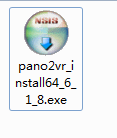
1、下載文件找到"pano2vr_install64_6_1_8.exe"雙擊運行,進入軟件安裝向導界面;
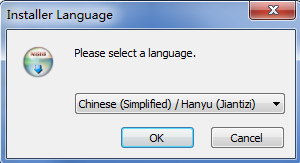
2、進入軟件安裝向導界面,選擇軟件安裝的語言,點擊OK;
3、進入軟件安裝向導界面,點擊下一步;

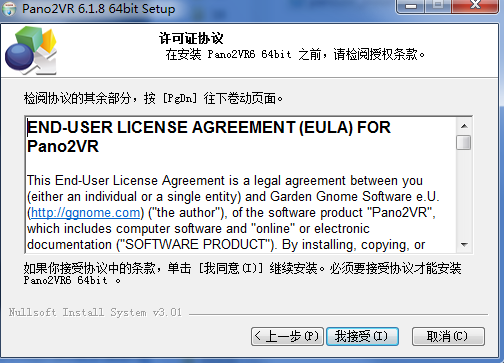
4、仔細閱讀文件后點擊我接受許可協議中的使用條款;
5、選擇文件安裝的位置,軟件默認的安裝位置“C:Program FilesPano2VR6”,點擊安裝;
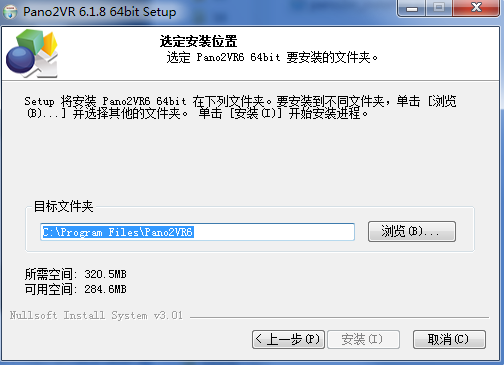
6、軟件已經準備好了安裝,請耐心地等待.........
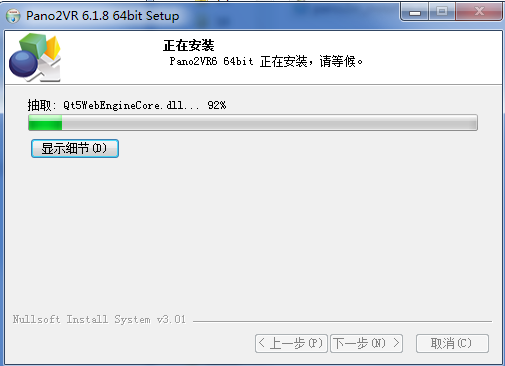
7、軟件已經安裝完成,點擊完成;
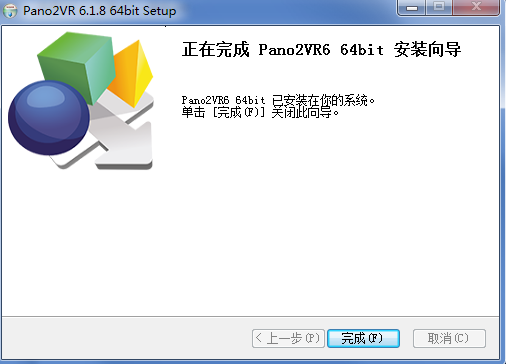
使用方法
pano2vr怎么輸出全景圖(全景漫游)
輸出,在主界面右邊,點擊“+”即可選擇輸出。
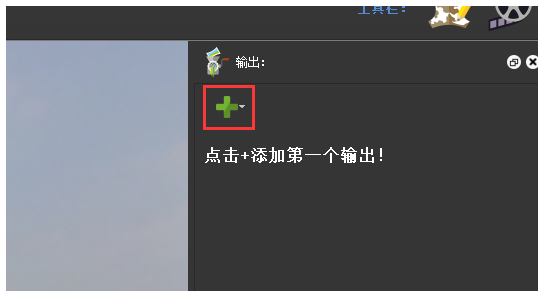
點擊“+”后我們注意到,會出現很多選項供我們選擇。
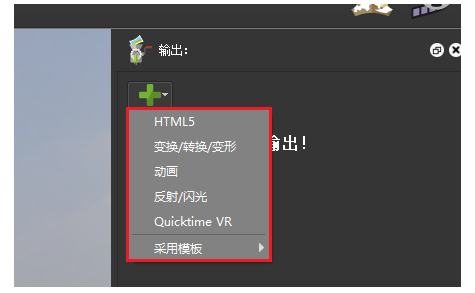
這里需要注意,這些輸出不全是全景漫游,輸出為全景漫游的是HTML5,反射/閃光(即Flash,翻譯耿直),QuickTime VR。
輸出HTML5的全景漫游。
點擊“HTML5”
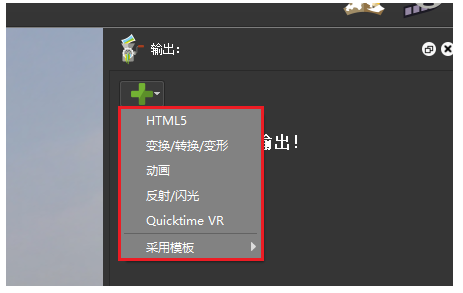
輸出設置部分如下
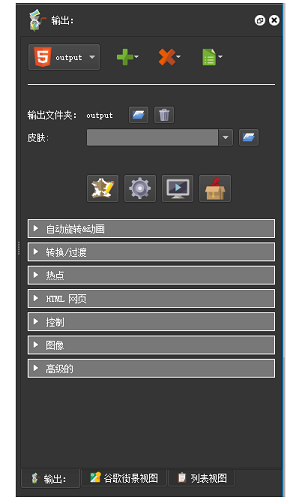
輸出設置暫時不做任何修改,確認輸出文件夾的位置后,直接點擊“生成輸出”
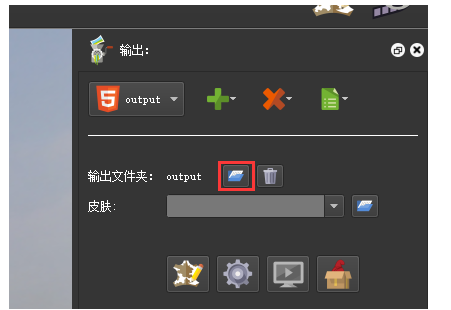
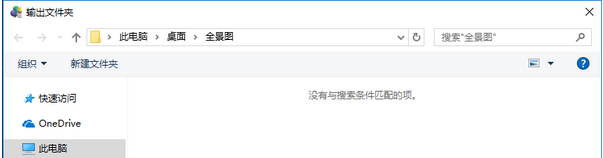
(輸出文件夾一般默認是我們輸入的全景圖所在路徑,我們在這里修改選擇文件夾)
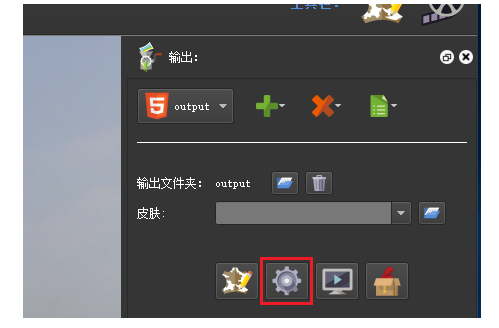
齒輪狀按鈕即生成輸出按鈕
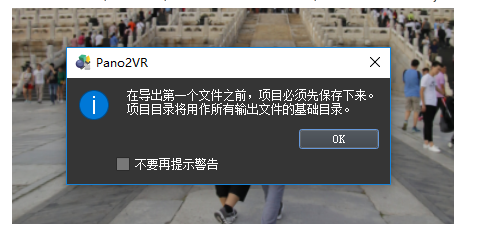
此時會提示保存工程文件(工程文件,即記錄我們輸入和輸出的路徑,以及設置的所有參數,我們可以打開已保存的工程文件,進行修改或繼續編輯。注意表述,工程文件只記錄路徑參數,再次編輯,或者換一臺電腦編輯,一定要保證全景圖等源素材的路徑不變,簡單說,不要動源文件路徑,換電腦,不要只拷貝工程文件,素材也要拷過去)
點擊“OK”選擇保存的文件夾(默認也是全景圖所在的路徑)

保存工程文件后,輸出開始。
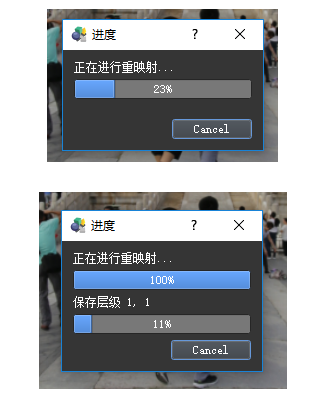
輸出完畢自動調用瀏覽器打開,進行預覽。