口語100影視配音工具,口語100怎么影視配音?口語100影視配音工具是口語100開發的配音聲音素材工具,用戶自己制作配音用的素材,可以剪輯、添加字幕等,上傳后通過審核后可以在網站上使用配音功能。
口語100電影配音方法
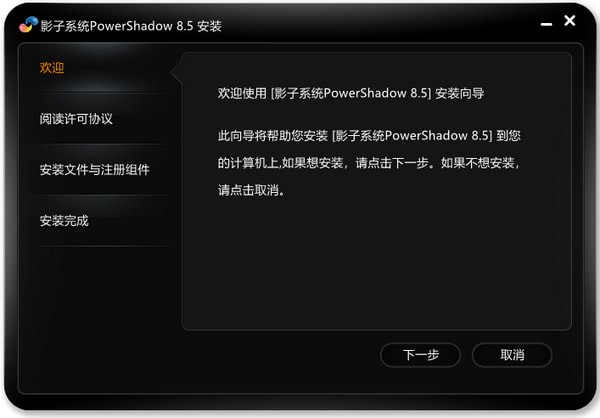
安裝完成后,啟動程序。啟動頁如下圖:

當前頁面包含該軟件兩大功能入口,窗口最小化、最大化和關閉。
●窗口大小調節與windows操作系統下的窗口調節一致。
●點擊“分割視頻”,進入視頻分割頁面。
用戶選擇視頻分割功能,在打開文件后,進入視頻分割功能界面,如下圖:

點擊“打開文件”,選擇本地的視頻文件,打開成功后,會在播放器自動播放;在播放過程中,選擇開始時間和結束時間,點擊“保存”,即可輸出剪輯后的視頻。
該視頻可以用于添加字幕。
口語100功能介紹
一、概述
用戶選擇制作字幕功能,在打開文件后,進入制作字幕功能界面,如下圖:

二、播放器
●用戶打開文件后,在播放器加載視頻文件,加載完成直接播放視頻。
●播放器提供如下功能:播放/暫停,音量調節,拖動進度條改變播放進度,查看播放時長與視頻總時長,播放器功能描述略。
三、添加角色

●用戶未添加角色時,已添加角色處為空,顯示文字“未添加角色”。
●用戶在文本框中輸入角色名稱,點擊“添加”,完成一個角色的添加功能。角色添加成功后,在已添角色中顯示角色名稱。
●重復上述過程,完成所有角色的添加。
●限制角色名長度不超過18個字母或其他等長字符串。
●無“完成”,當有一個角色添加成功后,2和3區域可用。
四、分段制作字幕

●分段制作字幕需首先選擇角色,點擊“下拉列表框”,選擇一個已添加的角色。
●設置開始時間和結束時間:用戶可以通過編輯時間或“讀播放時間”方式設置開始和結束時間。
●在中文對白和英文對白文本框中輸入中文臺詞和英文臺詞。
●點擊“播放”,播放用戶已選時間區間內的視頻,同時在字幕區顯示用戶已添加的字幕,如下圖:

●點擊“保存”,將用戶添加的字幕保存下來,同時在“已完成字幕”區域生成一條記錄。
●保存成功后,清空上一次制作視頻的數據。
說明:
1. 要求開始時間小于結束時間。
2. 要求當前記錄與之前已保存的記錄時間無沖突。
3. 要求填寫完整的中文和英文對白時間。
五、已完成字幕

●已完成字幕記錄的結構如上圖,包含角色名、時間區間、中文臺詞、英文臺詞、操作(播放,刪除,編輯)。
●點擊 “播放”,在播放器播放當前時間區間內的視頻,同時在字幕區顯示用戶已添加對白(含中英文),播放該段視頻不影響已加載的原視頻,即只是進度條起點和終點與時間區間相同。
●點擊“刪除”,彈出提示窗口“是否確認刪除該條字幕?確定/取消”,點擊“確定”,刪除本條字幕,點擊 “取消”,隱藏彈出窗口。
●點擊“編輯”,將本條字幕記錄放在2功能區內,供用戶修改。
●點擊“全部播放”,在播放器內播放視頻,同時在字幕區內分句展示已添加的字幕。
●點擊“輸出”,選擇目標文件夾,選擇完成后,輸出制作好的配音素材。
●擊“退出”,退出當前功能,返回首頁。
六、用戶登錄和上傳
點擊登錄,彈出登錄界面。

請使用自己在口語100的賬號登錄工具即可,未登錄時不能上傳視頻。。
已經上傳成功的視頻會提交審核,審核結果會在1-3個工作日內反饋。。