Bus Hound是由美國perisoft公司研制的一款超級軟件總線協議分析器,同時也是一種專用于PC機各種總線數據包監視和控制的開發工具軟件,其名“hound”的中文意思為“獵犬”,即指其能敏銳地感知到總線的絲毫變化,主要可用于捕捉來自設備的協議包和輸入輸出操作,能夠支持所有版本的IDE,SCSI,USB,1394總線,支持捕獲的數據易于拷貝到其它環境生成Html格式,支持捕獲的數據能保存為文本文件或ZIP文件等,是不錯的一款usb抓包分析工具,快下載體驗吧。ps:軟件包中含Bus Hound 6.0.0正式版和7.05新版本,并且正式版有注冊碼可以激活軟件喲。

軟件特色
1、支持所有版本的IDE,SCSI,USB,1394總線
2、支持各類設備如硬盤庫,DVD,鼠標,掃描儀,網絡照相機等
3、支持Windows 11、Windows 10、Server 2022、Server 2019等系統
4、捕捉數據的總量僅受機器內存限制
5、可以設置觸發信號自動停止捕獲操作
6、測試讀取,同步等設備性能
7、捕獲設備驅動包,例如IRP
8、捕獲任意數量的并行設備,而不管其總線類型
9、身材苗條,易于交換與下載
10、捕獲的數據易于拷貝到其它環境生成Html格式
11、捕獲的數據能保存為文本文件或ZIP文件
12、所有的可捕獲設備以樹形結構列出,讓選擇設備來得更輕松些
13、可捕獲設備的啟動過程
14、用戶愛好設定功能,如用戶可調整捕獲到的數據顯示寬度,更宜于查看和使用
15、查看底層協議包括SCSI的sense數據和USB的設置包
16、查看每階段的時間變化精確到微秒
17、將輸入輸出發生的操作實時顯示到屏幕上
18、純軟件解決方案,你不需要對硬件進行任何變更,一切依舊
Bus Hound通用安裝教程
1、下載軟件壓縮包文件,點擊“BusHound.msi”啟動安裝程序,在產品秘鑰框內輸入:49940,進行下一步安裝

2、點擊【OK】按鈕,完成安裝,重啟計算機
提示:軟件安裝完畢必須重啟才能生效,所以在安裝之前,請保存好重要內容,避免丟失!
Bus Hound使用說明
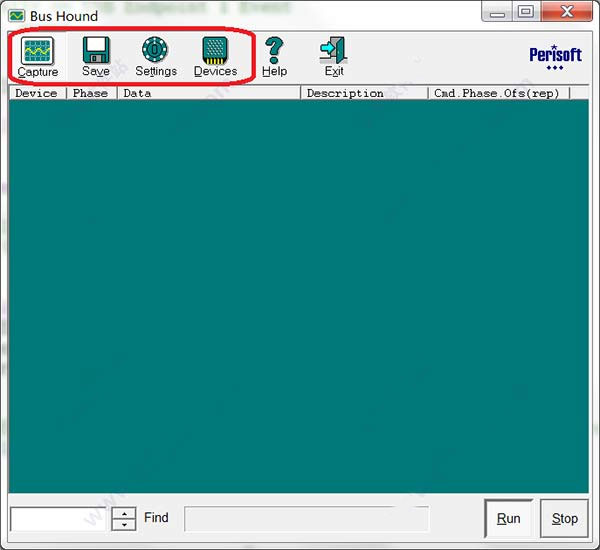
1、重啟之后,點擊桌面的“Bus Hound”快捷圖標啟動程序,主界面如下:
首先關注菜單欄三個選項:
Capture: 數據抓取菜單選項;
Setting:設備設置菜單選項;
Devices:設備選取菜單選項。
2、點擊“Devices”菜單選項選取設備,(選取之后,就可以監控該設備了。)
根據VID/PID來單擊選取要操作的設備對象,最下方 “Properties” 即所要操作的USB設備的詳細信息:人機接口(HID)設備,共配置有3個端點,端點0為控制端點,大小為8bytes;端點1分別為中斷OUT/IN端點,大小為64bytes。
點擊SendCommands即向USB設備發送命令。

3、點擊“Devices”菜單頁面下的“SendCommands”來向USB設備發送命令
選取USB界面,要發送數據即選擇OUT端點,選擇發送長度(注意!不能超過端點設定大小!),填寫發送數據,(此處當初也讓我非常郁悶,根本沒有方框填寫數據好吧!!!?無意中將鼠標點擊到最下面的紅框內,才發現最下面框中的部分既是數據輸入部分,直接輸入數值就可以。)最后點擊 “RUN” 完成發送。
提示:為了DEBUG,在下位機做了個Loopback,即將上位機發送的數據發回給上位機
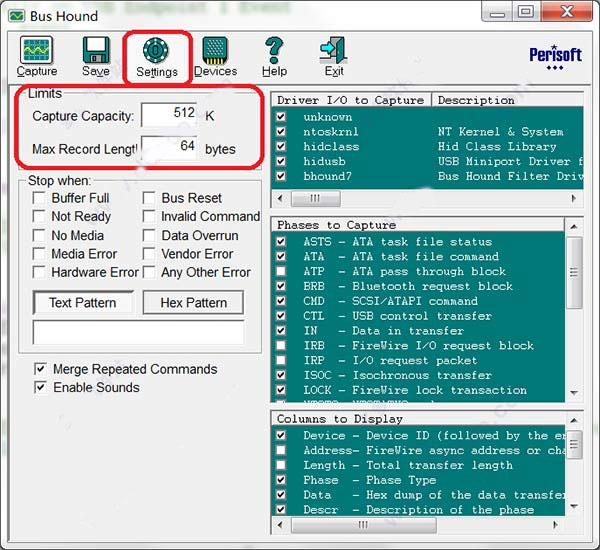
4、點擊“Setting”菜單做一些必要的設置
按照自己的需求設置相應的設置,在此小編也只是設置了抓取的最大包記錄顯示大小為64bytes。
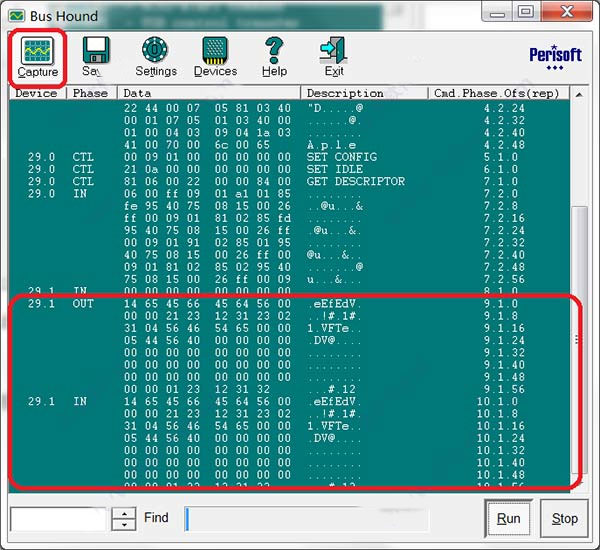
5、點擊“Capture”菜單選項,觀察USB上傳的數據
即可觀察到,OUT下發USB設備數據與USB設備上發的IN數據與預期相符,完全一致。
6、上述僅以一個實例來說明了Bus Hound的基本用法,如果您還有不明白的地方,也可以通過壓縮包內的中文操作說明來學習,相信一定沒問題!
軟件高級功能
1、一次捕獲兆字節的I/O
2、實時查看屏幕上的I/O
3、觸發條件
4、生成和提交自定義命令
5、發布總線和設備重置
6、捕獲系統啟動過程
7、查看低級協議,包括SCSI檢測數據和SMART命令
8、查看微秒分辨率計時
9、將捕獲的數據拖放到其他應用程序或將其保存到zip文件
10、捕獲同步傳輸和控制傳輸
11、查看IRP和其他設備驅動程序包
支持列表
USB 1.0 - 4.0
NVMe
SATA & IDE
SCSI & ATAPI
FireWire, 1394A/B
Bluetooth
Fibre Channel
iSCSI, SAS
PC Card, PCMCIA
serial port
parallel port
ps/2 ports