 Java SE Development Kit 8是款革命性開發平臺,其全面升級現有Java編程模式,帶來一項協同開發的JVM、Java語言以及庫。Java SE Development Kit 8平臺集生產力、易用性、多語種編程、更高安全性和穩定性等特色。JDK是整個Java的核心,包含Java運行環境、工具和基礎的類庫,是學好Java的第一步。
相關軟件 | 版本說明 | 下載地址 |
|---|---|---|
| MyEclipse(環境搭建) | v8.1.1.114 | 查看 |
| java卸載工具 | 綠色版 | 查看 |
| Sublime Text(代碼編輯器) | v3.3083 | 查看 |
| jdk-7u79-linux-x64(工具包) | 免費版 | 查看 |
| Java6 Update | v37免費版 | 查看 |
軟件動態
Oracle JDK 8 公共更新終止
2019 年1 月以后,Oracle 不會將 Java SE 8 的更多更新發布到其公共下載站點用于商業用途。需要繼續訪問關鍵錯誤修復程序和安全修復程序以及 Java SE 8 或早期版本的客戶可以通過 Oracle Java SE Advanced、Oracle Java SE Advanced Desktop 或Oracle Java SE Suite 獲得長期支持。

軟件特色
1.Lambda表達式,一種新的語言特性,能夠使功能作為方法參數或將代碼作為數據。
2.顯著增加和修改了Java語言特性,增添了標準庫,包括默認方法,新的java.util.stream包及 Date-Time API。
3.Compact Profiles包含 Java SE平臺預定義子集,使應用程序員無需部署在整個平臺,可運行在小型設備上。
4.安全性包括更新可Java加密體系架構;限制doPrivileged;SSL/TLS Server Name Indication (SNI) Extension以及增強密鑰庫。
FAQ
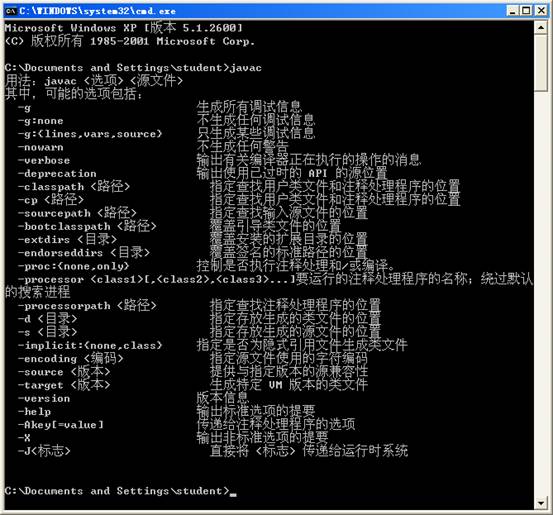
測試jdk是否安裝成功?
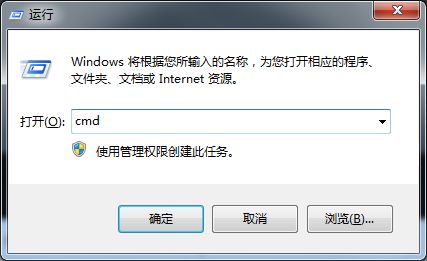
1、win+R組合鍵,輸入cmd 打開命令行窗口
2、輸入javac,正確就顯示如圖
環境變量如何配置?
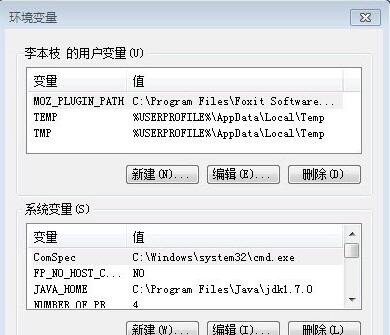
1.右鍵選擇 計算機→屬性→高級系統設置→高級→環境變量
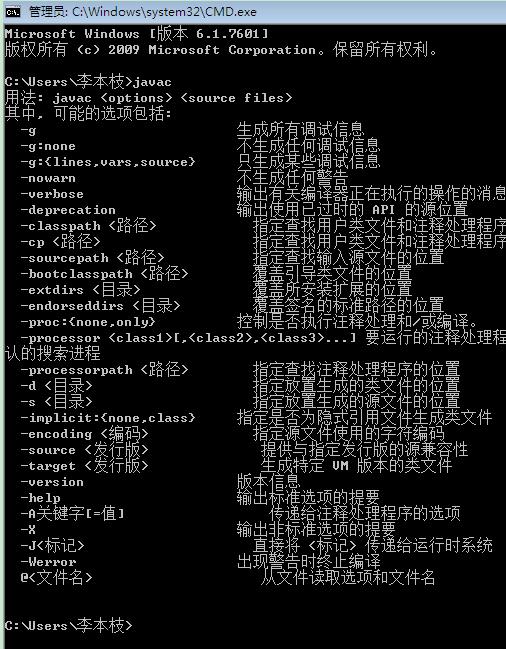
2.系統變量→新建
變量名:JAVA_HOME
變量值:(變量值填寫你的jdk的安裝目錄,例如本人是 E:Javajdk1.7.0)
3.在系統變量中找到 Path 變量,選擇編輯
在變量值最后輸入 %JAVA_HOME%bin;%JAVA_HOME%jrebin;
(注意如果原來Path的變量值末尾沒有;號,就先輸入;號再輸入上面的代碼)
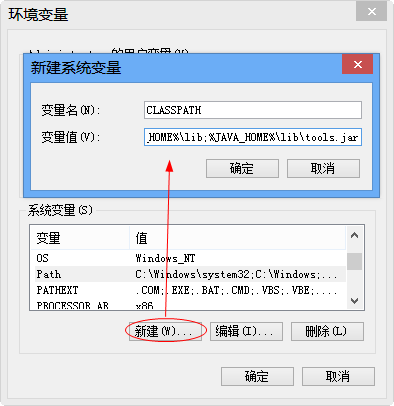
4.系統變量→新建
變量名:CLASSPATH
變量值:.%JAVA_HOME%lib;%JAVA_HOME%libtools.jar(注意最前面有一點)
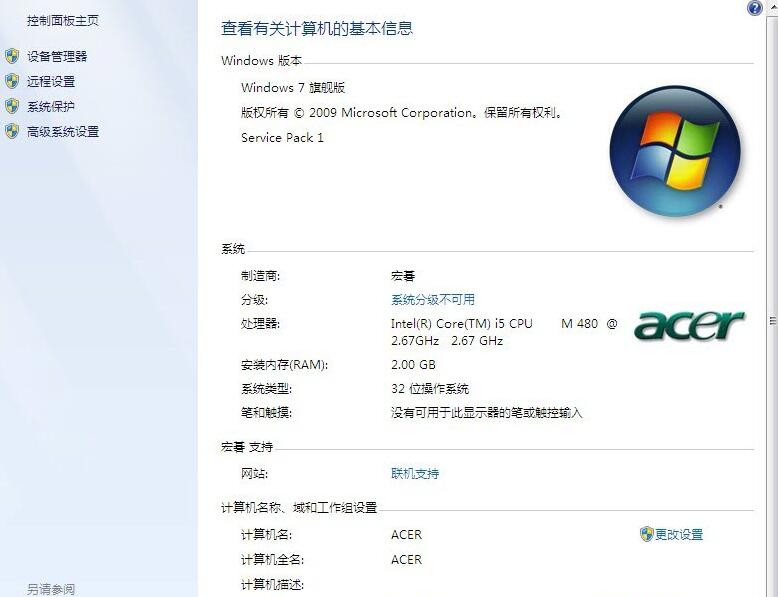
到這系統變量就配置完畢了。
安裝步驟
一、在本站下載Java SE Development Kit,雙擊安裝。
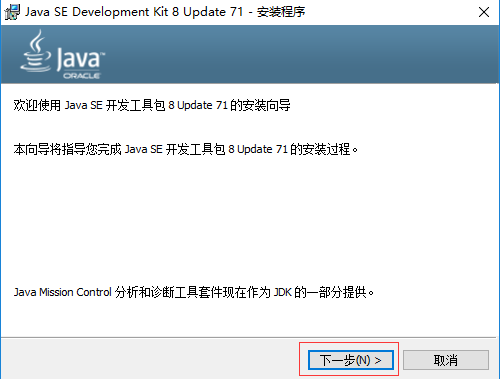
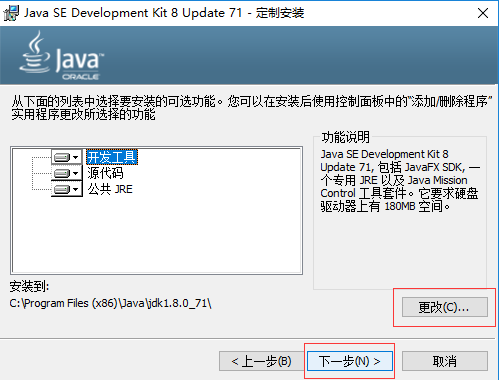
二、點擊瀏覽選擇軟件安裝位置,或直接點擊下一步。
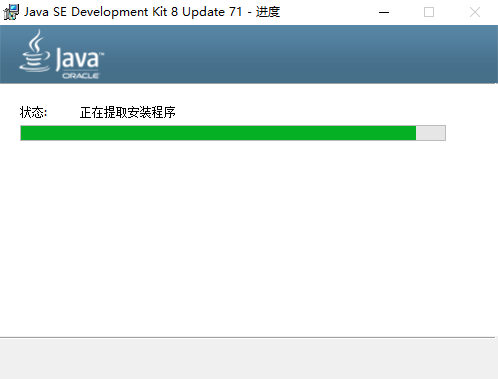
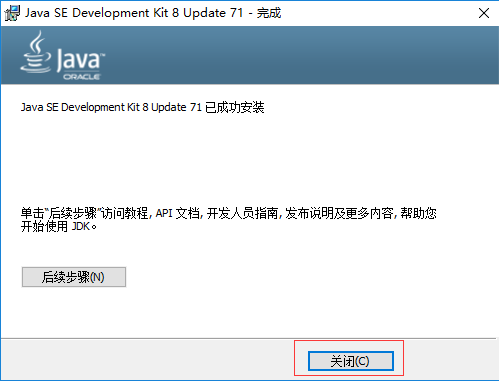
三、耐心等待一會,點擊關閉即可。
使用技巧
首先以下為置JAVA_HOME,CLASSPATH,PATH的目的:
1、設置JAVA_HOME:
一、為了方便引用,比如,你JDK安裝在C:Program FilesJavajdk1.7.0目錄里,則設置JAVA_HOME為該目錄路徑, 那么以后你要使用這個路徑的時候, 只需輸入%JAVA_HOME%即可, 避免每次引用都輸入很長的路徑串;
二、歸一原則, 當你JDK路徑被迫改變的時候, 你僅需更改JAVA_HOME的變量值即可, 否則,你就要更改任何用絕對路徑引用JDK目錄的文檔, 要是萬一你沒有改全, 某個程序找不到JDK, 后果是可想而知的----系統崩潰!
三、第三方軟件會引用約定好的JAVA_HOME變量, 不然, 你將不能正常使用該軟件, 以后用JAVA久了就會知道, 要是某個軟件不能正常使用, 不妨想想是不是這個問題.
2、設置PATH:
道理很簡單, 你想在任何時候都使用%JAVA_HOME%binjava 等來執行java命令嗎, 當然不會, 于是, 你可以選擇把 %JAVA_HOME%bin添加到PATH路徑下, 這樣, 我們在任何路徑下就可以僅用java來執行命令了.(當你在命令提示符窗口輸入你個代碼時,操作系統會在當前目錄和PATH變量目錄里查找相應的應用程序, 并且執行.
具體操作如下:
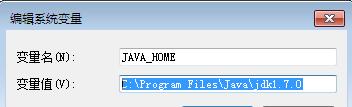
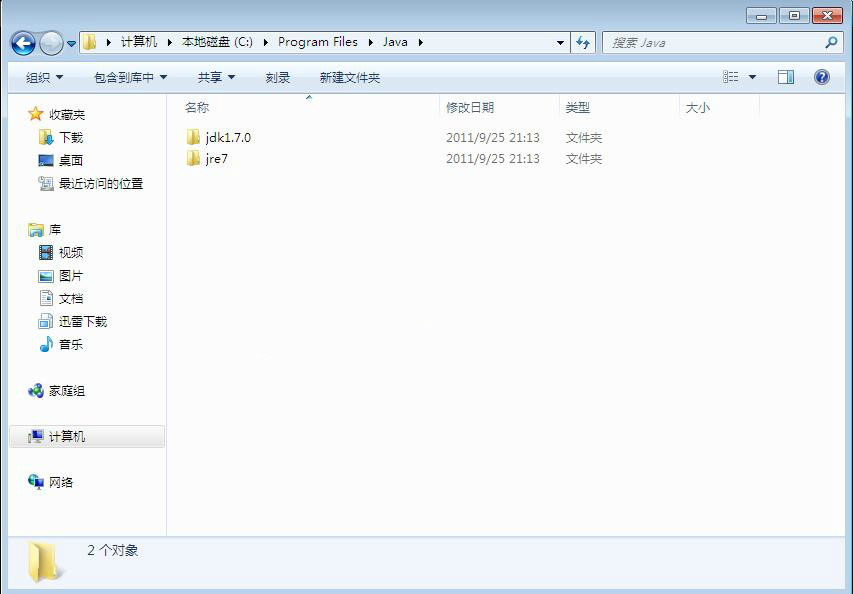
第一步:下載JDK7.0并安裝,全部點NEXT,軟件默認安裝在C:Program FilesJava
第二步:右鍵計算機屬性,出現如下
第三步:左鍵點擊高級系統設置,如圖出現系統變量界面
第四步:選擇系統變量,不是用戶變量。找到對應的變量名Path,選擇編輯
變量值如下:
%SystemRoot%system32;%SystemRoot%;%SystemRoot%System32Wbem;%SYSTEMROOT%System32WindowsPowerShellv1.0;c:Program FilesMicrosoft SQL Server100ToolsBinn;c:Program FilesMicrosoft SQL Server100DTSBinn
我們選擇上面的一個文件夾的目錄JAVA開發環境,而不是下面的是JAVA運行環境,所以,此時的目錄就應該為C:Program FilesJavajdk1.7.0bin
我們只需要在原先的變量值前面C:Program FilesJavajdk1.7.0bin末尾加一個分號
原先變量值如下:
%SystemRoot%system32;%SystemRoot%;%SystemRoot%System32Wbem;%SYSTEMROOT%System32WindowsPowerShellv1.0;c:Program FilesMicrosoft SQL Server100ToolsBinn;c:Program FilesMicrosoft SQL Server100DTSBinn
配置后:
C:ProgramFilesJavajdk1.7.0bin;%SystemRoot%system32;%SystemRoot%;%SystemRoot%System32Wbem;%SYSTEMROOT%System32WindowsPowerShellv1.0;c:Program FilesMicrosoft SQL Server100ToolsBinn;c:Program FilesMicrosoft SQL Server100DTSBinn 即可!