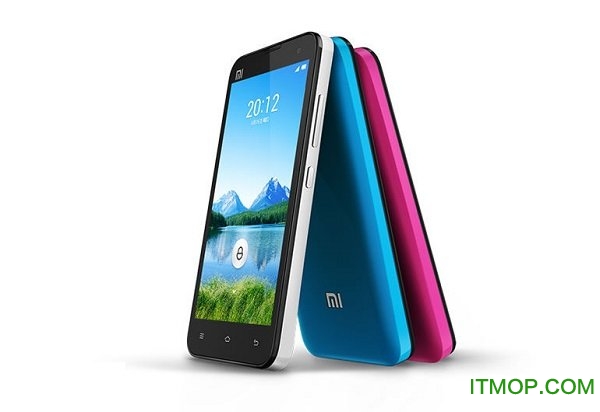
小米2手機usb驅動你是否有遇到小米手機無法與計算機正常連接的問題?如果有的話,不妨來試下這款驅動!它能在短時間內有效的為你解決usb驅動程序無法識別問題,是手機刷機必備工具之一哦!
小米2s手機連接電腦方法:
1、第一步用數據線將手機連接電腦,而后在安全衛士里找到360手機助手
2、如果已經授權就繼續連接
3、同時手機上回跳出允許usb調試,點擊確定就OK了。
4、而后會跳出連接中,連接成功。
驅動安裝步驟
第一步:下載小米手機驅動程序包這個不用我說了吧。
第二步:下載完成后就用解壓軟件解壓“xiaomi_usb_driver.rar”驅動包在任一位置,但你一定要記住在那點喲,因為等一下會去找她的(我選的桌面,文件不大,同時也好找)。
第三步:將小米手機用USB數據線(就是標配里的那個線)與電腦連接,電腦系統會自動彈出這個:
提示你安裝“xiaomi_usb_driver”驅動
第四步:
注意了一定要選“從列表或指定位置安裝(高級)(S)”這個選項,選擇后點:“下一步”。
第五步:會彈出一個窗口:
這個是告訴你可以多選喲;下面就選一個選項吧,這樣速度快。
第六步:選擇(勾選)“在搜索中包括這個位置”
(注意現在看到的是系統默認的,每臺電腦的默認不一樣喲,這個不用管她)。
第七步:進入“瀏覽”選項后,選擇“桌面”的“xiaomi_usb_driver”文件:
直接點在文件夾上就行了,下面的下拉菜單就不要管了;(注意可以盤符內的任一位置,前提是你要記住在那點能找到她)。
第八步:注意“瀏覽”選項變了喲!!“C:\Documents and Settings\Administrator\桌面\xiaomi_usb_driver”
這個我解壓的位置及文件存放位置。
第九步:點擊“下一步”電腦會自動安裝完成:
點了下一步就不管了,電腦會做完工的。
第十步:看到這個圖就恭喜你:學會了,任務也完成了。
點“完成”吧!!
如果你的小米手機在USB接入電腦時發現沒有“可移動磁盤”(多次刷新,還是沒有),必須先執行一次自動安裝軟件程序命令一次,再執行以上的就可以了。
我的電腦——管理——設備管理器:
出現這個問號的時候才安裝小米的USB驅動喲!
安裝過程出現的問題及解決方法
1) 小米手機與電腦USB連接之后,并沒有出現上述的找到新的硬件向導
①原因:這個原因是windows系統將小米手機默認為USB設備,以USB設備直接安裝了驅動,在設備管理器上不會出現上述的其他設備中帶問號的設備。
②解決方法:
右鍵單擊我的電腦-屬性-硬件-設備管理器,卸載下圖中相關的設備
卸載完成之后重啟你就會看到找到新的硬件向導,然后按照1中所示進行安裝即可。
2) 按照1中所示進行驅動安裝或更新時,卻無法安裝,提示找不到可更新的軟件
注意,要安裝小米手機驅動程序請一定將小米手機中的以下選項打開:
在小米手機中(注意是手機,不是電腦)選擇:設置--程序--安裝和調試--USB調試
這個USB調試如果不打開,累死你你也裝不上小米驅動。