 Tomcat免費(fèi)版是一個開放源代碼、運(yùn)行servlet和JSP Web應(yīng)用軟件的基于Java的Web應(yīng)用軟件容器。Tomcat免費(fèi)版由Apache-Jakarta子項(xiàng)目支持并由來自開放性源代碼Java社區(qū)的志愿者進(jìn)行維護(hù)。Tomcat Server是根據(jù)servlet和JSP規(guī)范進(jìn)行執(zhí)行的,因此我們就可以說Tomcat Server也實(shí)行了Apache-Jakarta規(guī)范且比絕大多數(shù)商業(yè)應(yīng)用軟件服務(wù)器要好。
相關(guān)軟件 | 版本說明 | 下載地址 |
|---|---|---|
| virtualbox | 多國語言安裝版 | 查看 |
| Qemu Manager | 官方中文版v9.0 | 查看 |
| VMware Player | 64位 | 查看 |
| VM虛擬機(jī)卸載清理工具 | 綠色版 v1.0 | 查看 |
功能介紹
Tomcat 服務(wù)器是一個免費(fèi)的開放源代碼的Web 應(yīng)用服務(wù)器,屬于輕量級應(yīng)用服務(wù)器,在中小型系統(tǒng)和并發(fā)訪問用戶不是很多的場合下被普遍使用,是開發(fā)和調(diào)試JSP 程序的首選。對于一個初學(xué)者來說,可以這樣認(rèn)為,當(dāng)在一臺機(jī)器上配置好Apache 服務(wù)器,可利用它響應(yīng)HTML(標(biāo)準(zhǔn)通用標(biāo)記語言下的一個應(yīng)用)頁面的訪問請求。實(shí)際上Tomcat 部分是Apache 服務(wù)器的擴(kuò)展,但它是獨(dú)立運(yùn)行的,所以當(dāng)你運(yùn)行tomcat 時,它實(shí)際上作為一個與Apache 獨(dú)立的進(jìn)程單獨(dú)運(yùn)行的。
Tomcat最初是由Sun的軟件構(gòu)架師詹姆斯·鄧肯·戴維森開發(fā)的。后來他幫助將其變?yōu)殚_源項(xiàng)目,并由Sun貢獻(xiàn)給Apache軟件基金會。由于大部分開源項(xiàng)目O'Reilly都會出一本相關(guān)的書,并且將其封面設(shè)計(jì)成某個動物的素描,因此他希望將此項(xiàng)目以一個動物的名字命名。因?yàn)樗M@種動物能夠自己照顧自己,最終,他將其命名為Tomcat(英語公貓或其他雄性貓科動物)。而O'Reilly出版的介紹Tomcat的書籍(ISBN 0-596-00318-8)[1]的封面也被設(shè)計(jì)成了一個公貓的形象。而Tomcat的Logo兼吉祥物也被設(shè)計(jì)成了一只公貓。
FAQ
修改Tomcat端口號?
修改Tomcat端口號步驟:
1、找到Tomcat目錄下的conf文件夾
2、進(jìn)入conf文件夾里面找到server.xml文件
3、打開server.xml文件
4、在server.xml文件里面找到下列信息
maxThreads="150" minSpareThreads="25" maxSpareThreads="75"
enableLookups="false" redirectPort="8443" acceptCount="100"
connectionTimeout="20000" disableUploadTimeout="true" />
5、把port="8080"改成port="8888",并且保存
6、啟動Tomcat,并且在IE瀏覽器里面的地址欄輸入http://127.0.0.1:8888/
如果出現(xiàn)一只貓等信息,端口號就修改成功了!
安裝步驟
1、開始tomcat的安裝。
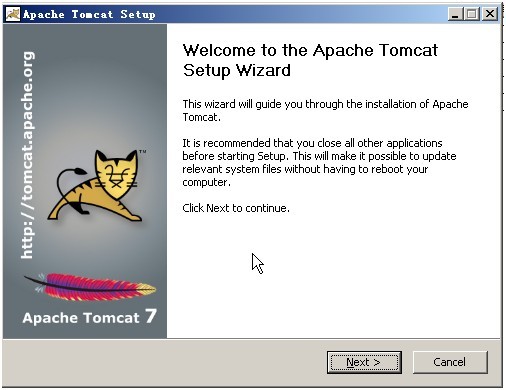
2、點(diǎn)擊Next,進(jìn)入第二步,同意它的安裝協(xié)議條款,點(diǎn)擊I Agree繼續(xù)安裝。
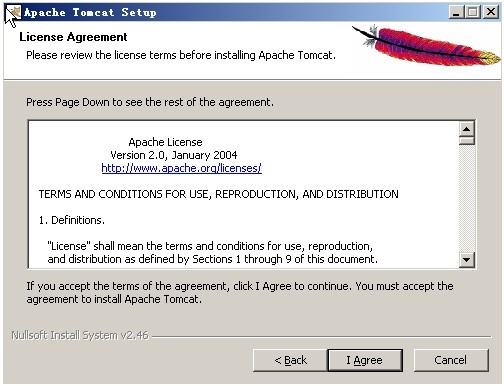
3、選擇安裝選項(xiàng),默認(rèn)是Normal,點(diǎn)開Tomcat,選中Service,以后將可以在管理的服務(wù)中啟動和關(guān)閉Tomcat
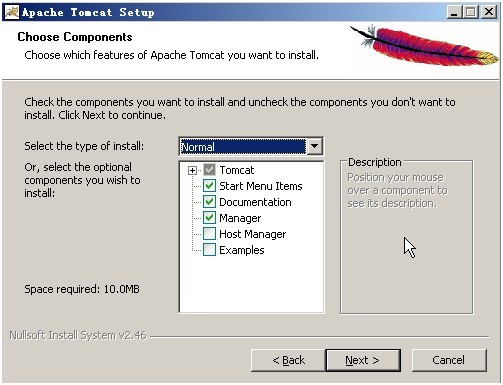
4、點(diǎn)擊Next開始下一步的安裝路徑選擇,設(shè)置成是d:tomcat7,點(diǎn)擊Browse..選擇新的安裝路徑,點(diǎn)擊Next繼續(xù)。
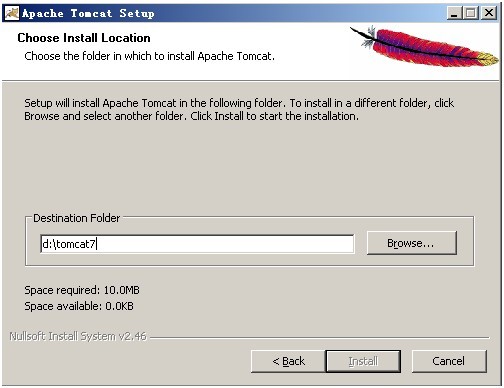
5、此時會出現(xiàn)管理提示框,要求輸入端口和管理密碼,保持默認(rèn)設(shè)置就行。
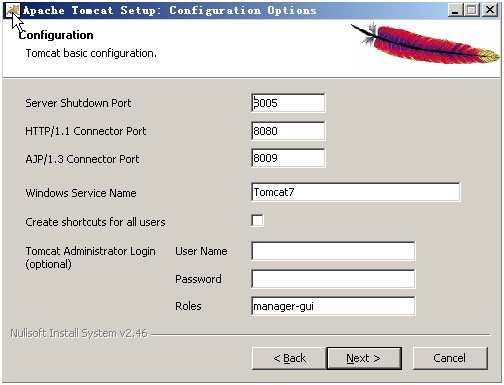
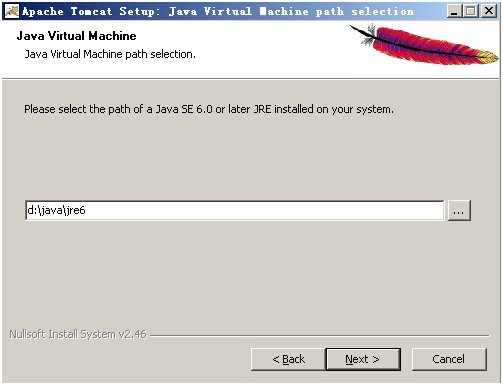
6、點(diǎn)擊Next后會出現(xiàn)下圖,它會自動找到JRE位置,如果用戶沒有安裝JRE,可以修改指向JDK目錄(很多用戶安裝后無法編譯JSP,就是這里沒找到JRE,請務(wù)必先要安裝JDK,并把這個目錄正確指向JRE或者JDK的目錄)。
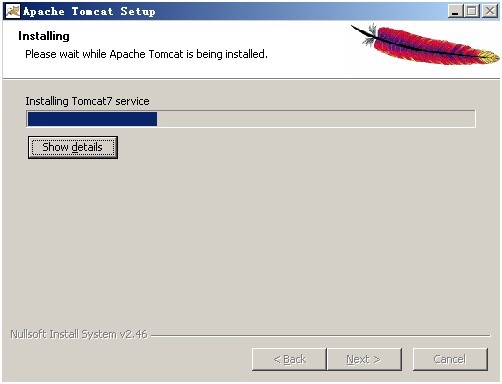
7、點(diǎn)擊Install開始安裝。
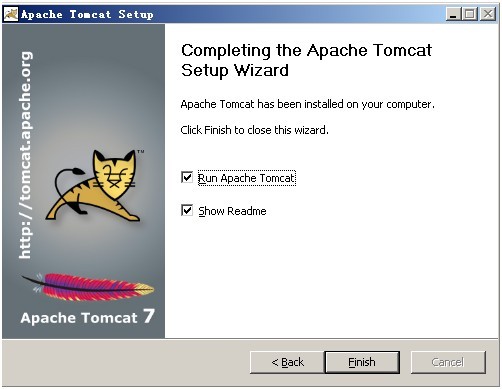
8、安裝結(jié)束
使用技巧
如何配置Tomcat服務(wù)器環(huán)境?
學(xué)習(xí)java web開發(fā)就離不開服務(wù)器的支持在此,IT百科把成功配置的步驟分享出來。
方法/步驟
下載說明,在此不貼鏈接地址了,請百度吧。
JDK下載,當(dāng)你看到官方網(wǎng)頁之后,經(jīng)過努力你進(jìn)入如圖的頁面,下載的時候請把如圖中上邊的Accept License Agreement選中了,然后根據(jù)你的系統(tǒng)點(diǎn)擊相應(yīng)的版本。我的系統(tǒng)是64位windows,選擇jdk-7u45-windows-x64下載。
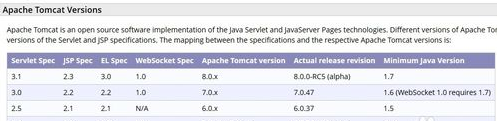
Tomcat下載,你需要下載與JDK相配的版本,官方首頁就有如下圖所示,在這里與最新版JDK相對應(yīng)的就是Tomcat 8.0了。下載下來的文件名是
apache-tomcat-8.0.0-RC5-windows-x64.exe
安裝與配置環(huán)境變量
1、先安裝JDK,跟你平時安裝軟件一樣,非常傻瓜地進(jìn)行著,在此就不講述了。
在這里說明一下,一般網(wǎng)上 復(fù)制的經(jīng)驗(yàn)都是直接默認(rèn)安裝路徑,本人在這里非常看不過帶有版本號的文件夾,在安裝選擇路徑的時候直接安裝在c盤文件夾JDK下如下圖所示。
2、配置JDK環(huán)境變量
這一步很多人都不明白,一般都是對著配置。簡單地說,就是相當(dāng)給你安裝的JDK路徑取個別名,方便以后在CMD命令行操作編譯。
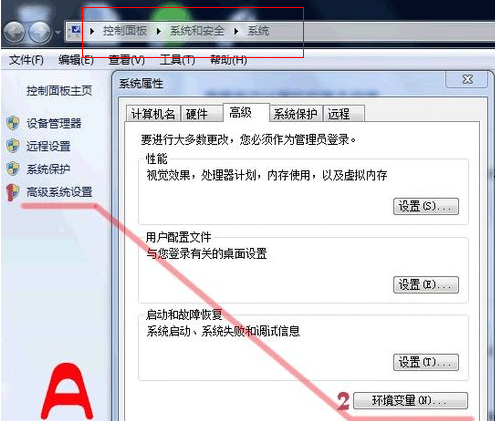
1)右擊計(jì)算機(jī)(我的電腦)->屬性或者直接點(diǎn)擊控制面板,將會彈出控制面板主頁。
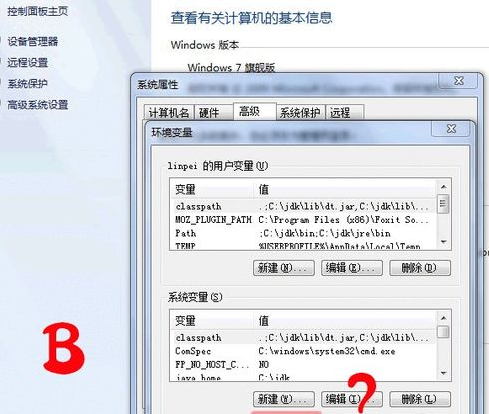
2)請選擇環(huán)境變量,將彈出圖B所示的窗口
3)在系統(tǒng)變量中需要新建3個變量
大小寫不區(qū)分,如果存在相同變量名,請使用編輯修改變量值。
變量名為JAVA_HOME,變量值為:C:JDK(具體請根據(jù)你安裝的JDK路徑而定,如果是默認(rèn)應(yīng)該是這個形式C:Program FilesJavajdk1.7)
變量名為CLASSPATH,變量值為.;%JAVA_HOME%lib;
變量名為PATH,變量值為%JAVA_HOME%bin
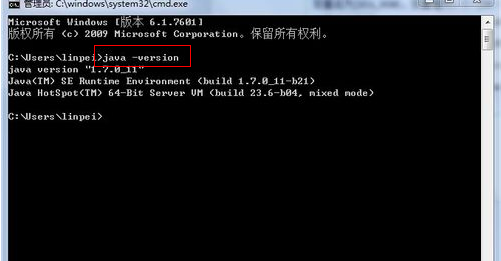
至此完成了JDK的環(huán)境配置,請?jiān)赾md命令行界面下輸入java -version測試是否安裝成功。下面進(jìn)行Tomcat服務(wù)器的安裝與配置。
Tomcat的安裝與配置
1、解壓下載文件包,不習(xí)慣版本號文件夾,在這里我修改默認(rèn)文件夾名apache-tomcat-8.0.0-RC5-windows-x64為tomcat。請同學(xué)們根據(jù)自己的意愿選擇。
配置Tomcat環(huán)境變量
2、打開系統(tǒng)環(huán)境變量請參考第三步圖示操作。
在系統(tǒng)變量中添加以下變量
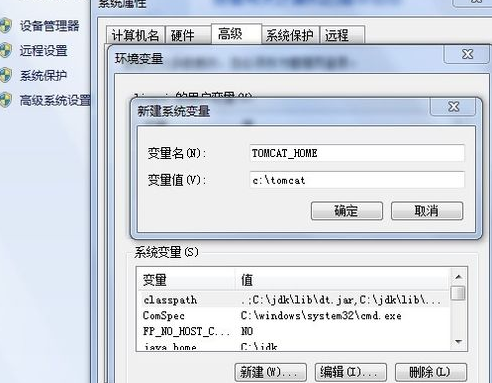
1)新建TOMCAT_HOME變量
變量名TOMCAT_HOME
變量值c:tomcat
變量值即為我們下載的tomcat解壓路徑,在這里我的是c:tomcat,如果有疑惑,可以參考第五步。
2)新建CATALINA_HOME變量
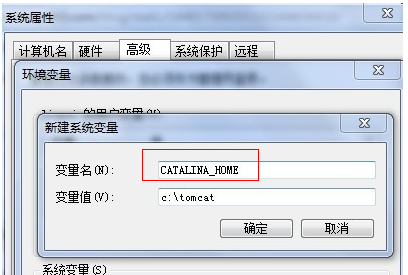
變量名CATALINA_HOME
變量值c:tomcat
沒錯,CATALINA_HOME的變量值與TOMCAT_HOME的變量值是一樣的。
3)修改變量Path
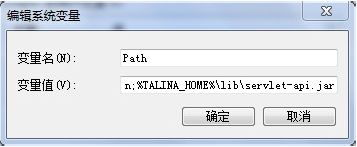
在系統(tǒng)變量中找到Path變量名,雙擊或點(diǎn)擊編輯,在末尾添加如下內(nèi)容
;%CATALINA_HOME%bin;%CATALINA_HOME%lib
這里要注意,各個變量值之間一定要用;分隔。
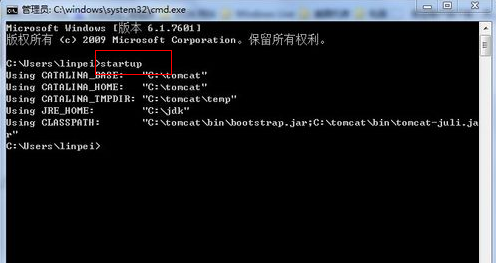
4)啟動Tomcat服務(wù)器
在cmd命令窗口下輸入startup回車,運(yùn)行如下圖所示
測試Tomcat服務(wù)器是否安裝成功
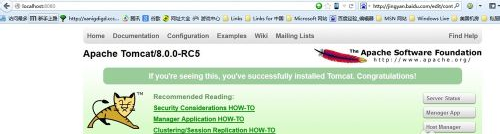
在瀏覽器中輸入http://http://localhost:8080或http://127.0.0.1:8080
安裝成功將如下圖所示
注意事項(xiàng)
環(huán)境變量值之間要以半角英文;分隔,結(jié)尾不能有“”。各個環(huán)境變量值中間,之間是否有多余的字母或空格等。
有許多網(wǎng)上復(fù)制的經(jīng)驗(yàn)經(jīng)常會建議用service啟動tomcat,卻顯示'servic' 不是內(nèi)部或外部命令,我用也不行,在這里我用的是startup