友鋒軟件提供了一款屏幕鎖屏軟件,它叫做金鋒屏幕保護程序,這款軟件使用方便非常方便,為用戶免費提供了屏幕保護服務。

功能簡介:
金鋒屏幕保護程序可以作為屏幕保護服務器來用,因為您可以任意在該屏幕保護中添加或刪除圖片、影片、Flas***等。
而且還可隨意設置多個背景音樂(支持MP3、MIDI、WAV等常用格式),支持同步顯示背景音樂歌詞。
作為一個屏幕保護程序,其圖像間的切換動畫效果是很重要的,該軟件共有200多種圖片切換效果。而且可以隨意設置是否禁用某個效果及設置效果速度等。
另外,它還具有“多屏保隨機啟動”功能,可以設置多個不同的屏保被隨機啟動,并可為其它屏幕保護程序添加背景音樂。
什么是屏幕保護程序?它有什么作用?
屏幕保護程序最初是被用來保護顯示器的,因為以前的顯示器在高亮顯示情況下,如果長時間只顯示一種靜止的畫面,有可能會造成對熒光屏的傷害(如果是低亮畫面,如黑屏,則不會造成對熒光屏的傷害,因此黑色可被視為一種屏幕保護色,金鋒屏幕保護程序的默認背景色為黑色。),所以屏幕保護程序就出現了,它使用一些動態畫面使熒光屏避免受傷。
但是現在的顯示器對長時間靜止畫面的承受能力已經非常強了,所以屏保的作用便發生了一些變化,現在屏保多被用來當作一種藝術品來欣賞或者利用屏保的密碼來保護電腦在主人離開時不被他人使用。
使用幫助:
1.添加圖片、影片、Flas***
在《金鋒屏幕保護程序》中可以隨意添加/移除圖片、影片、Flas***等。
在Windows的桌面上單擊鼠標右鍵,在彈出的菜單中選擇“屬性”可彈出“顯示屬性”窗口,在該窗口的“屏幕保護程序”頁面下可以設置屏幕保護程序。
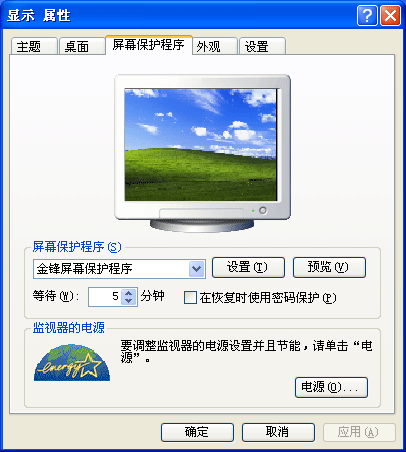
在“屏幕保護程序”列表中選中“金鋒屏幕保護程序”,然后單擊“設置”可彈出“金鋒屏幕保護程序 - 屏幕設置”窗口,在該窗口中的“圖片設置”頁面中:
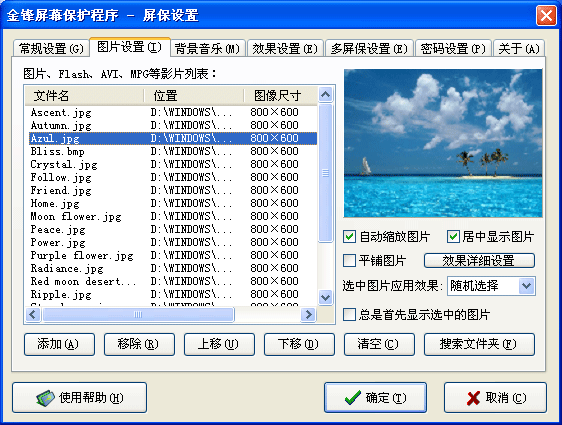
單擊“添加”按鈕可彈出圖片、影片、flas***的瀏覽窗口,在該窗口中選中要添加的圖片、影片、Flas***(可一次選中多個文件)文件后按下“打開”即可將圖片、影片、Flas***等文件添加到列表中。
在列表中選中某個圖片可以詳細設置對該圖片的操作,如:是否自動縮放圖片、是否居中顯示圖片、是否平鋪圖片等,還可以設置當顯示該圖片時使用的圖片效果(默認為隨機從200多種效果中選用一個)。
2.添加背景音樂
在“金鋒屏幕保護程序 - 屏幕設置”窗口的“背景音樂”頁面中:
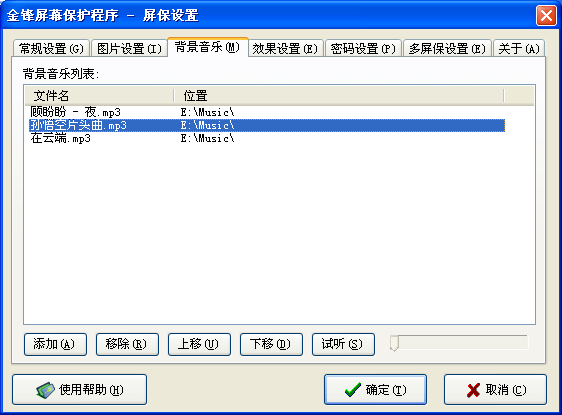
單擊“添加”按鈕可以添加音樂文件到背景音樂列表中。
在音樂列表中選中某個音樂文件可以試聽音樂。
3.設置屏保密碼
在“金鋒屏幕保護程序 - 屏保設置”窗口中的“密碼設置”頁面中:
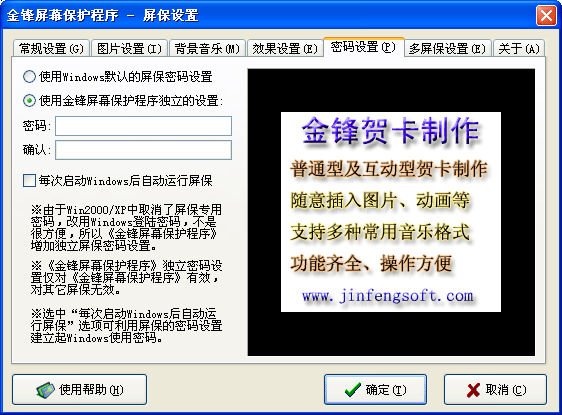
如果選中“使用Windows默認的屏保密碼設置”屏保將使用Windows設置的屏保密碼:
在Win9x中可以在Windows的“顯示屬性”窗口中的“屏幕保護程序”頁面中選中“密碼保護”后單擊“更改密碼”來設置屏保密碼。
在Win2000/XP中則只需要選中“密碼保護”即可,Windows在屏保運行后會自動退出當前用戶登陸,退回到Windows登陸窗口,這樣在屏保程序退出時只有輸入Windows登陸密碼才可以使用Windows。
如果選中“使用金鋒屏幕保護程序獨立的設置”,只需要在下面的密碼框中輸入您要使用的密碼即可。
注意:此時如果Windows也設置了密碼保護,那么在屏保退出時要分別輸入金鋒屏幕保護程序設置的密碼及Windows設置的密碼。
4.多屏保設置
《金鋒屏幕保護程序》可以設置多個屏幕保護程序被隨機啟動,而且還可以為其它屏幕保護程序添加背景音樂。
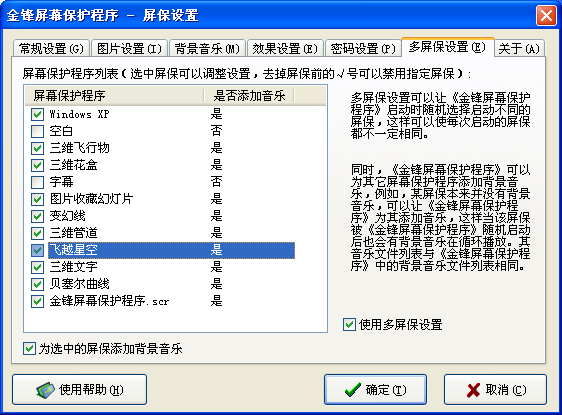
選中列表中的屏幕保護程序可以設置是否要為其添加背景音樂。
注意:只有選中了“使用多屏保設置”后,“多屏保設置”才會起作用。
5.設置圖片效果
在“金鋒屏幕保護程序 - 屏保設置”窗口中的“效果設置”頁面中:

在“效果列表”中選中某種效果可以預覽效果及設置效果運行間隔,如果某些效果您覺得太慢,可以將間隔設置的高一些。
如果您不想使用某種效果,只需要將效果前面的√號去掉即可,這樣在隨機選用效果時將不使用禁用的效果。