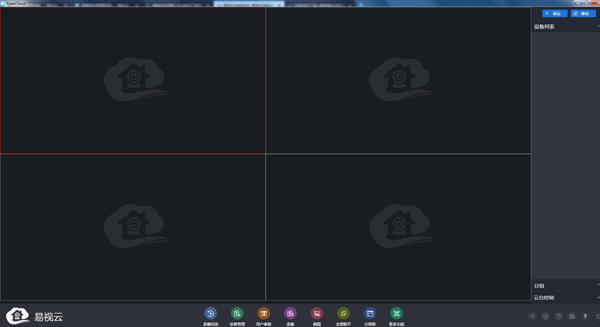
易視云監(jiān)控電腦版是由是由易市云官方推出的一款專用于在線預覽影像、錄像存儲、遠程回放、設(shè)備管理、錄像/截圖下載等多種功能為一體的攝像監(jiān)控客戶端。可適用于DVR、NVR、IPC、VR CAM、Wifi IPC等設(shè)備。
易視云在客戶端組件的界面設(shè)計上,精心采用容器化處理,簡化了多屏和單屏切換的處理方式,大幅改善多屏操作感受。在軟件組件設(shè)計中,加入了通道化管理模式,拋開了以設(shè)備為核心主體的傳統(tǒng)設(shè)計方式,使用戶體驗更佳,操作方便,功能完善,有需求的用戶不妨下載體驗!
軟件特色
1、設(shè)備分組
對不同區(qū)域的設(shè)備,可選擇性添加分配至同一組。實現(xiàn)同時預覽不同設(shè)備、不同區(qū)域監(jiān)控視頻畫面的功能;
2、遠程回放
查看設(shè)備的錄像記錄,支持單路回放,支持音頻播放,支持抓圖、錄像及電子放大播放等功能;
3、設(shè)備添加
通過設(shè)備ID、IP/DDNS、局域網(wǎng)掃描、wifi配置、二QR碼掃描等多種方式都可以成功添加設(shè)備;
4、分屏預覽
系統(tǒng)默認的預覽畫面是4路,支持1/4/6/8/9/12/16/24/25/32/36路畫面布局,通道數(shù)是該設(shè)備的實際路數(shù);
5、設(shè)備連接
切換至理想路數(shù)一鍵查看設(shè)備,16路視頻可同時播放;
6、錄像管理
可以對播放的設(shè)備進行錄像,錄像的文件將會保留在“錄像/截圖”顯示欄中。
易視云監(jiān)控電腦版使用教程
1、用戶登錄
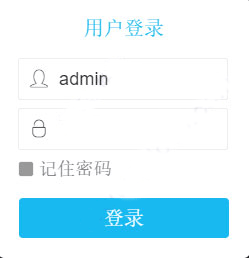
啟動軟件后,將顯示用戶登錄對話窗口。輸入用戶名、密碼后點擊“登錄”進入運行界面,若勾選“記住密碼”,則下次啟動軟件無需再次輸入密碼,直接點擊“登錄”即可。
提示:系統(tǒng)默認用戶名為:admin 密碼為空
2、設(shè)備添加
點擊軟件主界面的“設(shè)備”,主要有三種添加設(shè)備的方式,云ID添加、IP/DDNS添加、局域網(wǎng)設(shè)備搜索添加

3、備修改及刪除
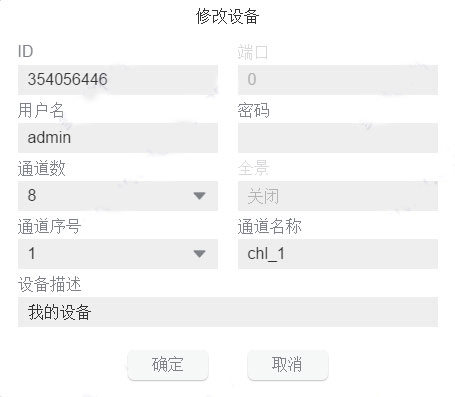
已經(jīng)添加的設(shè)備會顯示在設(shè)備管理界面右邊的設(shè)備列表中,如下圖所示:
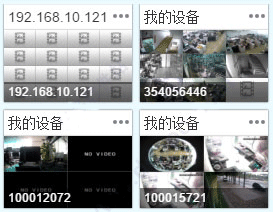
①選擇已添加的設(shè)備,點擊設(shè)備右上方圖標“……”按鈕,可進入修改設(shè)備界面,您可根據(jù)自己所需,修改設(shè)備信息,修改完成后,點擊確定即可保存已修改的設(shè)備信息即可。
②選擇已添加的設(shè)備,點擊設(shè)備右上方的“刪除”按鈕,點擊確定,即可刪除所選設(shè)備

4、圖像預覽
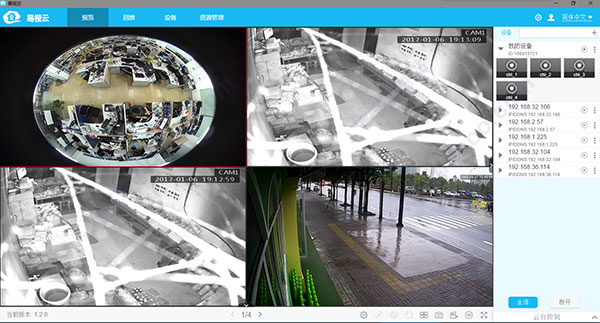
成功添加設(shè)備后,點擊主菜單欄“預覽”,進入預覽界面,選擇設(shè)備列表任一設(shè)備,點擊設(shè)備對應(yīng)位置的圖標,即可即可開始/停止播放所選通道的攝像
5、錄像及截圖
在預覽通道畫面中,點擊“錄像”按鈕,可對該通道實時預覽畫面進行手動錄像。手動錄像成功后預覽畫面右下角會有“錄像中”,表示該通道正在進行錄像,再次點擊“錄像”按鈕可停止手動錄像,成功后彈出錄像路徑提示,點擊路徑右方“路徑文件夾”可打開錄像文件路徑

6、分屏數(shù)
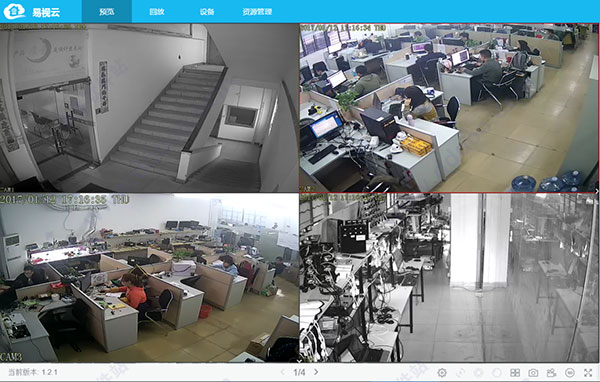
在預覽通道畫面中,點擊“分屏”按鈕可選擇分屏數(shù),可選擇1路、4路、6路、8路、9路、16路、25路、36路、49路、64路,下圖為四分屏
7、全景模式
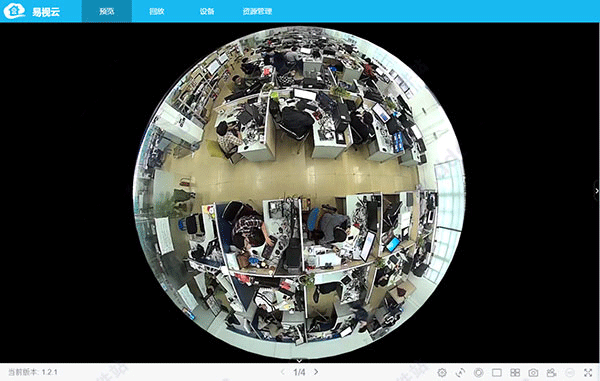
在預覽通道畫面中,雙擊任一通道,進入單屏播放狀態(tài),然后點擊“全景”圖標,即可進入全景模式,此時全景模式圖標變?yōu)椤叭痢保缦聢D所示:
8、若想觀察某一段特定位置的畫面,則可以通過添加預置點實現(xiàn)。在全景模式下,鼠標移到需要的初始位置,右擊預覽畫面,選擇“保存當前位置為預置點”,輸入預置點的名稱,可完成預置點的添加。沿著需要特定位置的軌跡,每隔一小段距離,便添加一個預置點,若添加錯誤,可右擊預覽畫面,點擊“刪除”,刪掉錯誤的預置點。
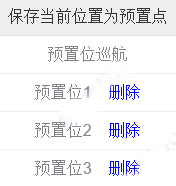
9、完成添加后,右擊預覽界面,選擇“預置位巡航”,便可在特定的位置進行巡航。
軟件優(yōu)勢
1、支持ID、IP/DDNS 、局域網(wǎng)掃描、wifi配置、QR碼掃描等多種方式添加設(shè)備;
2、支持16路視頻同時播放;
3、支持主副碼流、幀率、畫面大小等自由切換,以達到**畫質(zhì);
4、支持移動偵測、支持聯(lián)動報警;
5、支持對設(shè)備端錄像文件的遠程回放和下載;
6、支持各種視頻手勢操作,包括電子縮放、雙擊切換分屏模式、滑動翻頁等;
7、支持通過時間軸的自由拖動來改變遠程回放時間點。