如果你想在電腦上運行apk文件,該怎么做呢?今天為大家?guī)淼氖?strong>雷電9模擬器,一般又稱為雷電模擬器9,雷電安卓模擬器,通過此軟件,用戶可以在電腦上暢玩手機應用與游戲,讓你不在為手機配置不足而感到煩惱。同時軟件內(nèi)置了強大的Android 9內(nèi)核引擎,32位和64位元框架合并,能夠兼容市面上99%的游戲和應用,可帶給玩家大屏暢爽體驗,在暢玩安卓游戲時不會出現(xiàn)任何卡頓現(xiàn)象,而且啟動速度快,穩(wěn)定流暢兼容性好。
另外,雷電模擬器9電腦版還支持OpenGL3.1模式3D渲染,游戲多開無壓力,支持多開批量操作,能夠幫助用戶輕松實現(xiàn)游戲多開,支持操作錄制,即時保留你的精彩操作。總的來說,雷電9模擬器無論是從功能上,還是特色上來看,都是各大用戶暢玩手機游戲與應用的不二之選,有需要的朋友歡迎下載體驗。

軟件特色
1、完美的操控性能
鍵盤鼠標玩游戲,操作簡單方便,單手秒殺手機黨。
2、任性的無限多開
掛機,小號多款游戲一起同時不受限制。
3、全新的性能之王
強大兼容各類游戲、操控順暢、穩(wěn)定高效。
雷電模擬器9電腦版怎么設(shè)置最流暢?
第一步:打開雷電9模擬器,設(shè)置好模擬運行的基礎(chǔ)參數(shù)設(shè)置以及清晰度設(shè)置。
分辨率設(shè)置:普通配置電腦,平板狀態(tài)下選擇1600*900的分辨率。
內(nèi)存設(shè)置:4G內(nèi)存的電腦建議選擇 2G(2048M內(nèi)存),8G內(nèi)存的電腦建議設(shè)置 4G(4096M),16G以上內(nèi)存的電腦建議選 8G(8192M)
CPU設(shè)置:建議選擇2核。如果你電腦cpu是8核的,那你可以給模擬器分配4核
必須是登錄游戲狀態(tài)下,才會出現(xiàn)的設(shè)置:一般選擇720P
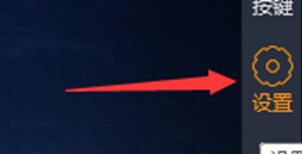
先點擊右上角的這個地方,就會彈出下面的設(shè)置參數(shù)
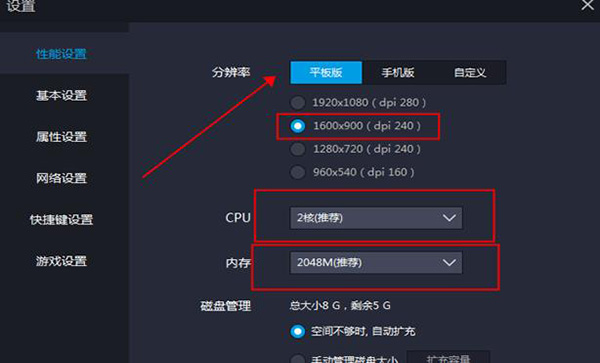
分辨率、內(nèi)存、CPU設(shè)置
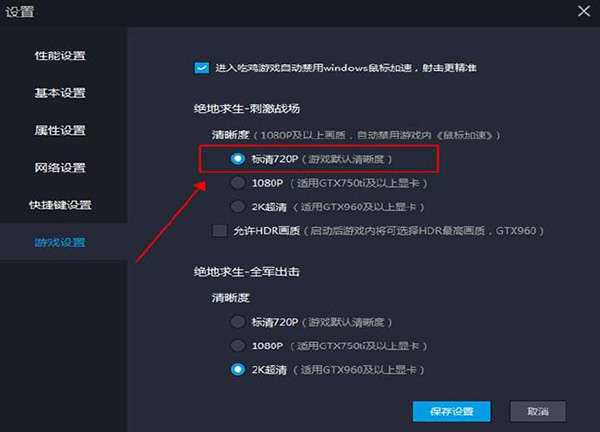
清晰度設(shè)置(謹記,流暢比畫質(zhì)要重要,如果能保證流暢度,你可以設(shè)置高一點,如果卡,按這個設(shè)置)
第二步:按鍵設(shè)置操作,必須選 右鍵開鏡。不要選別的。
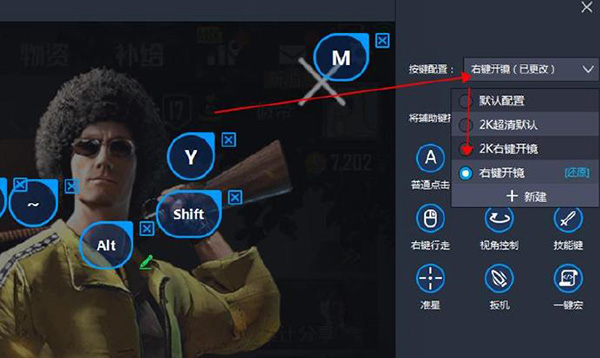
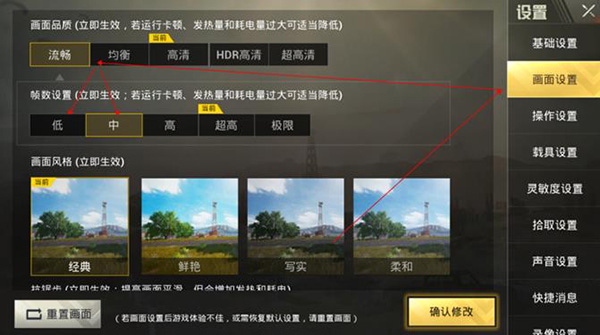
第三步:游戲內(nèi)畫面品質(zhì)和幀數(shù)調(diào)整
4G內(nèi)存 gtx950顯卡以下的用戶 普通配置:請選擇流暢+低或中
(選擇中可能會卡,要看電腦顯卡,如果選擇中卡的話就選擇低~)
8G的電腦 gtx950顯卡 中等配置:請選擇均衡+中高。
16G以及16G以上內(nèi)存,顯卡gtx1050及以上 高等電腦配置:怎么設(shè)置都隨你選擇。
雷電9模擬器多開功能怎么用?
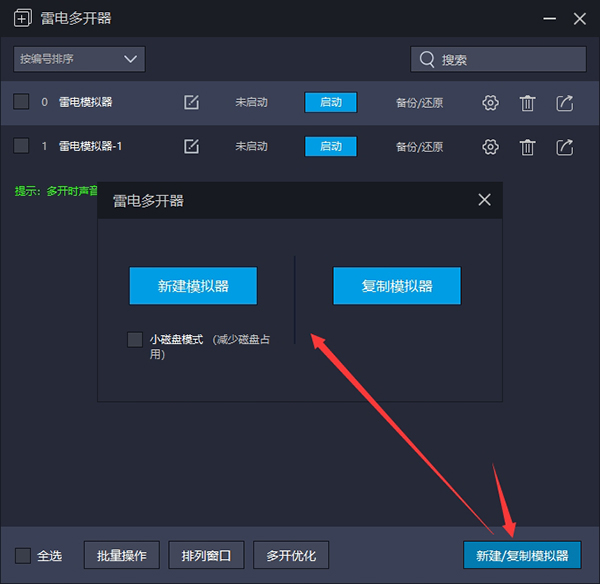
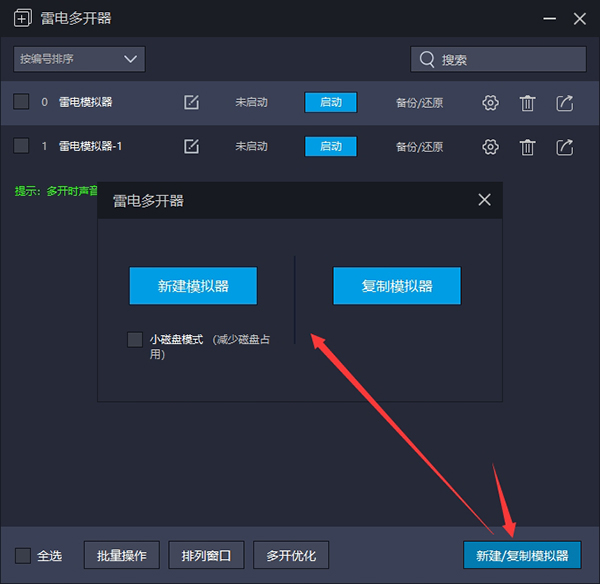
1、新建/復制模擬器
新建添加一個全新的模擬器,或者復制某個模擬器;可以編輯命名模擬器名字,容易區(qū)分。
新建模擬器,用來新建一個全新的模擬器,里面是很干凈的,很原始的一個環(huán)境。
復制模擬器,會copy復制源的游戲、配置、按鍵等等信息。
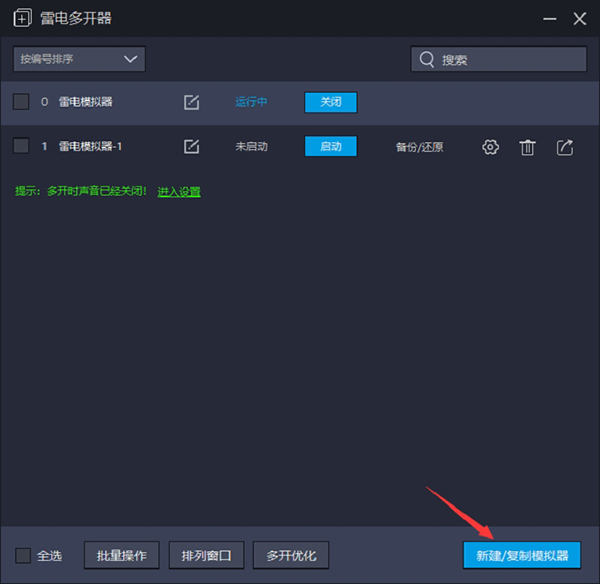
只要電腦配置好,可以支持無限多開。當然也要看電腦的配置哦,配置不好的可能會有些卡頓現(xiàn)象發(fā)生。通常多開玩家,只要在默認模擬器上安裝好自己需要的APP,設(shè)置好分辨率,按鍵等,多開模擬器就從默認模擬器直接復制就可以了,簡單方便省事。
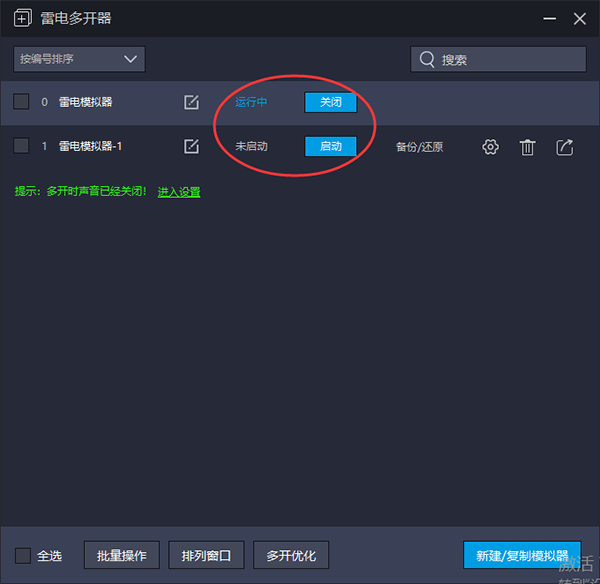
2、啟動模擬器
點擊一下“啟動”按鈕即可啟動對應的模擬器。如果模擬器處于啟動狀態(tài),會顯示“關(guān)閉”按鈕。
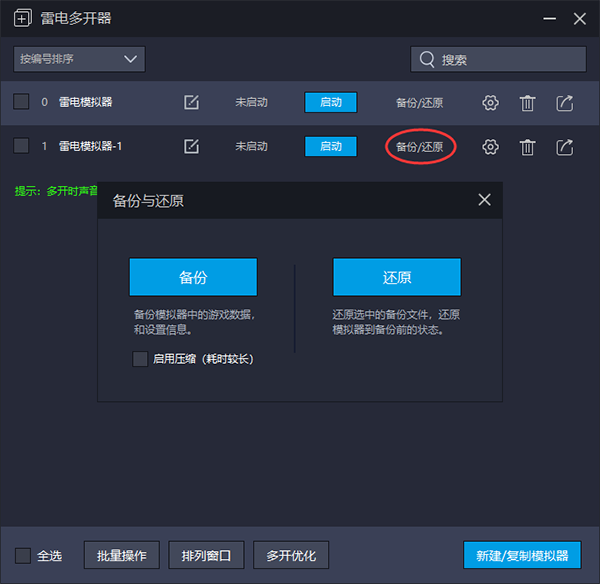
3、備份/還原
可以對點擊的模擬器進行備份,或者是還原操作。處于啟動的狀態(tài)的模擬器是無法在雷電多開器界面創(chuàng)建快捷方式,設(shè)置,刪除,備份還原等操作的。
4、設(shè)置/刪除/創(chuàng)建桌面快捷方式
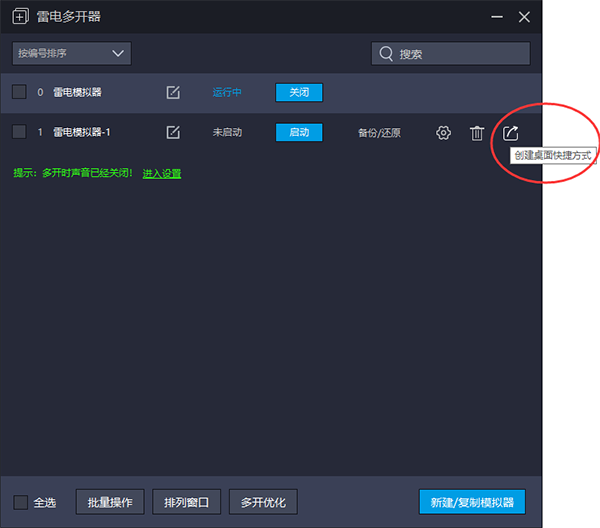
設(shè)置:點擊設(shè)置調(diào)整單個模擬器的CPU,內(nèi)存,分辨率,磁盤管理設(shè)置等,功能和模擬器啟動之后右上角的設(shè)置內(nèi)基本是一樣的。
刪除模擬器:點擊刪除這個按鈕,即可刪除該模擬器(刪除后所有數(shù)據(jù)會沒了,如果有重要數(shù)據(jù),請先點“備份”按鈕,備份好模擬器)。
創(chuàng)建桌面快捷方式:創(chuàng)建之后快捷方式會出現(xiàn)在電腦桌面,可以單獨點擊啟動。
5、排序/搜索
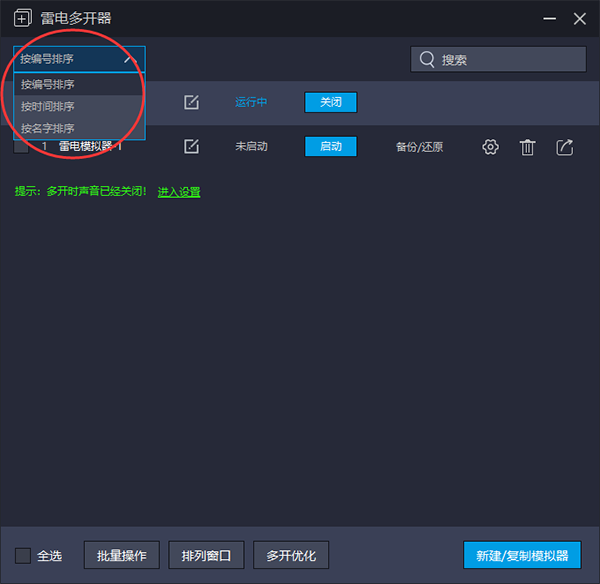
排序功能可以設(shè)置按編號排序,按時間排序,按名字排序。
搜索功能是針對模擬器比較多的用戶使用的,搜索想要查找的那個模擬器的名字,然后點擊后面的“放大鏡”按鈕,即可搜索。
功能介紹
1、支持手柄使用
插入手柄(右上角手柄圖標顯示藍色表示已連接),打開按鍵設(shè)置——手柄操控,自定義按鍵。
2、支持多開批量操作
多開方案加入批量操作功能,實現(xiàn)多開,關(guān)閉模擬器,自動排列窗口,批量新建,復制等功能。
3、自定義按鍵與細節(jié)調(diào)節(jié)
右鍵開鏡模式
畫面設(shè)置60幀
調(diào)節(jié)靈敏度
鼠標自動喚出
探頭自動收回
智能F鍵
4、虛擬定位
內(nèi)置虛擬定位功能,一個步驟就可以進行虛擬定位。
5、操作錄制
把操作錄制下來,按播放鍵就會自動播放錄制下來的操作,可無限循環(huán)播放。
6、一鍵操作多開
雷電安卓模擬器的多開優(yōu)化方案加入批量操作功能,實現(xiàn)一鍵多開,關(guān)閉模擬器,自動排列窗口,批量新建,復制等功能。
常見問題
如何在雷電模擬器上使用手柄游戲?
一、首先我們打開模擬器
這里顯示的手柄未連接的狀態(tài)
二、然后把手柄插上電腦的USB接口
1、有線手柄:將手柄USB插入電腦USB接口
2、無線手柄:將無線接收器插入電腦USB接口
然后調(diào)整對應的模式(具體請看手柄的說明書),一般都是連接安卓模式
連接好之后,雷電模擬器上就會出現(xiàn)檢測到手柄,已連接的提示
三、連接成功之后我們就看看如何設(shè)置手柄按鍵~
1、首先我們打開雷電模擬器的按鍵操控~
這里會出現(xiàn)手柄設(shè)置和鍵盤設(shè)置兩個選擇~我們選擇手柄設(shè)置~
2、打開我們的手柄設(shè)置界面,可以看到左上角的功能區(qū),功能區(qū)所有按鍵都可以通過拖動到指定的位置來進行設(shè)置。
3、功能區(qū),各個按鍵的設(shè)置與作用。
①、普通點擊設(shè)置
設(shè)置方式:鼠標移動到功能區(qū)的普通點擊上左鍵長按拖動到需要設(shè)置按鍵的位置,然后在手柄上按下按鍵即可。
功能作用:模擬按鍵點擊~
②、連擊設(shè)置
設(shè)置方式:鼠標移動到功能區(qū)的連擊上左鍵長按拖動到需要設(shè)置按鍵的位置,然后在手柄上按下按鍵即可。
功能作用:模擬按鍵連擊~
③、方向鍵設(shè)置
設(shè)置方式:鼠標移動到功能區(qū)的方向鍵上左鍵長按拖動到游戲的方向按鍵位置。
功能作用:控制游戲角色的移動
④、旋轉(zhuǎn)視角設(shè)置(多用于3D游戲,例如:龍之谷,崩壞3等等)
設(shè)置方式:鼠標移動到功能區(qū)的旋轉(zhuǎn)視角按鍵上左鍵長按拖動到右半屏,靈敏度用于調(diào)整視角旋轉(zhuǎn)的速度。
功能作用:調(diào)整3D游戲的視角。
更新日志
v9.1.38版本
1. 修復了《金鏟鏟之戰(zhàn)》登錄可能閃退、卡加載的問題。
2. 修復了《彈彈堂大冒險》的黑屏問題。
3. 部分優(yōu)化了《王者榮耀》的閃退問題。
4. 修復了一些bug,改進用戶體驗。