 Photoshop7.0是Adobe公司photoshop系列產品中最經典的一個版本,在圖形圖像領域具有毋庸置疑的威望。Photoshop7.0有單個加強的翻變調板,動畫片和圖像映照愈加隨心所欲,不管是立體海報設設、室內裝潢,還是集體照片,photoshop都是不可或缺的工具。下載之家此次為大家提供的是Photoshop7.0綠色迷你版,下載后無需安裝,綠化后即可使用!
相關軟件
相關軟件 | 版本說明 | 下載地址 |
|---|---|---|
photoshop8.0 | 免費版 | 查看 |
| photoshopCS6 | v13.1.3 | 查看 |
| Corel Painter 11(電腦繪畫) | 簡體中文版 | 查看 |
| Adobe Imageready CS2 | v9.0綠色免安裝版 | 查看 |
溫馨提示
您要找的photoshop7.0版本較低,無法提供行業最新最全面的平面美術設計功能,建議升級使用更安全、更高效的adobe photoshop cc。立即升級
版本解讀
Adobe公司出品的photoshop軟件,版本不斷的升級,從ps7.0后、軟件版本改為photoshop cs (即ps8.0)、photoshop cs2(即ps9.0)、photoshop cs3 (即ps10.0),以后依此類推,目前的版本到了photoshop cs6 (即ps13.0)
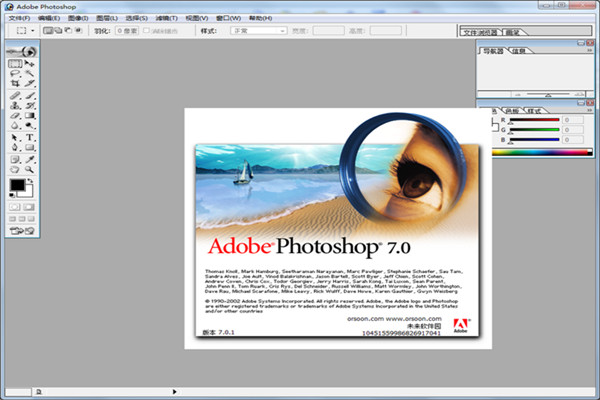
photoshop7.0用戶界面簡單易懂,性能穩定,所以,在幾乎所有的廣告、出版、軟件公司,Photoshop都是首選的平面工具。而最新的ps CS6操作更加人性化,和其他AI等ADOBE公司出的其他軟件兼容比較好建議是如果以前沒玩過PS,就從高版本開始學吧 ps CS6也行 如果習慣了ps7.0 那就用ps7.0。
photoshop7.0新功能特性
1.增強的翻轉調板與導航欄功能:Photoshop 7.0支持單個增強的翻轉調板,使得管理Web頁翻轉、動畫和圖像映射變得更加得心應手。同時,它還提供新的“選定”翻轉狀態,無需手工編碼即可創建更高級的Web站點導航欄。 2.自定義工作區:Photoshop 7.0擁有可自定義的工作區,用戶可以存儲調板和工具設置的排列方式,以便即時訪問個性化的Photoshop 7.0桌面。 3.直觀的文件瀏覽器:文件瀏覽器功能使得用戶可以直觀地瀏覽和檢索圖像,大大提高了圖像查找和管理的效率。 4.修復畫筆:Photoshop 7.0的修復畫筆功能可以輕松地消除圖像中的人工痕跡,如蒙塵、劃痕、瑕疵和褶皺,同時保留陰影、光照和紋理等效果,為圖像的修復和潤色提供了強大的工具。 5.繪畫引擎更新:新的Photoshop 7.0繪畫引擎模擬了傳統的繪畫技巧,使得用戶在進行圖像處理時能夠更加靈活和自如。 6.圖案生成器:圖案生成器增效工具讓用戶只需選擇圖像的一個區域即可創建現實或抽象的圖案,極大地豐富了圖像的創作可能性。 7.增強的Web輸出功能:Photoshop 7.0對Web輸出的功能進行了增強,用戶可以輕松地對Web頁元素應用透明或部分透明效果,包括混合到任意Web背景中的無縫邊緣。 8.自動色彩命令:新的自動色彩命令功能可以進行可靠的色彩校正,使得圖像的色彩調整更加精確和便捷。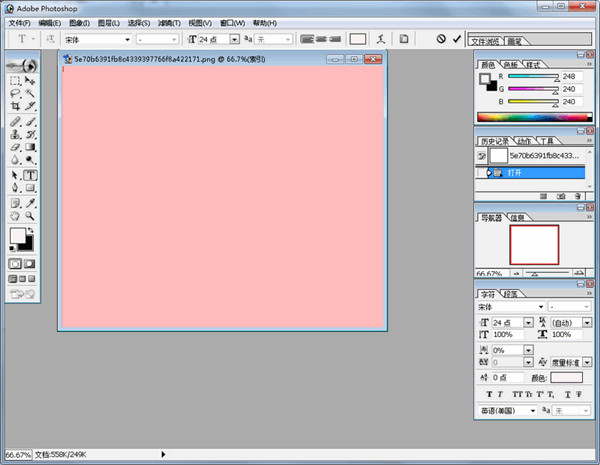
常見問題
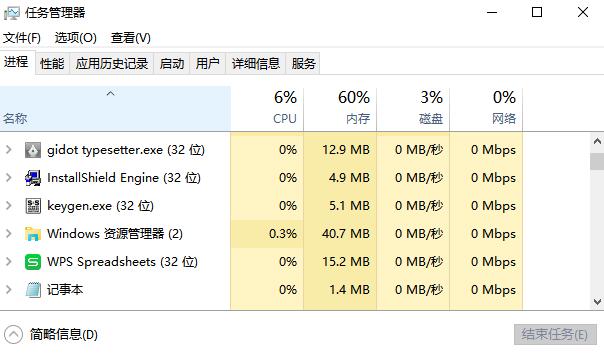
問:下載完成后解壓文件, 雙擊打開里面的“Setup.exe”文件雙擊沒反應?
在任務欄鼠標右擊(win10電腦的在左下角),在出現的菜單中選擇“任務管理器”,在進程選項卡中,結束不必要的進程
問:如何自定義快捷鍵?
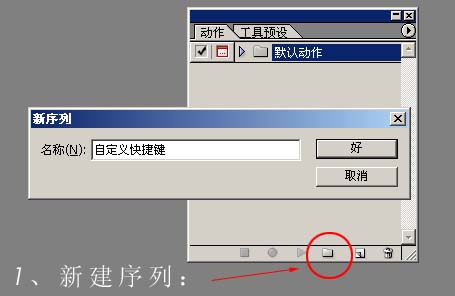
1、按F9打開動作面板;新建一個序列,并取名為“自定義快捷鍵”
2、新建一個文件,畫選區;
3、在“自定義快捷鍵”序列中新建一個動作,命名:“描邊(F3)”,并選擇一個功能鍵作為快捷健,這里我們用 F3;
如果要配合‘CTRL’或‘SHIFT’鍵一起使用,就在選中;

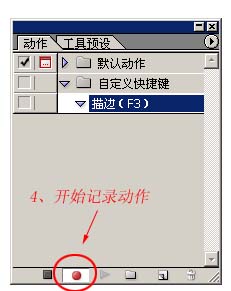
4、開始記錄動作;
5、開始操作,在面板菜單中選擇“插入菜單項目”命令;
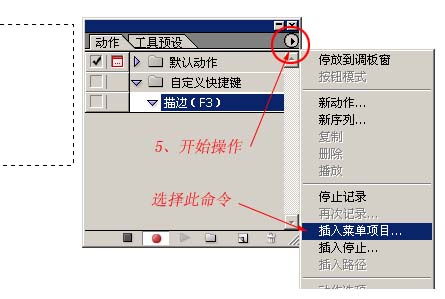
彈出對話框后,繼續操作,選擇“編輯”菜單下的“描邊”命令;
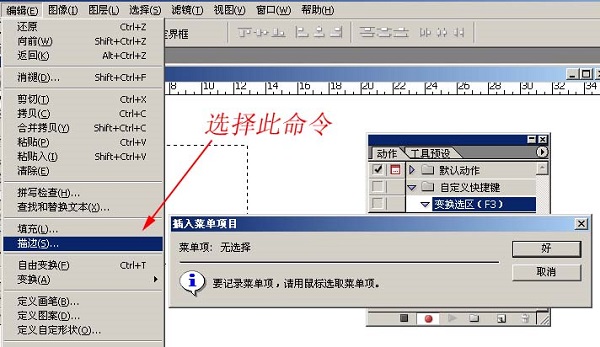
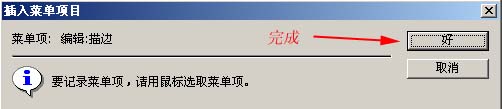
按“確定”完成!
6、一定要記得停止記錄動作!
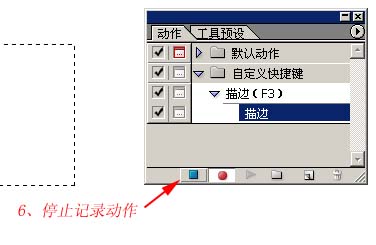
以后只要你想描邊了,只按F3就會彈出描邊對話框了,方法是不是很簡單呢!
安裝步驟
1、解壓縮下載好的壓縮包,找到【Setup.exe】,雙擊打開,稍等片刻就會進入安裝向導,選擇【下一步】繼續安裝

2、進入軟件許可協議界面,選擇【同意】繼續安裝
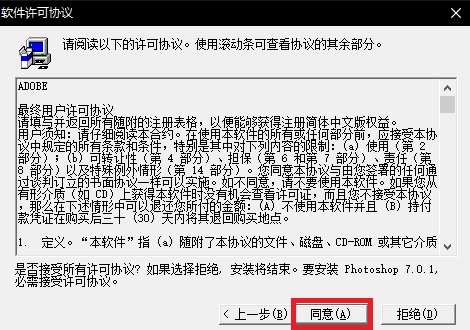
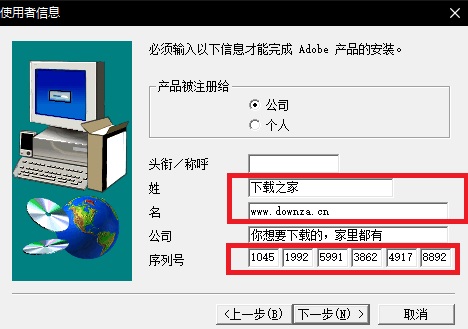
3、使用者信息界面,在【姓】和【名】一欄隨意輸入信息即可,【序列號】通過注冊機生成后粘貼輸入
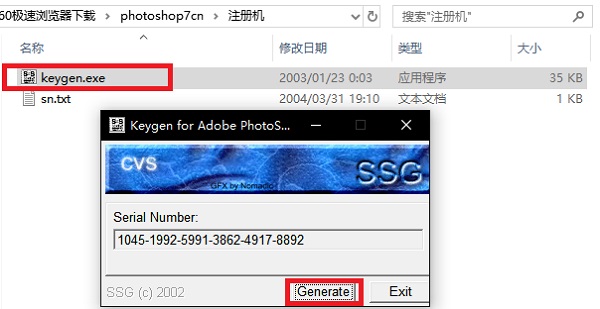
序列號需要打開【注冊機】文件夾,雙擊打開【keygen.exe】,點擊【Generate】會生成一個序列號,將其復制后粘貼至安裝界面的序列號一欄即可,然后【下一步】
4、安裝類型無特殊要求默認選【典型】即可,安裝位置點擊【瀏覽】可更改,選擇【下一步】繼續安裝

5、文件打開類型默認即可,選擇【下一步】繼續安裝
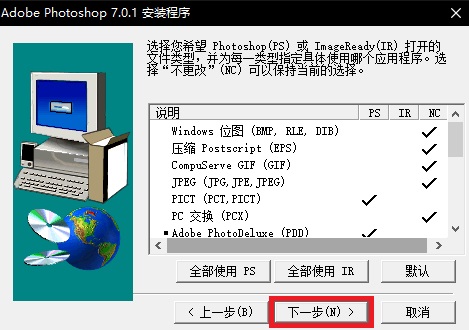
6、這里也默認選擇【下一步】即可
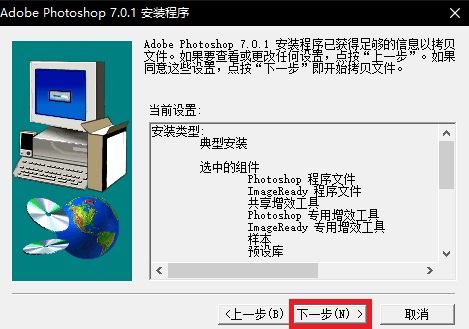
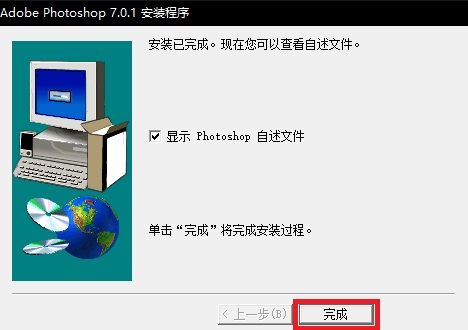
7、安裝完成后,點擊完成即可退出安裝程序
快捷鍵
文件操作快捷鍵
新建圖形文件 【Ctrl】+【N】
用默認設置創建新文件 【Ctrl】+【Alt】+【N】
打開已有的圖像 【Ctrl】+【O】
打開為... 【Ctrl】+【Alt】+【O】
關閉當前圖像 【Ctrl】+【W】
保存當前圖像 【Ctrl】+【S】
另存為... 【Ctrl】+【Shift】+【S】
存儲副本 【Ctrl】+【Alt】+【S】
頁面設置 【Ctrl】+【Shift】+【P】
編輯操作快捷鍵
重做兩步以上操作 【Ctrl】+【Shift】+【Z】
剪切選取的圖像或路徑 【Ctrl】+【X】或【F2】
拷貝選取的圖像或路徑 【Ctrl】+【C】
自由變換【Ctrl】+【T】
限制(在自由變換模式下) 【Shift】
扭曲(在自由變換模式下) 【Ctrl】
取消變形(在自由變換模式下) 【Esc】
圖像調整快捷鍵
調整色階【Ctrl】+【L】
自動調整色階 【Ctrl】+【Shift】+【L】
打開曲線調整對話框 【Ctrl】+【M】
圖層操作快捷鍵
向下合并或合并聯接圖層 【Ctrl】+【E】
將當前層下移一層 【Ctrl】+【[】
將當前層上移一層 【Ctrl】+【]】
激活下一個圖層 【Alt】+【[】
激活上一個圖層 【Alt】+【]】
羽化選擇【Ctrl】+【Alt】+【D】
反向選擇 【Ctrl】+【Shift】+【I】
取消選擇【Ctrl】+【D】
軟件特別說明
因版權及廠商要求,本站為您提供的是Photoshop系列軟件的官方下載包
推薦閱讀:Photoshop新手入門必看