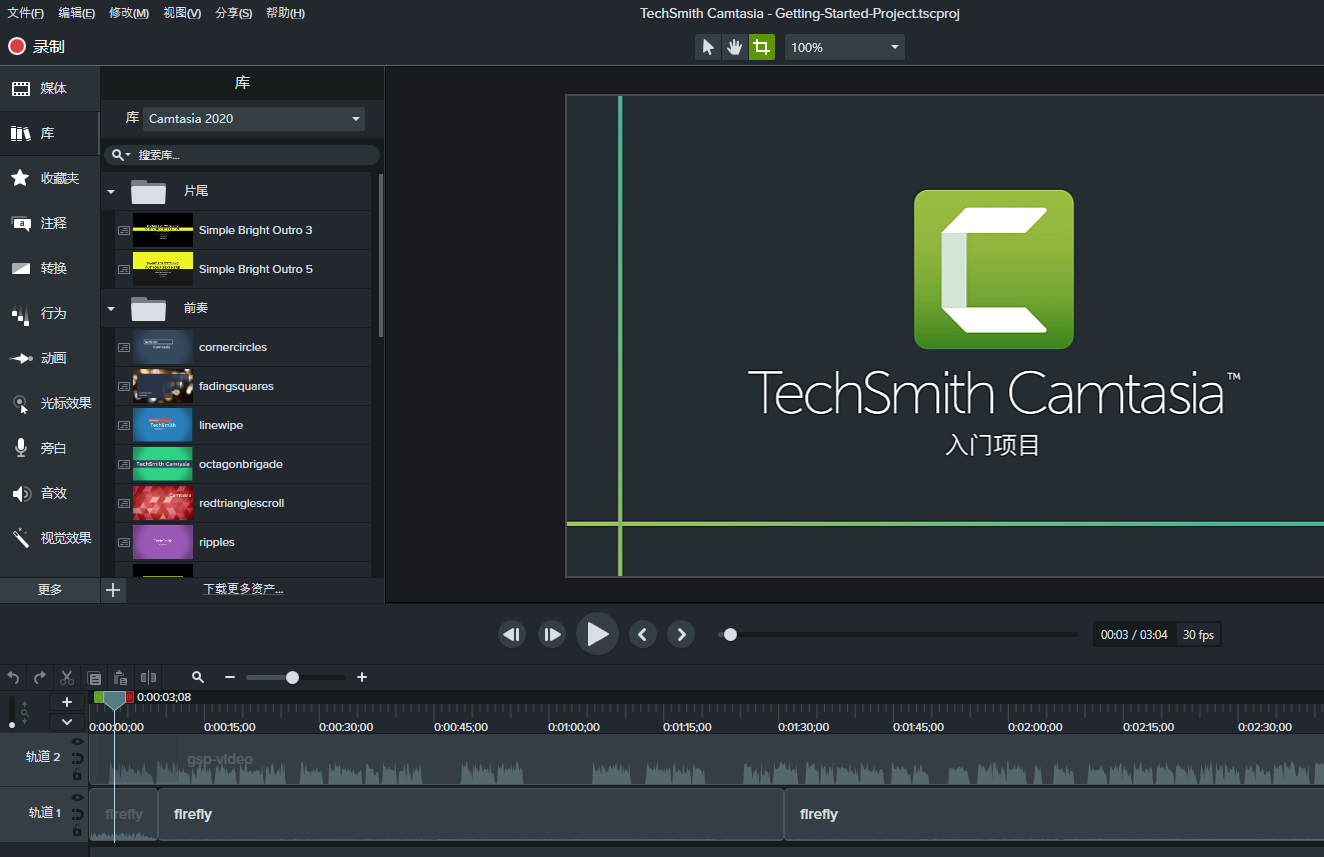
 Camtasia Studio官方版是一款功能全面的視頻制作軟件,它集成了強(qiáng)大的屏幕錄像(Camtasia Recorder)、視頻剪輯與編輯(Camtasia Studio)、以及視頻菜單制作(Camtasia MenuMaker)等工具。軟件界面設(shè)計(jì)簡(jiǎn)潔明了,操作直觀便捷,讓用戶能夠輕松上手。使用Camtasia Studio官方版,用戶可以輕松錄制屏幕操作并進(jìn)行配音,剪輯和添加過(guò)場(chǎng)動(dòng)畫到視頻中,同時(shí)還可以添加說(shuō)明性字幕和水印,增強(qiáng)視頻的表達(dá)力和個(gè)性化。此外,軟件還具備視頻壓縮功能,確保視頻文件在保持高質(zhì)量的前提下,體積得到有效控制,便于分享和播放。Camtasia Studio是制作專業(yè)視頻教程、演示文稿、營(yíng)銷視頻等的理想選擇。
相關(guān)推薦
相關(guān)軟件 | 版本說(shuō)明 | 下載地址 |
|---|---|---|
| GIF動(dòng)畫制作軟件 | v5.11 | 查看 |
| 照片書制作軟件 | v2.6 | 查看 |
| 三維立體圖制作軟件(surfer) | v8.0 | 查看 |
新增功能
視頻模板幫助您和您的團(tuán)隊(duì)在創(chuàng)建視頻時(shí)實(shí)現(xiàn)新的速度和一致性級(jí)別;
收藏夾允許您將所有最常用的工具、批注和效果放在一個(gè)位置,以便快速訪問(wèn)和快速編輯;
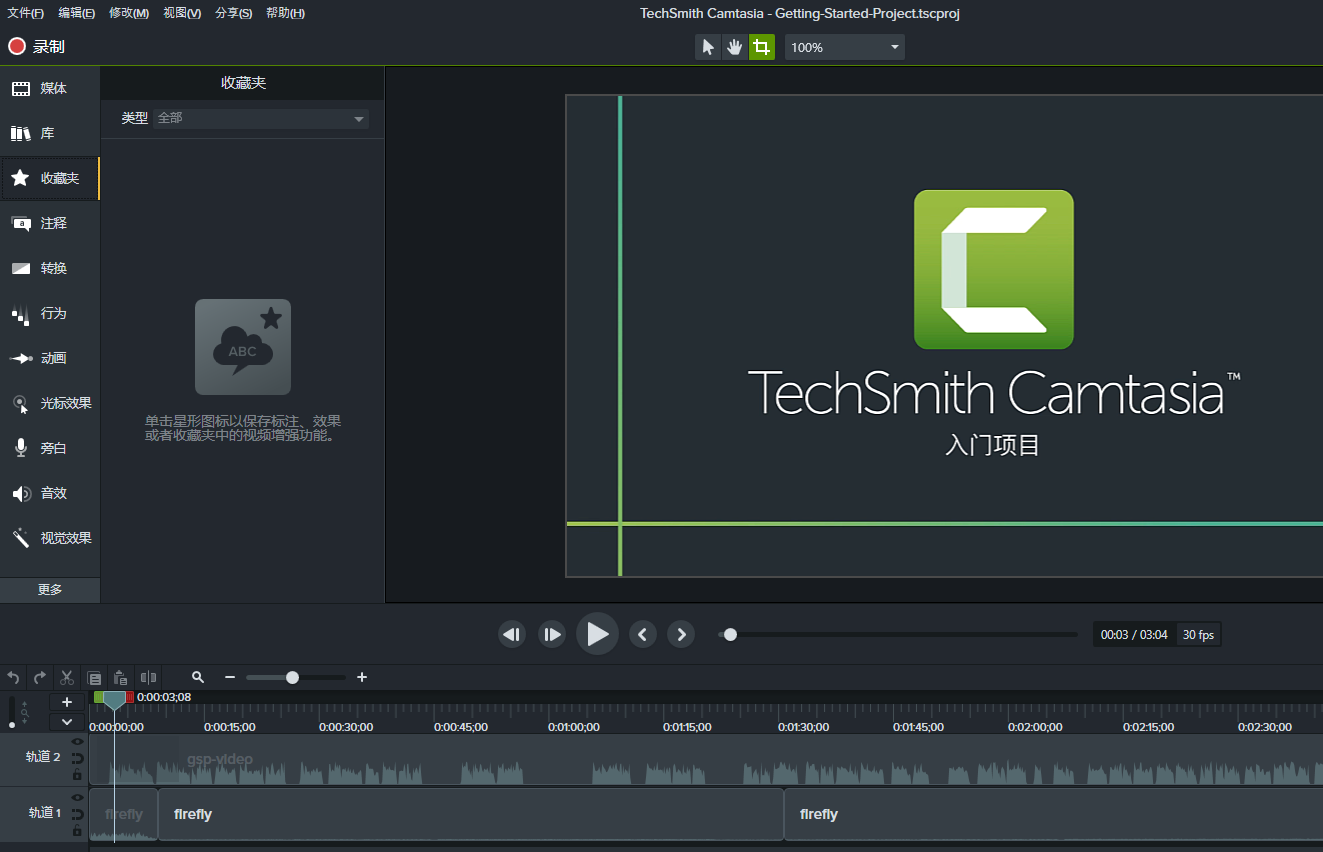
通過(guò)捆綁模板、庫(kù),輕松維護(hù)所有視頻的一致性,將主題、快捷方式、收藏夾和預(yù)設(shè)文件放在一個(gè)文件中,以便在計(jì)算機(jī)、團(tuán)隊(duì)和組織之間共享;
新的、簡(jiǎn)化的錄音機(jī)可讓您捕獲更高的幀速率,并允許錄制高達(dá)4K分辨率的高質(zhì)量網(wǎng)絡(luò)攝像機(jī);
釋放你的創(chuàng)造力與軌道啞光,可逆過(guò)渡,和其他先進(jìn)的功能,能夠獲得一個(gè)外觀,這一切都是你自己的。
使用介紹
導(dǎo)入媒體
從計(jì)算機(jī)導(dǎo)入媒體
單擊“媒體”選項(xiàng)卡。
單擊“+ >導(dǎo)入媒體”。
單擊,以選擇待導(dǎo)入媒體。按住Ctrl+單擊或Cmd+單擊,選擇多份文件。
單擊“打開”。
從移動(dòng)設(shè)備導(dǎo)入媒體
從移動(dòng)設(shè)備向Camtasia發(fā)送圖像或視頻。
選擇“文件>連接到移動(dòng)設(shè)備”。
按照“連接移動(dòng)設(shè)備”對(duì)話框中的屏幕說(shuō)明操作。導(dǎo)入媒體顯示在媒體箱中。
從Google Drive導(dǎo)入媒體
單擊“媒體”選項(xiàng)卡。
單擊“ +>從Google Drive導(dǎo)入”。
輸入Google電子郵箱名稱和和密碼。
單擊,以選擇待導(dǎo)入媒體。按住Ctrl+單擊或Cmd+單擊,選擇多份文件。
單擊“導(dǎo)入”。
導(dǎo)入媒體顯示在媒體箱中。
管理錄制和項(xiàng)目文件
錄制文件(TREC)
在Camtasia Recorder中錄制后,制作默認(rèn)文件格式。TREC將音頻、屏幕錄制、攝像機(jī)錄制和元數(shù)據(jù)存儲(chǔ)到單個(gè)包中。
TREC文件僅可在Camtasia中打開。
項(xiàng)目文件(TSCPROJ、CMPROJ)
用于保存在時(shí)間軸上完成的所有編輯,并在媒體箱中引用任何錄制和源文件在計(jì)算機(jī)中的位置的視頻項(xiàng)目文件。隨時(shí)打開TSCPROJ項(xiàng)目文件,以更新、協(xié)作或制作待共享視頻。
TSCPROJ/CMPROJ文件僅可在Camtasia中打開。
項(xiàng)目尺寸(畫布大小)
畫布顯示最終視頻在制作和共享時(shí)的外觀預(yù)覽。如果選擇更改視頻大小,則將畫布尺寸設(shè)置為計(jì)劃制作最終視頻的相同大小。
更改畫布尺寸時(shí),須記住以下幾點(diǎn):畫布尺寸必須至少為640×480,確保內(nèi)容包含目錄(TOC)或測(cè)驗(yàn)/測(cè)量。在開始編輯視頻前更改畫布或編輯尺寸。在編輯后更改尺寸可能會(huì)扭曲已完成工作的外觀。
錄制語(yǔ)音旁白
錄制新音頻軌道時(shí),語(yǔ)音旁白播放時(shí)間軸上的視頻。可粘貼腳本以便在錄制期間閱讀。
主題
主題是一組應(yīng)用于視頻的預(yù)設(shè)顏色和字體。在“屬性”面板中,快速應(yīng)用預(yù)設(shè)顏色和字體,以保持一系列視頻的一致性。
時(shí)間軸
時(shí)間軸顯示視頻中所有媒體的順序。使用時(shí)間軸集合視頻。
標(biāo)記
使用標(biāo)記來(lái)在視頻中添加交互式目錄,為觀看者創(chuàng)建導(dǎo)航點(diǎn)。見視頻目錄;標(biāo)記編輯點(diǎn),如錄制過(guò)程中的錯(cuò)誤、要剪切的部分等;設(shè)置不同的點(diǎn),將長(zhǎng)視頻分割成多個(gè)視頻;錄制PowerPoint或Keynote演示文稿時(shí),自動(dòng)標(biāo)記時(shí)間軸上的每張幻燈片。
錄制屏幕和網(wǎng)絡(luò)攝像頭
從桌面捕獲清晰的視頻和音頻。或錄制攝像頭以為您的視頻添加個(gè)人風(fēng)格。
添加效果
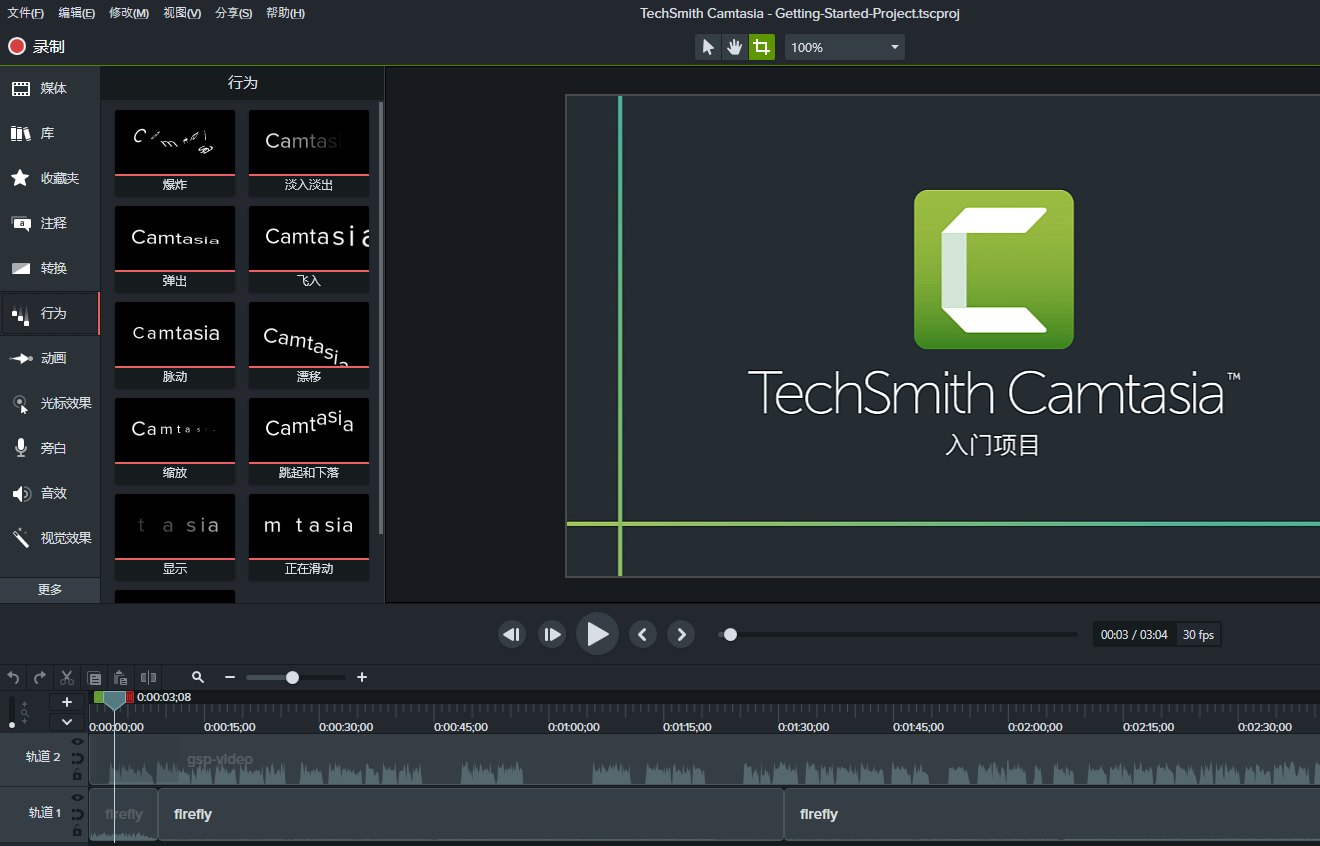
Camtasia 為您提供易于定制的預(yù)制動(dòng)畫。效果通過(guò)拖放功能為您的視頻增添專業(yè)性和潤(rùn)色效果。
音樂(lè)和音頻
從我們的免版稅音樂(lè)和音效庫(kù)中選擇。Camtasia 可讓您錄制和編輯音頻片段,為您的視頻提供完美的音頻。
標(biāo)題,注釋和標(biāo)注
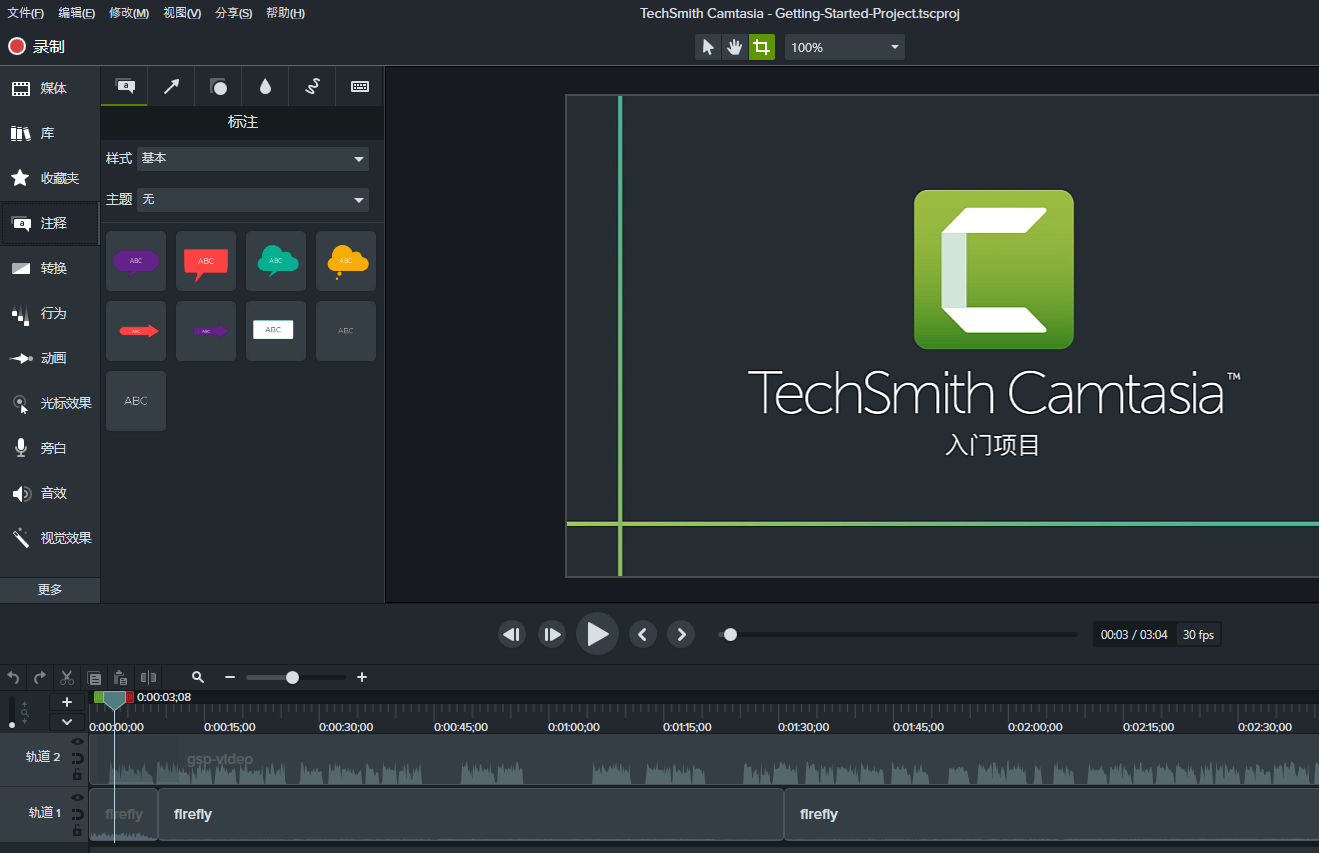
通過(guò)引人注目的標(biāo)題,注釋,效果等提醒您的視頻。
縮放,平移和動(dòng)畫
添加放大,縮小和平移動(dòng)畫到屏幕錄制。
創(chuàng)建測(cè)驗(yàn)
添加測(cè)驗(yàn)和互動(dòng),以鼓勵(lì)和衡量視頻中的學(xué)習(xí)內(nèi)容。
轉(zhuǎn)變
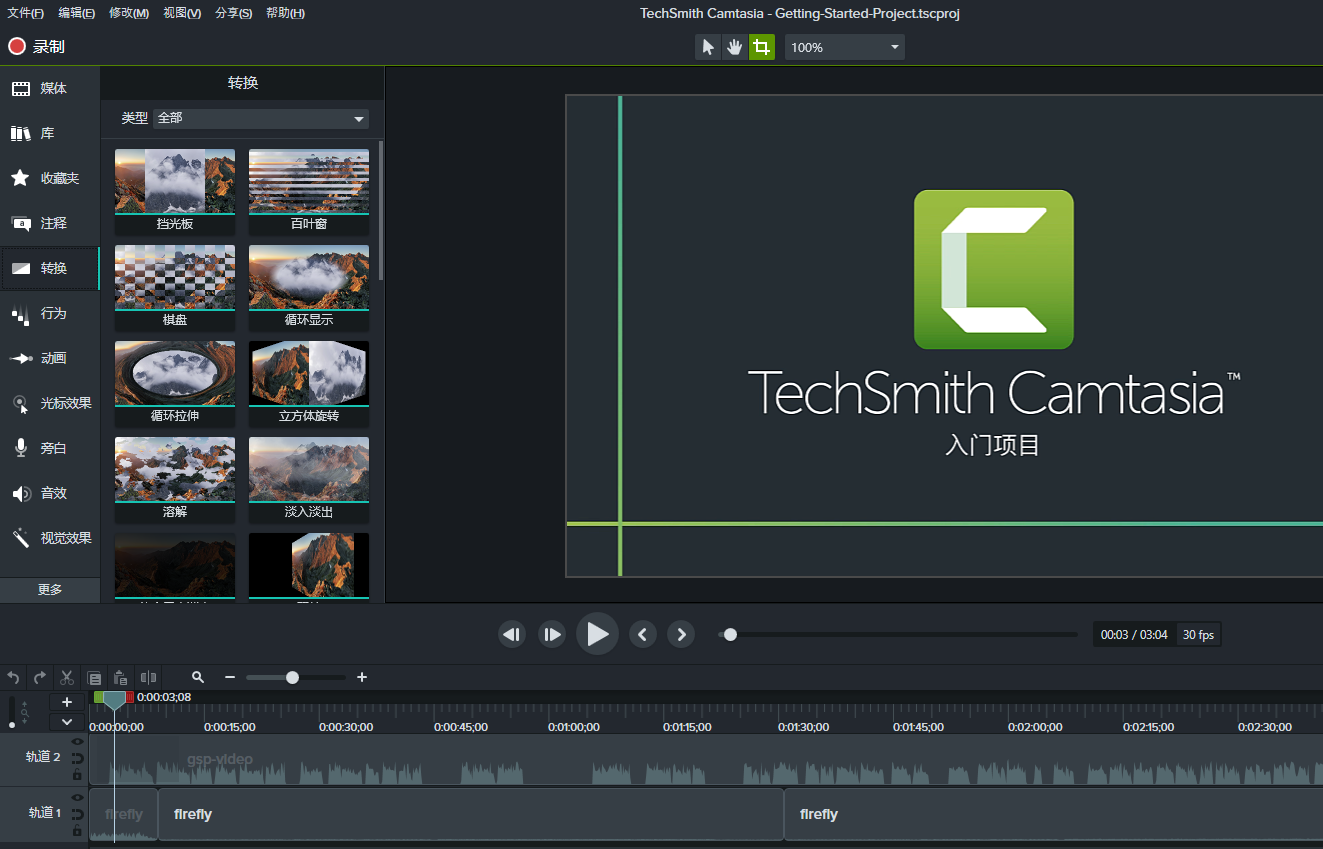
使用場(chǎng)景和幻燈片之間的過(guò)渡來(lái)改善視頻流。
記錄和導(dǎo)入演示文稿
將演示文稿轉(zhuǎn)換為視頻。將PowerPoint 幻燈片直接錄制或?qū)?Camtasia。
更新日志
增加了通過(guò)從媒體庫(kù)或媒體庫(kù)中拖放來(lái)替換時(shí)間軸媒體的功能。
添加了占位符媒體類型。
添加了模板項(xiàng)目。
添加了模板管理器。
為最常用的工具和注釋添加了功能。
增加了配置和保存工具和注釋預(yù)設(shè)的功能。
增加了單獨(dú)導(dǎo)出和共享主題的功能。
增加了分別導(dǎo)出和共享鍵盤快捷鍵的功能。
增加了將多個(gè)模板,庫(kù),主題,快捷方式,預(yù)設(shè)和收藏夾導(dǎo)出為軟件包的功能。
向編輯器添加了磁道選項(xiàng)。
從“媒體庫(kù)”或“庫(kù)”中添加了“波紋插入”選項(xiàng)。
增加了在時(shí)間軸上移動(dòng)波紋媒體的功能。
在時(shí)間軸編輯中添加了“紋波修剪”選項(xiàng)。
在注釋中添加了標(biāo)注樣式主題支持。
在“屬性”面板中添加了“自動(dòng)調(diào)整大小的文本”切換按鈕。
添加了媒體庫(kù)布局,過(guò)濾和排序增強(qiáng)功能。
在“媒體庫(kù)”中添加了“選擇/刪除未使用的媒體”選項(xiàng)。
在媒體庫(kù)中添加了“在時(shí)間軸上選擇”選項(xiàng)。
增加了在媒體庫(kù)中找到和選擇媒體到時(shí)間軸的功能。
增強(qiáng)了雙擊Media Bin中的空白空間以打開媒體文件的功能。
增加了在空時(shí)間線上移動(dòng)播放頭的功能。
新增了從編輯器分離時(shí)間軸的功能。
添加了跟蹤遮罩功能,支持四種模式:Alpha,Alpha反轉(zhuǎn),亮度和亮度反轉(zhuǎn)。
在錄制器首選項(xiàng)中添加了高幀頻錄制模式。
向“屬性”面板添加了“反向過(guò)渡”切換按鈕。
導(dǎo)出動(dòng)畫GIF時(shí)增加了設(shè)置GIF循環(huán)計(jì)數(shù)的功能。
添加了自動(dòng)組大小支持。
增加了設(shè)置特定組大小的功能。
增加了設(shè)置特定庫(kù)資產(chǎn)大小的功能。
向組邊界添加了剪貼蒙版。
Camtasia隨附的刷新字體。
添加了ProRes解碼支持。
當(dāng)將“剪輯速度”添加到帶有音頻的媒體時(shí),增加了對(duì)音高標(biāo)準(zhǔn)化的支持。
增加了將多個(gè)視覺效果應(yīng)用于組的功能。
增加了以每秒25幀和50幀的速度編輯項(xiàng)目視頻的功能。
向TechSmith Asset Store添加了免費(fèi)和高級(jí)模板,主題和資產(chǎn)。
不再支持.camrec記錄格式。
退休的舊版標(biāo)注顯示支持。
向Recorder添加了單流錄制功能(僅音頻,僅網(wǎng)絡(luò)攝像頭,僅屏幕)。
向錄音機(jī)添加了系統(tǒng)音頻VU表。
增加了以更高的分辨率和幀速率記錄網(wǎng)絡(luò)攝像頭的功能。
新增了在.TREC容器中錄制h.264視頻的功能。
添加了用于設(shè)置默認(rèn)動(dòng)畫緩動(dòng)的首選項(xiàng)。
不再支持Windows 7。
不再支持Windows 8。
不再將SWF格式轉(zhuǎn)換為AVI格式。
不再支持Camtasia 8項(xiàng)目。
淘汰的舊設(shè)備框架。
退休的AVI錄制支持。
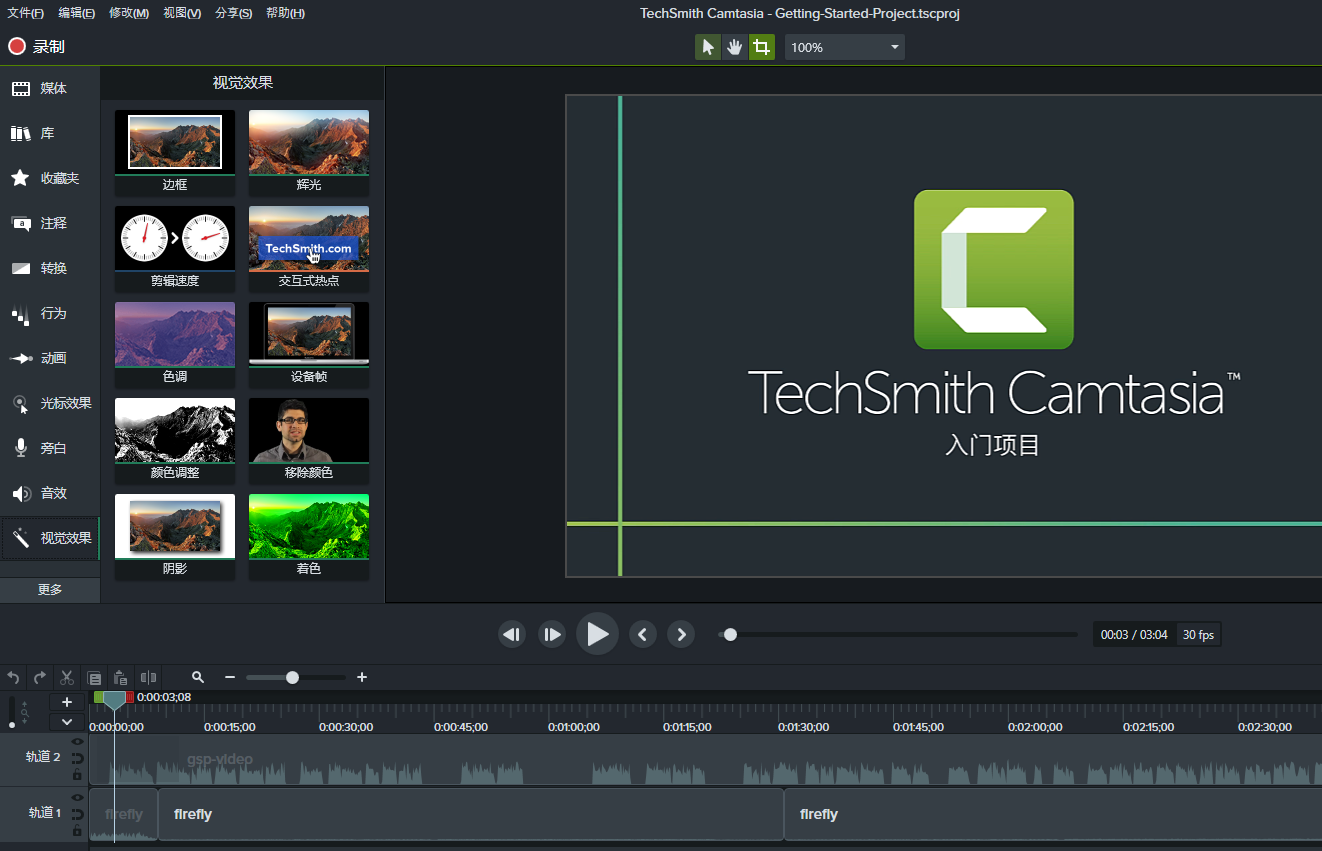
軟件截圖
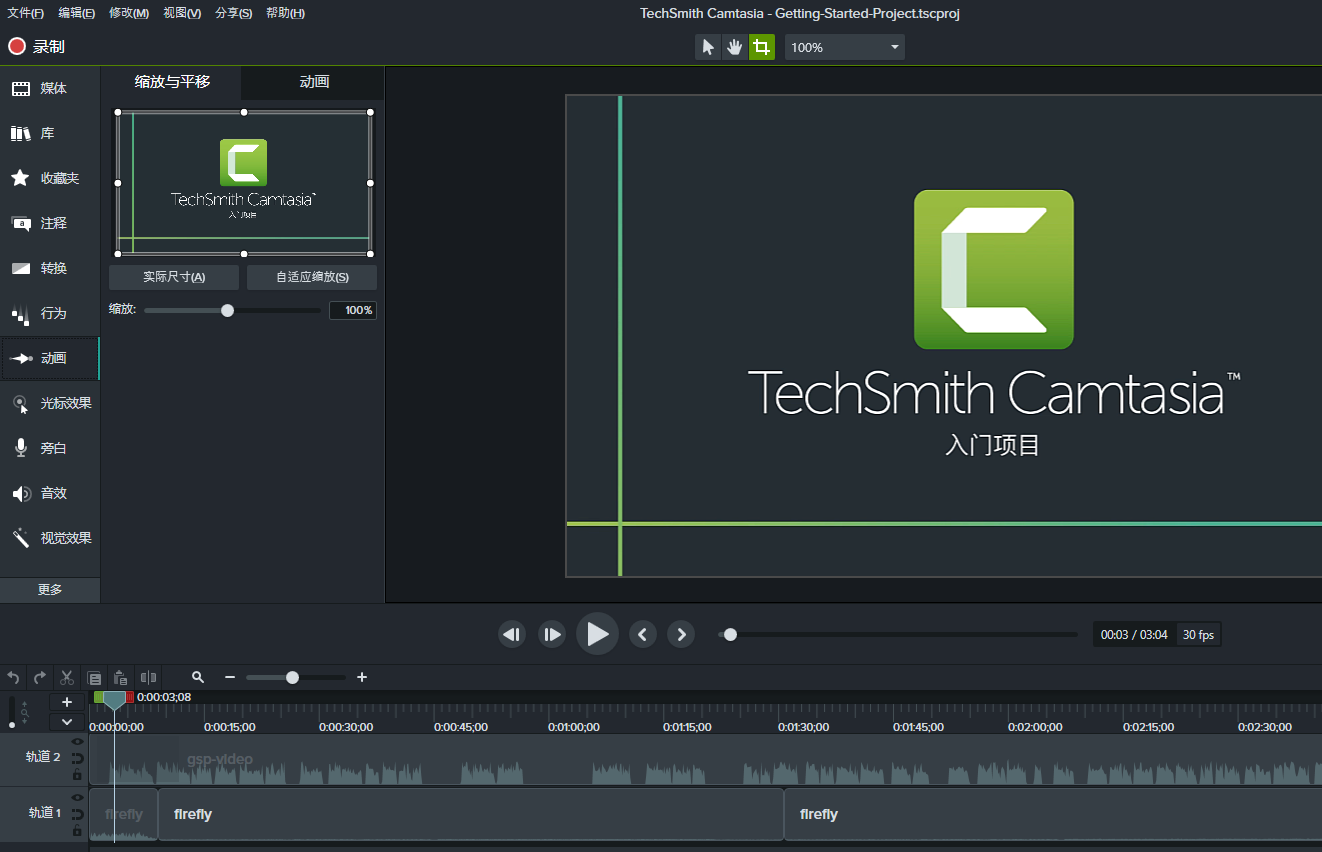
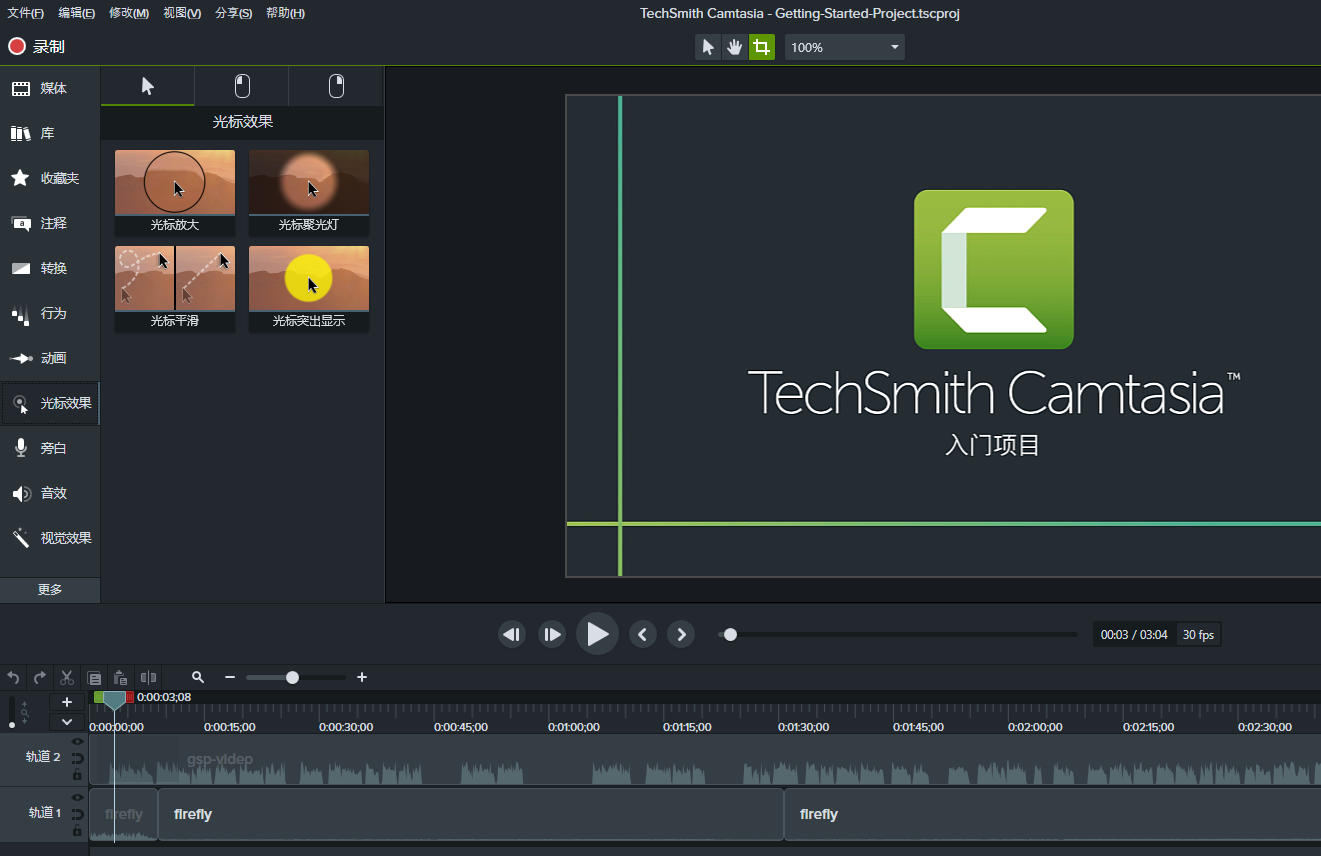
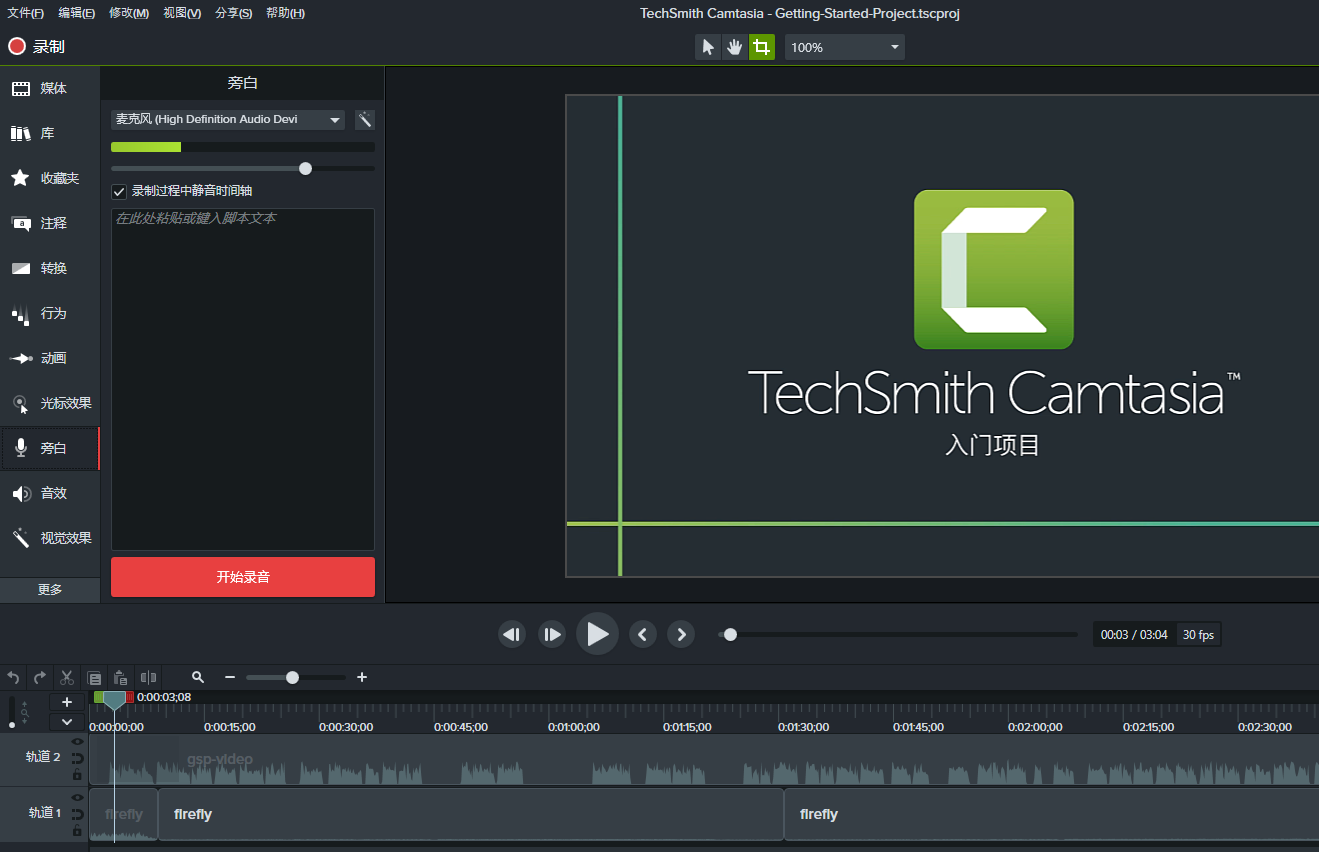
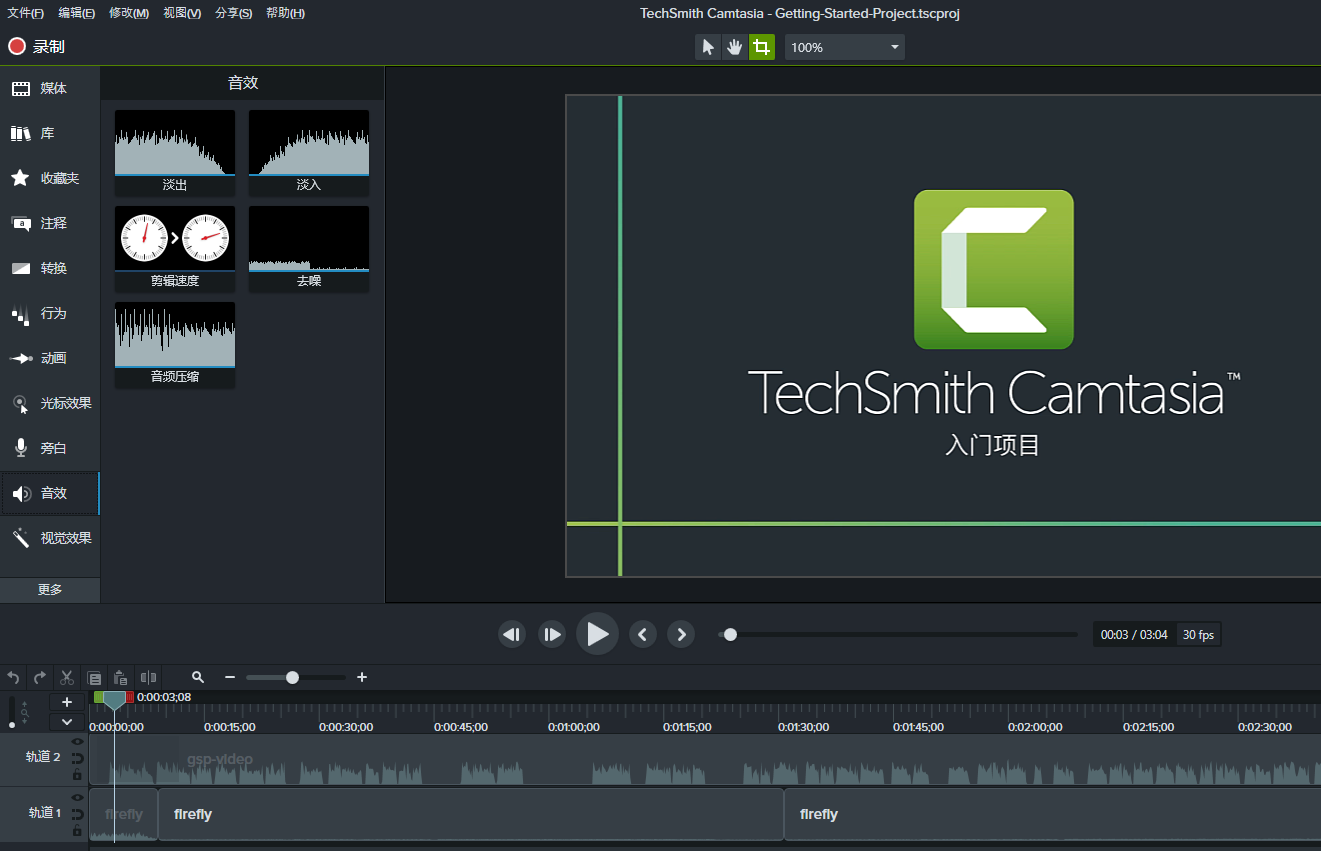
軟件特色
相關(guān)軟件 | 版本說(shuō)明 | 下載地址 |
|---|---|---|
屏幕錄像專家 | 中文版 | 查看 |
KK錄像專家 | 最新版 | 查看 |
超級(jí)捕快 | 免費(fèi)版 | 查看 |
TechSmith Camtasia Studio Camtasia 是一款專門捕捉屏幕影音的工具軟件。它能在任何顏色模式下輕松地記錄屏幕動(dòng)作,包括影像、音效、鼠標(biāo)移動(dòng)的軌跡,解說(shuō)聲音等等,另外,它還具有及時(shí)播放和編輯壓縮的功能,可對(duì)視頻片段進(jìn)行剪接、添加轉(zhuǎn)場(chǎng)效果。它輸出的文件格式很多,有常用的AVI及GIF格式,還可輸出為RM、WMV及MOV格式,用起來(lái)極其順暢。
Camtasia 還是一款視頻編輯軟件,可以將多種格式的圖像、視頻剪輯連接成電影,輸出格式可是是 GIF 動(dòng)畫、AVI、RM、QuickTime 電影(需要 QucikTime 4.0 以上)等,并可將電影文件打包成 EXE 文件,在沒有播放器的機(jī)器上也可以進(jìn)行播放,同時(shí)還附帶一個(gè)功能強(qiáng)大的屏幕動(dòng)畫抓取工具,內(nèi)置一個(gè)簡(jiǎn)單的媒體播放器。
功能介紹
1、Camtasia Studio 提供了強(qiáng)大的屏幕錄像(Camtasia Recorder)、視頻菜單制作(Camtasia MenuMaker)、視頻的剪輯和編輯(Camtasia Studio)、視頻播放功能(Camtasia Player)等。用戶可以方便地進(jìn)行屏幕操作的錄制和配音、視頻的剪輯和過(guò)場(chǎng)動(dòng)畫、添加說(shuō)明字幕和水印、制作視頻封面和菜單、視頻壓縮和播放。
2、Camtasia Studio 具有強(qiáng)大的視頻播放和視頻編輯功能。
可以說(shuō)有強(qiáng)大的后期處理能力,可在錄制屏幕后,基于時(shí)間軸對(duì)視頻片段進(jìn)行各類剪輯操作、如添加各類標(biāo)注、媒體庫(kù)、畫中畫、字幕特效、轉(zhuǎn)場(chǎng)效果、Zoom-n-Pan、旁白、標(biāo)題剪輯等,當(dāng)然也可以導(dǎo)入現(xiàn)有視頻進(jìn)行編輯操作,包括 AVI、MP4、MPG、MPEG、WMV、MOV、SWF 等文件格式。它輸出的文件格式很多,有常用的AVI及GIF格式,和RM、WMV及MOV格式,用起來(lái)極其順手。
3、錄制屏幕功能
Camtasia 錄像器能在任何顏色模式下輕松地記錄屏幕動(dòng)作,包括光標(biāo)的運(yùn)動(dòng)、菜單的選擇、彈出窗口、層疊窗口、打字和其他在屏幕上看得見的所有內(nèi)容。除了錄制屏幕,Camtasia Record還能夠允許你在錄制的時(shí)候在屏幕上畫圖和添加效果,以便標(biāo)記出想要錄制的重點(diǎn)內(nèi)容。
4、錄制PPT功能
使用Camtasia Studio PPT插件可以快速的錄制ppt視頻并將視頻轉(zhuǎn)化為交互式錄像放到網(wǎng)頁(yè)上面,也可轉(zhuǎn)化為絕大部分的視頻格式,如avi、swf等。
無(wú)論是錄制屏幕還是PPT,您都可以在錄制的同時(shí)錄制聲音和網(wǎng)絡(luò)攝像機(jī)的錄像。在最后制作視頻時(shí),您可以把攝像機(jī)錄象以畫中畫格式嵌入到主視頻中。
在錄像時(shí),您可以增加標(biāo)記、增加系統(tǒng)圖標(biāo)、增加標(biāo)題、增加聲音效果、增加鼠標(biāo)效果,也可在錄像時(shí)畫圖。
FAQ
Q1:錄制過(guò)程中講錯(cuò)話或者表達(dá)錯(cuò)誤,需要重新錄制嗎?不需要,因?yàn)閏amtasia具備編輯功能,錄制中如果出現(xiàn)錯(cuò)誤,只需要停頓1-2秒,糾正后接著錄制,在后期加工中將錯(cuò)誤的地方剪掉即可。
Q2:錄制的視頻用多大的分辨率保存最合適?
為了取得最好的效果,軟件要求使用1280X1024或更小的分辨率,但最小不要低于640X480。經(jīng)過(guò)測(cè)試,在win7,32位系統(tǒng)下,使用1024X768,清晰度是最高的。
Q3:camtasia支持多少個(gè)視頻軌和音頻軌?
8.0以下的版本只支持兩個(gè)視頻軌和三個(gè)音頻軌,8.0以后的版本可以任意添加音視頻軌。所以如果使用多路攝像機(jī)采集的話,可以安裝8.0以后的版本。
Q4:這個(gè)軟件可以免費(fèi)使用嗎?
可以免費(fèi)試用30天,但是可以通過(guò)修改hosts文件的方式騙過(guò)注冊(cè)碼的驗(yàn)證,從而達(dá)到長(zhǎng)期使用的目的,方法如下:安裝時(shí)先斷開網(wǎng)絡(luò)!!!!使用以下信息進(jìn)行安裝:用戶名:stcv66 注冊(cè)碼:ACUFF-ZNWAC-PANMB-CC7NG-TM377。安裝好后別急著打開,將以下信息寫入系統(tǒng)Hosts文件:
127.0.0.1 65.52.240.48
127.0.0.1 activation.cloud.techsmith.com
Q5:如何在錄制的視頻中,局部添加馬賽克效果?
點(diǎn)擊callouts,在彈出的對(duì)話框中,單擊shape右面的箭頭,可以添加任意標(biāo)識(shí),包括馬賽克。
Q6:音視頻分離后,怎么樣才能再連接到一起?
一旦分離,將無(wú)法連接,所以分離時(shí)一定要注意。
Q7:如何隱藏鼠標(biāo)?
1、點(diǎn)擊錄制按鈕,跳出窗口選擇effects→options→cursor
2、 取消make cursor effects的選項(xiàng)(3)后再點(diǎn)擊effects會(huì)有個(gè)cursor的選項(xiàng),點(diǎn)擊它以后選擇hide cursor.
也可以在錄制完成后,點(diǎn)擊tools 選擇cursor effects,然后按提示操作。
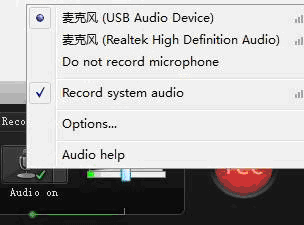
Q8:Camtasia如何選擇錄制電腦里的聲音還是麥克風(fēng)的聲音?
在錄制窗口中,單擊audio on右面的小三角號(hào),彈出的菜單中進(jìn)行選擇。如圖
Q9:如何在編輯過(guò)程中對(duì)畫面的局部進(jìn)行放大?
把指針移動(dòng)到需要放大的時(shí)刻,點(diǎn)擊zoom-n-pan添加一個(gè)關(guān)鍵幀,系統(tǒng)會(huì)自動(dòng)添加一個(gè)zoom軌,拖到scale滑塊設(shè)置放大倍數(shù),也可以在畫面中拖動(dòng)zoom框還選擇放大范圍。持續(xù)一段時(shí)間后,別忘了再調(diào)回來(lái)。Q10:錄制時(shí)鼠標(biāo)閃爍怎么辦? 先啟動(dòng)錄像機(jī)錄制屏幕,然后選擇“Tools”,再點(diǎn)“Options…”--apture”選項(xiàng)卡中,取消掉“Capture layered windows”這個(gè)選項(xiàng)前的勾,然后點(diǎn)“OK”。
安裝步驟
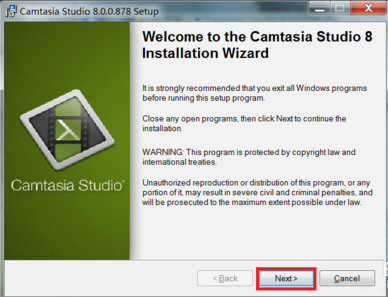
一、在本站下載camtasia studio最新版的安裝包,雙擊運(yùn)行。
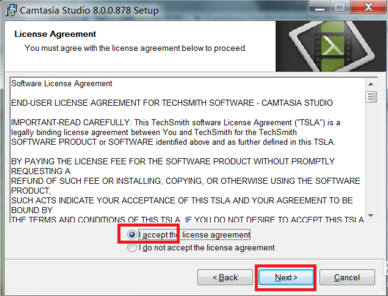
二、點(diǎn)擊接受條款后點(diǎn)擊下一步。
三、選擇輸入賬號(hào)和密匙就可以長(zhǎng)期使用啦。
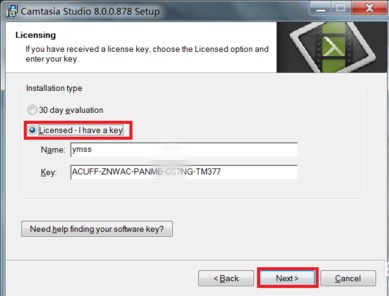
四、之后耐心等待camtasia studio軟件安裝完畢就ok了。
使用技巧
增效器使用方法
Camtasia增效器允許你在已有的視頻文件中增加各種特殊效果,例如文本、圖片、繪制圖形等,甚至可以從其他應(yīng)用程序中復(fù)制粘貼圖形或元文件來(lái)增強(qiáng)電影效果。
Camtasia增效器界面包括視頻預(yù)覽窗口、對(duì)象列表窗口和對(duì)象持續(xù)時(shí)間窗口,另外還有一些快捷的編輯工具。
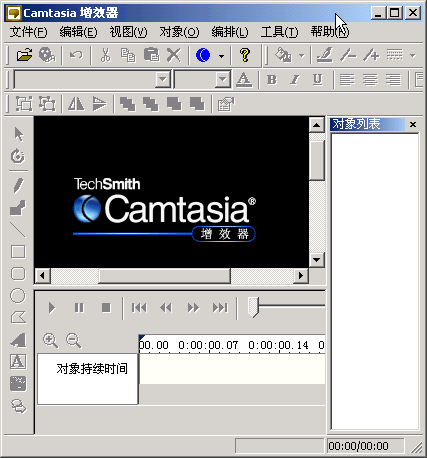
用戶引入的所有圖片或文字都被視為一個(gè)對(duì)象,每一個(gè)對(duì)象都會(huì)在整個(gè)視頻時(shí)間線上被賦予一定的持續(xù)時(shí)間,用戶可以選擇對(duì)象開始顯示時(shí)間和結(jié)束顯示時(shí)間。
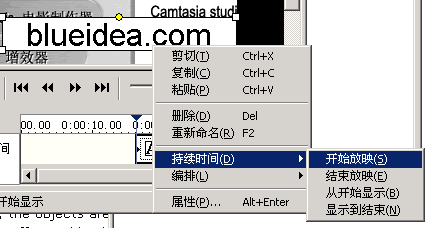
在視頻預(yù)覽窗口中單擊選中對(duì)象,則在對(duì)象持續(xù)時(shí)間窗口中會(huì)顯示該對(duì)象持續(xù)時(shí)間段,你可以重新修改設(shè)置該對(duì)象在總時(shí)間線上的顯示時(shí)間段:
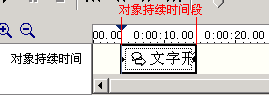
你也可以使用Camtasia增效器自帶的工具繪制所需的各種圖形或文字,Camtasia增效器可繪制的對(duì)象見下圖:
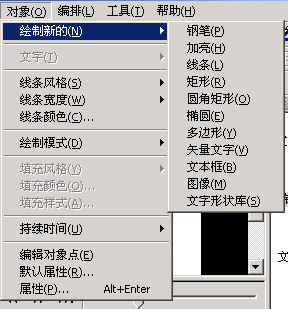
對(duì)象列表窗口中將顯示視頻中插入的所有對(duì)象,雙擊對(duì)象圖標(biāo)會(huì)調(diào)出該對(duì)象屬性設(shè)置框,從而調(diào)整對(duì)象的各種顯示效果:
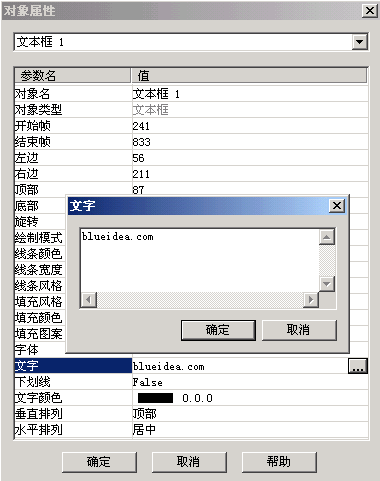
添加完所有需要的效果后,選擇“文件”->“生成視頻” 菜單或者點(diǎn)擊工具欄上 圖標(biāo)以保存編輯好的視頻文件。
軟件特別說(shuō)明
本站點(diǎn)為您提供此軟件當(dāng)前最新版本