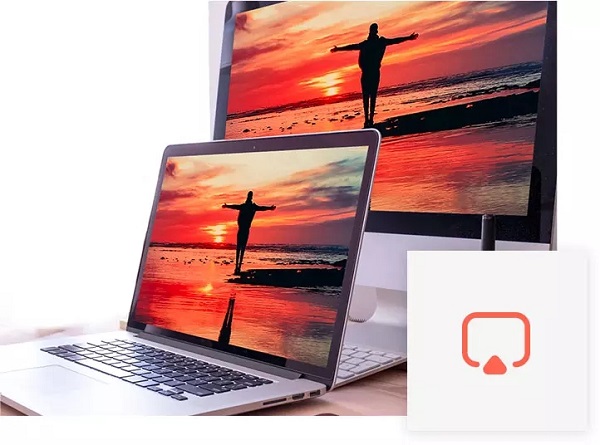
 幕享官方版是一款專業高效的投屏、錄屏軟件,幕享官方版能支持多平臺多協議屏幕投影,不僅花樣多多,而且沒有太久延遲,極速投屏不用等。幕享官方版功能多樣只要在有屏幕的地方就能用這款軟件,比市面上同類型平臺功能更強大,而且保證了投影延遲。
相關軟件 | 版本說明 | 下載地址 |
|---|---|---|
| EV錄屏 | v3.9.3 | 查看 |
迅捷屏幕錄像工具 | 音頻聲頻同步錄制 | 查看 |
| 屏幕錄像專家lxe播放器 | 播放LXE和EXE格式文件 | 查看 |
| 釘釘 | 官方版 | 查看 |
軟件功能
白板功能
使用幕享投屏同時,可以使用白板功能 自由添加下拉線和各種標記,大大提升 教學或演示效率。
錄屏
錄制功能可以幫你在教室或會議室無線投屏的過程中, 及時錄下投屏畫面,方便結束之后進行復習和整理。
截圖
截圖功能可以幫助你第一時間一鍵記錄精彩瞬間。 在投屏的同時,快速將重點內容截圖保存,分享給其他人。
PPT遙控
PPT遙控功能可讓你在進行PPT演示時, 將手機作為PPT遙控,遠程遙控PPT的播放, 讓你的演講更具有吸引力。
二維碼連接
幕享支持掃描二維碼連接的方式, 無需等待搜索設備的過程,掃碼即連。
投屏碼連接
投屏碼連接方式可以幫你與更多設備 進行連接,只要輸入同一個投屏碼, 就能將各種設備連接起來。
軟件特色
免費無線投屏、錄制
沒有各種連接線的束縛,只要在同一個網絡下,你可以在任何地方以任何姿勢來投屏
支持多平臺
支持iOS、安卓等多平臺的設備投射到PC上,讓你的屏幕不再局限在單一的平臺和屏幕上展現
多種投屏協議
支持AirPlay、Miracast等多種投屏協議。無論 蘋果還是安卓、投屏都不再僅僅只有畫面,而是聲音和畫面同時同步投射到電腦上

使用方法
一、iOS設備:
PS:iOS設備主要有iPhone、iPad及iPod,幕享支持iOS 9以上的iOS設備。
1、將iPhone/iPad與電腦連接到同一個WiFi網絡
2、打開幕享iOS App后,直接點擊搜索到的自己的電腦名稱。
3、選擇手機屏幕投射板塊。
4、打開iPhone/iPad的控制中心界面,點擊【屏幕鏡像】(iOS 10及10以下機型選擇【AirPlay鏡像】或【AirPlay】),選擇名稱為“LetsView[電腦名]”的設備,即可將蘋果手機屏幕投射到幕享上。
二、安卓設備
軟件投屏
1、將手機和電腦連接到同一WiFi網絡,并打開電腦和手機端的幕享軟件
2、在手機端幕享中搜索到的設備列表中點擊自己的電腦
3、幕享安卓連接
4、點擊手機屏幕投射板塊,安卓手機投電腦
使用手機內置無線投屏功能
1、安卓設備與電腦連接到同一個WiFi
2、打開電腦版幕享,從安卓設備的畫面頂部下滑,打開快捷功能欄,找到安卓手機自帶的投屏功能,點擊搜索可連接的設備,在搜索到的設備中選擇自己的電腦,安卓畫面就顯示到電腦的幕享上了。
PS:一般安卓手機自帶的投屏功能叫【無線顯示】或【無線投屏】;設備列表中顯示的【計算機名】可以通過右鍵點擊【我的電腦】后,選擇【屬性】,在打開的界面中查看。
更新日志
1、連接更加穩定
2、修復了幾個小BUG