Arctime字幕軟件是一款簡單、強大、高效的跨平臺視頻字幕制作軟件。Arctime字幕制作軟件支持多軌道、非線性編輯以及視頻一鍵轉碼、壓制等多種實用功能,可快速創建和編輯時間軸,高效的進行文本編輯、翻譯,支持SRT、ASS外掛字幕格式,無縫支持所有主流非編軟件。
相關推薦
相關軟件 | 版本說明 | 下載地址 |
|---|---|---|
剪映專業版 | 官方版 | 查看 |
AE 2020 | 中文版 | 查看 |
視頻編輯王 | 官方版 | 查看 |
金舟視頻字幕編輯 | 官方版 | 查看 |
聽見字幕 | 官方版 | 查看 |
軟件簡介
Arctime字幕軟件是一個可視化字幕創作軟件,可運行在Mac、Windows、Linux上。可快速創建和編輯時間軸,還可以高效的進行文本編輯、翻譯。支持SRT、ASS外掛字幕格式,并可以通過交換工程文件或與伙伴協同工作,無縫支持所有主流非編軟件。Arctime視頻字幕制作軟件是一款全新概念的可視化字幕編輯器,獨創字幕塊概念,在時間線上拖動、調整字幕塊即可輕松完成字幕創建工作。
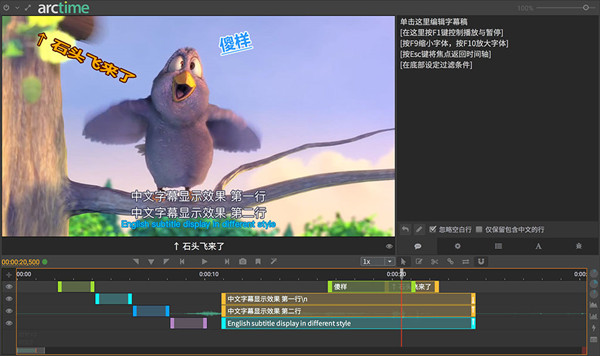
ArcTime英文原意指高壓放電時的燃弧時間,寓意軟件能像電弧一樣,璀璨炫目,有著極高的效率,在最短的時間內造福更多的字幕愛好者們。字幕編輯完成后,可將純字幕輸出為JPG、PNG、AVI、 MOV,或者Final Cut XML、Fcpxml等格式,從此告別繁瑣的字幕工作流程。
軟件特色
跨平臺字幕制作軟件
支持Windows、Mac OSX、Linux
全新的字幕塊概念
多軌道、非線性編輯
視頻一鍵轉碼、壓制

一鍵導出多種格式
輸出SRT、ASS、Encore等格式
輸出XML+PNG序列,導入非編軟件
輸出FCPXML,直接導入FCPX
字幕樣式編輯
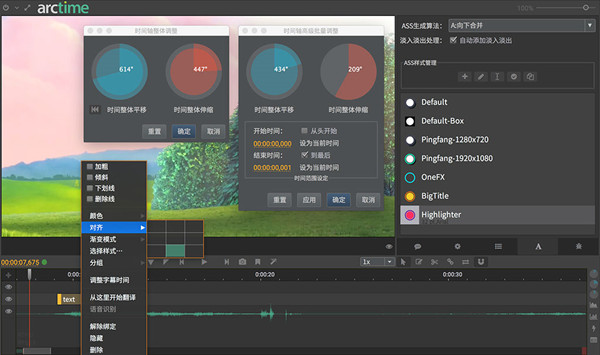
自定義字幕樣式,例如更改他字幕字體、顏色、陰影等。
視頻一鍵壓制
只需點擊視頻轉碼按鈕即可完成字幕的壓制工作,可選mp4,mkv,TS三種封裝格式。
安裝方法
1、從本站下載Arctime字幕軟件并解壓,盡量確保文件路徑中不包含中文和特殊字符
2、雙擊程序即可。
注:若不能打開,可雙擊“ArcTime-Debug.bat”查找問題所在。更新Arctime:解壓后,刪除舊版本即可。
常見問題
問:Arctime Pro和Arctime標準版的區別?答:Arctime Pro 以Arctime標準版為基礎,對架構進行了全面優化,并加入了大量新特性與高級功能。Arctime Pro包含了Arctime標準版的全部功能,這些功能在Pro版中依然是免費的。您依舊可以免費下載和使用Pro版本,僅在使用部分高級功能時按需付費即可。Arctime標準版將保持永久免費。
答:SRT(標準外掛字幕格式):只包含文字和時間碼,沒有樣式,顯示效果由播放器決定,不同的播放器顯示出的效果可能差別很大
ASS(高級外掛字幕格式):支持樣式、字體、字幕定位、淡入淡出、簡單的特效。如果不缺字體,不同的播放器顯示效果基本一致
XML+PNG序列:用來導入Premiere、FCP7、Edius、Vegas、AE,不支持FCPX
Avid DS Cap字幕格式:AVID專用格式,導入后可以修改文字
UTF(會聲會影專用格式):可以直接導入會聲會影使用
問:導出的字幕在“QQ影音/暴風影音/迅雷播放器/百度影音”顯示不正常?
答:此類播放器對字幕支持不佳,請用正規、優質的視頻播放器
問:Arctime輸出的視頻、音頻、字幕、截圖在哪里?
答:在原素材旁邊的文件夾里,文件夾名稱為原素材名稱+后綴,視頻文件夾后綴為“_Video_Export”,音頻文件夾后綴為“_Audio_Export”,字幕文件夾后綴為“_Subtitle_Export”,截圖文件夾后綴為“_Snapshots”,最新版導出后會自動打開對應文件夾。
問:Arctime播放頭與音頻不對應如何解決?
答:先檢查原素材,如果為mpg或mp3格式,請先轉換為wav音頻再導入制作(可以使用Arctime “導出-音頻文件” 功能完成)。如原素材無需轉換,請在“幫助”菜單中點擊“參數與首選項”,將“播放頭控制”切換為“播放器”即可。
字幕快捷鍵
Shift鍵:按住可鎖定字橫向移動,只進行向下拖拽Enter(回車鍵):進入文字編輯狀態,效果同直接雙擊
F1:顯示字幕塊時間調整工具
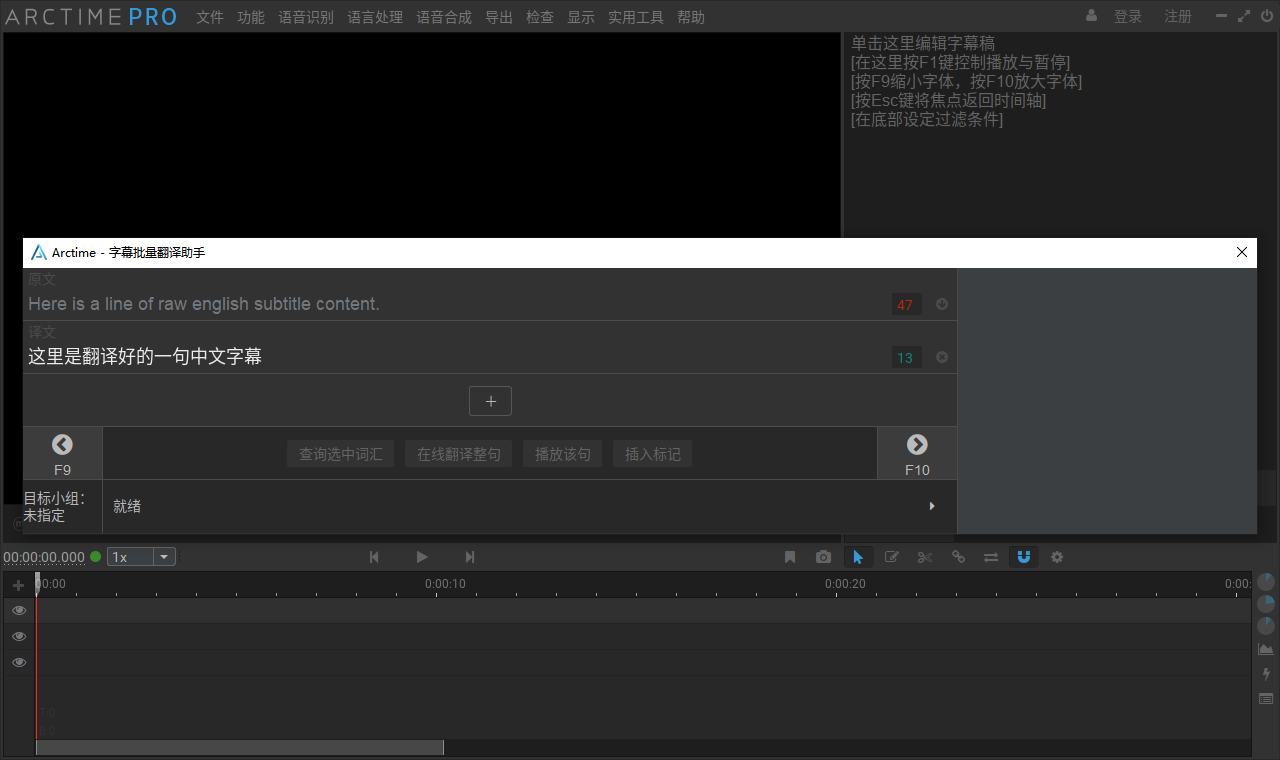
F2:從當前字幕塊開始翻譯,并彈出翻譯工具
F3:設定字幕塊樣式
F4:設定字幕塊特效
[、]鍵:設定字幕塊開始時間、結束時間
←、→鍵:向左、向右移動字幕塊1像素,按住Shift移動10像素
Alt+1234567:將字幕塊設定為分組1-5、專用組A、B
Alt+↓:從文稿區域取出一句話填充到該字幕塊
+號、-號:增加、減小左右拖動手柄寬度
Esc鍵:取消選擇當前字幕塊
使用技巧
1、最基本上手操作指南:
鼠標按住字幕塊可左右移動,按住字幕塊左右邊緣,可以調節開始時間和結束時間
雙擊字幕塊可編輯文字,編輯完成后,按回車鍵提交(按Esc鍵取消編輯)
按空格播放視頻,即可在視頻中預覽字幕效果
按Ctrl+S(Mac中是Cmd+S)保存,按Ctrl+Z(Mac中是Cmd+Z)撤銷一步操作,按Ctrl+Y(Mac中是Cmd+Y)重做一步
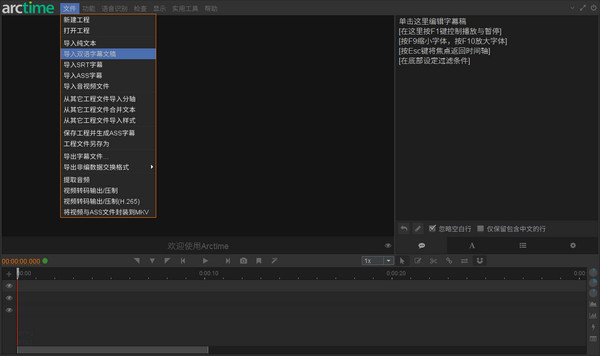
在“導出”菜單中可以快速壓制為MP4
2、常用工具說明
選擇工具:默認工具,用于所有常規操作
綁定工具:將一個字幕塊綁定到另一個字幕塊的工具
切割工具:將一個字幕塊切割為2個字幕塊,以播放頭為時間切分點
拖拽創建工具:在時間軸拖拽選區后直接按照選區寬度創建一個句子,或者進行JK鍵拍打
文字交換工具:從一個字幕塊拖拽一條線到另一個字幕塊,即可交換兩者文本內容
3、其它操作提示:
導入素材支持所有常用音視頻格式
導入文本支持所有編碼
制作字幕
支持鼠標拖拽、按鍵拍打
根據音頻自動切分時間軸
精確的波形圖參考
輸出
支持SRT、ASS等外掛字幕
一鍵壓制視頻,支持水印
可導出到非編軟件
視頻轉碼
字幕編輯完成后,僅需單擊“視頻轉碼”按鈕,即可輕松完成字幕壓制工作。
系統要求
最新版本Arctime Pro 4.3支持的操作系統:
Windows 7 32/64位、 Windows 8/8.1 32/64位、Windows 10 32/64位、Windows 11。
Mac OSX 10.11 - 10.15、macOS 11 - 12(M1芯片可通過 Rosetta 2 運行)。
Linux Mint 17-20 64位、Ubuntu 17 64位、CentOS 7-8 64位。
Deepin(深度系統)15.x 64位、銀河麒麟 V10 Arm 64位。
OpenSUSE 42.1 64位。
Windows Server 2003 - 2019 64位。
更新日志
Arctime Pro 4.2(2023-05-20)
主要更新:
支持從資源卡加載特權信息并使用特權(2023年中活動會發放周卡、月卡等資源卡,可包含軟字幕輸出/高級壓制特權)
默認使用MPV播放器內核
字幕樣式支持矩形背景包含多行字幕(即多行字幕共用一個背景框)
數據導入導出:
修復壓制某些非方形像素視頻時畫面比例錯誤的問題
輸出音頻支持可選24kHz采樣率
界面與操作:
選中的字幕塊按E鍵可以直接進去編輯狀態(效果同雙擊)
批量機器翻譯,支持翻譯選中的字幕塊
語音合成后自動增加工程長度
修復某些特殊情況下單句語音識別提示上傳失敗的問題
樣式編輯器對畫面信息顯示的優化
樣式編輯器修復有些情況下4:3安全框不能關閉的問題
在工程設定面板,雙擊“畫面處理”標簽,可以強制顯示“反交錯”選項
修復在選中字幕塊上不能使用1、2切分快捷鍵的問題
自動切分音頻對話框,最短語音時長最高改為5000毫秒
軟件包結構:
VLC播放器內核升級至3.0.19
Linux版自帶Java 11運行環境,不再需要另行安裝Java運行環境
Linux版不再支持32位系統(x86),保留64位支持(x86_64)
Linux版增加支持Arm架構系統(aarch64)
Windows版本于tools/config目錄增加AssPath-.txt文件,用于特殊情況下指定ass臨時文件的路徑