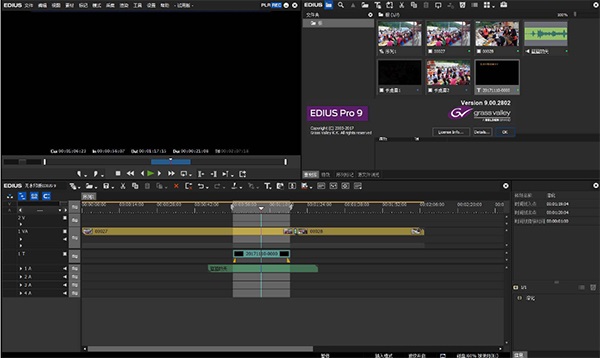
 EDIUS 9 Pro中文版是一款支持紀錄片、4K的影視劇制作的視頻編輯處理軟件,edius9對hdr色彩空間的網絡流媒體文件、廣播級文件進行輸出,內置的處理工具也相當的不錯。EDIUS 9 Pro中文版還支持來自專業的的攝像機以及來自無人機和智能手機拍攝的HDR視頻。
相關軟件 | 版本說明 | 下載地址 |
|---|---|---|
| Adobe Premiere Pro CS6 | 中文版 | 查看 |
| 貍窩全能視頻轉換器 | 官方版 | 查看 |
| Adobe After Effects CC | v2017 | 查看 |
| Windows Movie Maker | v2.6 | 查看 |
軟件功能
1、更多格式、更好的工作流
無論4K、3D、HD,還是從24×24到4Kx2K的SD。幾乎所有格式,全部在同一時間線上,即使在嵌套序列里,可全部實時操作。
EDIUS 9 Pro官方版支持所有流行的的文件格式,包括索尼XDCAM, 松下P2,佳能XF 和 EOS. 在后期制作中,你可以采用Grass
Valley的高性能10 bit HQX編碼,你還可以選擇增添的Avid DNxHD編碼(包含在Workshop中為標配)。
不過,EDIUS的真正卓越之處在于它能夠高速處理多種新出來的格式,例如:索尼XAVC (Intra/ Long GOP)/XAVC S,
松下AVC-Ultra以及佳能XF-AVC. 只要用EDIUS, 無論什么格式你可以拿來編輯。
2、優先選擇:64位和4K
EDIUS 9 Pro官方版是為Windows 7/8/8.1系統而設計的64位軟件,充分利用了高達512GB(Windows8/8.1
企業版和專業版)或者192GB(Windows 7旗艦版,企業版和專業版)的系統內存,以實現超強度操作,比如畫面疊加、3D、多機位和多軌道4K編輯。
EDIUS專為Intel酷睿處理器(Core i7, Core i5 and Core i3)的Quick Sync
Video的功能而進行了優化,大大提高了MPEG-2和H.264編碼性能,從而對于視頻編輯非常有效。 由于在利用Intel Quick Sync
Video進行H.264解碼方面得到了進一步加強,EDIUS Pro9 能助您實現極速流暢的H.264回放,包括4K.
3、GV資源瀏覽器
GV資源瀏覽器是EDIUS的一項新增功能,它可讓你輕松管理所有視頻、音頻、圖片素材,是為在EDIUS中進行編輯做足準備便利工具。
GV資源瀏覽器具有智能化識別功能-當你的系統連接上移動硬盤或讀卡器的時候,它會自動識別可用的文件格式,并顯示在素材庫中。
4、很強的兼容匹配
EDIUS是開放第三方輸入和輸出硬件Matrox和Blackmagic
Design,AJA視頻系統。還支持AAF項目導入/導出與達芬奇色彩校正交換解決。
低分辨率代理編輯模式支持老的桌面與EDIUS Pro 9筆記本電源系統。這意味著你在編輯的時候不需要最新的系統也可以。
5、轉碼
EDIUS擁有無與倫比的實時視頻轉碼技術,可實現高清與標清的不同分辨率、不同寬高比和幀速率的任意實時變換。
你可以編輯高清素材,同時在時間線上拖入4:3標清視頻,混合NTSL和PAL素材,再加入4K素材以另一種分辨率和幀速率將所有素材混入一個工程,整個過程無需轉換和渲染。
從24*24乃至4K*2K,EDIUS支持各種分辨率,均可在同一時間線上操作,即使是嵌套的序列,也能做到實時編輯。
軟件特色
1.更勝一籌的4K編輯流程,支持Blackmagic Design的Deck-Link 4K Extreme,Ultra Studio 4K,AJA
KONA 3G (僅預覽)非編硬件,支持使用Grass Valley HQX編碼的EDL 或 AAF 導入/導出,與DaVinci Resolve
11交換時間線校色流程
2.支持Blackmagic Design, Matrox 和 AJA的第三方板卡
3.混編多種分辨率素材-從24*24到4K*2K,在同一時間線實時轉換不同幀速率,為編輯人員提高了工作效率
4.支持當下最新的文件格式-SONY XAVCAM (Intra/ Long GOP)/XAVC S, Panasonic
AVC-Ultra/AVC-Intra 4K 422及Canon XF-AVC(僅輸入)
5.源碼編輯多種視頻格式,包括: SONY XDCAM, Panasonic P2, Ikegami GF, RED, Canon XF 和 EOS
電影格式
6.當前最快的AVCHD編輯速度,可做到3層以上實時編輯
7.多達16機位的多機位編輯能力,并可實時進行視頻輸出
8.增強的MPEG和264/AVC編解碼能力(可對4K XAVC進行快速編碼),支持更快的4K H.264回放
9.基于第四代Intel酷睿架構的優化,支持Intel Quick Sync Video極速264輸出(用于藍光刻錄)
10.64位本地處理,快速處理海量靜態圖像文件(JPG, TGA, DPX等),提供更流暢的實時編輯
11.支持代理模式,增強PC處理能力,提高工作效率
12.靈活的用戶界面,包括:無限的視頻、音頻、字幕和圖文軌道
13.支持3D立體編輯、內置圖像穩定器,并可從時間線上直接刻錄藍光、DVD
安裝教程
1、雙擊EDIUS中文官網下載的安裝包,勾選許可協議 I agree to the license terms and conditions,點擊安裝
Install 開始安裝軟件;
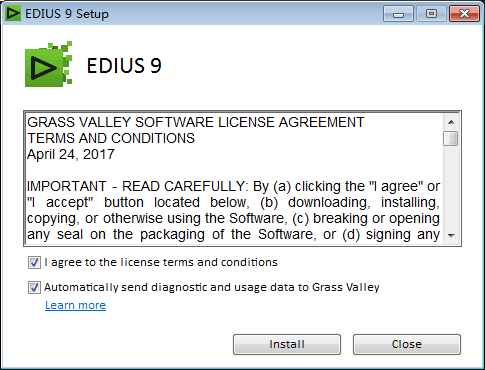
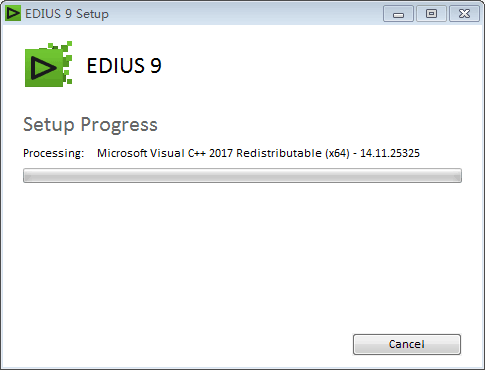
2、EDIUS 9非線性編輯軟件是基于.NET Framework 4.5環境運行,安裝過程可能會有點慢,耐心等待;
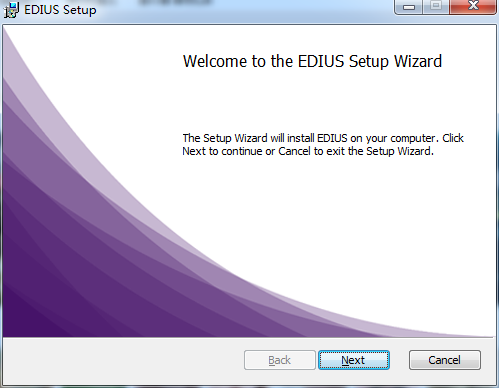
3、接下來就來到EDIUS安裝向導,開始正式安裝軟件了;
4、選擇默認安裝路徑或者更改安裝路徑,點擊下一步 Next;
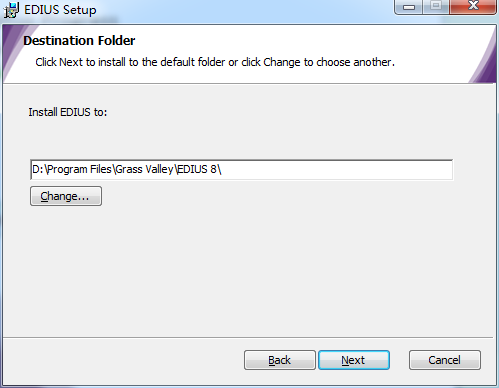
5、勾選或者不勾選“創建桌面快捷方式”都可以,按個人喜好來;
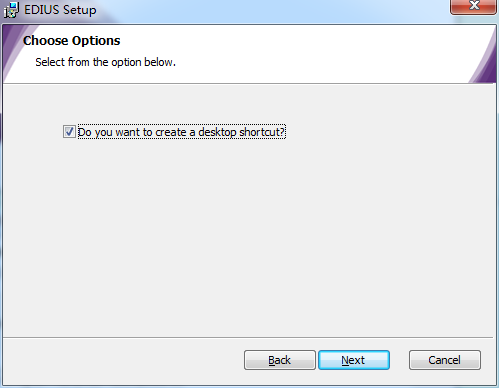
6、根據具體情況選擇勾選或不勾選“安裝完成后打開網頁進行用戶注冊”;
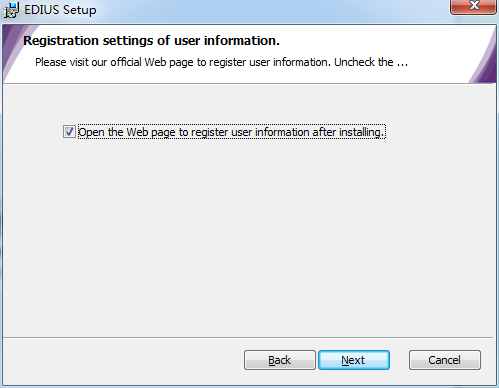
7、點擊安裝Install;
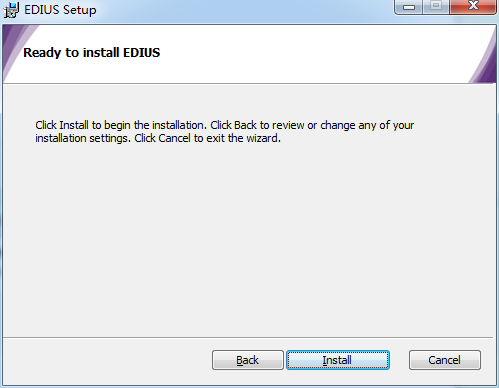
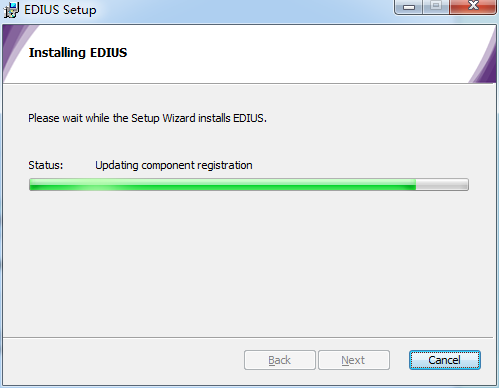
8、點擊完成Finsh,關閉EDIUS安裝向導;
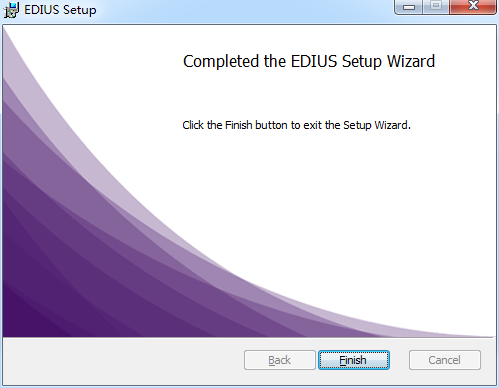
9、此時EDIUS 9就安裝好了,需要您重啟電腦來啟動軟件。
常用快捷鍵
將播放器中的素材添加至素材箱 [Shift] + [Ctrl] +
打開素材源文件 [Shift] + [Ctrl] + [P]
添加文件-錄像機 [Shift] + [Ctrl] + [O]
輸出到磁帶 [F12]
搜索幀-播放窗口 [Shift] + [Ctrl] + [F]
搜索幀-錄制窗口 [Shift] + [F]
保存項目 [Ctrl] + [S]
打開項目 [Ctrl] + [O]
刪除渲染文件-未使用的文件 [Alt] + [Q]
另存為 [Shift] + [Ctrl] + [S]
新建時間線 [Shift] + [Ctrl] + [N]
新建項目 [Ctrl] + [N]
在時間線上截取靜幀 [Ctrl] + [T]
靜音 [Shift] + [V]
恢復 [Shift] + [Ctrl] + [Z]
恢復 [Ctrl] + [Y]
常見問題
什么是EDIUS ID?
當你首次使用EDIUS 版本,你的EDIUS ID用來鏈接你的EDIUS
許可證秘鑰,大大保證了許可證的安全性,并有效降低了基層的盜版和非法軟件的使用率。
EDIUS和EDIUS ID
EDIUS ID在序列號驗證啟動的時候是必要的。首次安裝后啟動EDIUS,EDIUS 版本如果可以驗證,序列號和EDIUS
ID驗證窗口會出現。
EDIUS在線功能
成功創建和注冊你的EDIUS ID之后,你能夠訪問您的個人EDIUS ID頁面,可以在線做以下事情:
檢查你的序列號信息(在EDIUS核實確認)
獲得試用版許可證(試用版許可證問每一個產品激活一次)
如何創建一個EDIUS ID?
根據EDIUS注冊頁面的說明,輸入所需的信息,然后單擊”編輯“身份證登記。稍后你會收到一封帶有注冊說明的郵件,按照說明完成你的注冊。
軟件特別說明
尊重軟件版權,本站提供軟件版本為官方正式版。