 Insta360 Studio是Insta360公司推出的專業視頻編輯軟件,專為其系列相機設計。它提供了一系列高級編輯工具,包括穩定化、色彩校正、音頻調整以及3D立體編輯等。用戶可以通過這個平臺輕松導入、編輯和分享高質量的全景視頻內容。
軟件簡介
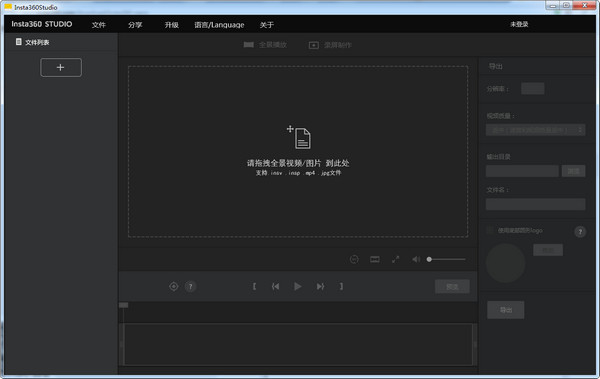
insta360studio是一款多功能的視頻后期處理軟件,如果您絕對拍攝的圖片效果不好,空間畫質比較差,insta360 studio可以實現全景的模式轉換,輕松幫助您增加相機圖片的瀏覽效果,支持六種格式的視頻以及圖片轉換,包括flv、MP4、JPG、png、insv、insp等,使用的過程中需要登錄賬號才能使用瀏覽查看的操作。
軟件功能
多角度編輯:允許用戶同時查看和編輯多個視角的視頻片段,創建更加豐富的故事線。
自動穩定技術:利用先進的算法平滑處理抖動,即使在運動中拍攝也能保持畫面穩定。
色彩調整工具:提供詳細的色彩控制選項,幫助用戶優化視頻的視覺效果。
音頻增強功能:改善錄音質量,減少噪音干擾,提升整體聽感體驗。
導出與分享:支持多種視頻格式輸出,方便用戶將編輯后的作品分享到社交媒體或其他平臺。
軟件特色
智能追蹤:能夠自動識別并跟蹤視頻中的主體,使其始終保持在畫面中心。
無縫拼接:支持無縫連接多個攝像頭拍攝的畫面,創造出連貫的全景視頻體驗。
虛擬現實兼容:制作的視頻可以直接用于VR設備觀看,提供沉浸式觀賞體驗。
高級特效:集成了多種特效,如慢動作、快進等,增加視頻的創意元素。
易于操作:用戶界面直觀易用,即使是初次使用者也能快速上手進行視頻編輯。
使用方法
1、導入全景視頻
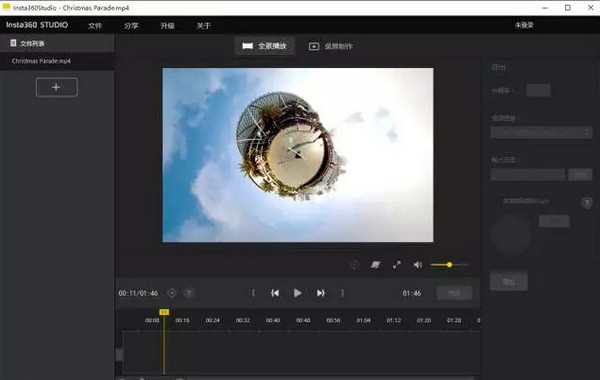
在Insta360 Studio中打開insv、mp4格式的全景視頻(或直接將全景視頻拖入其中);
2、進入錄屏模式
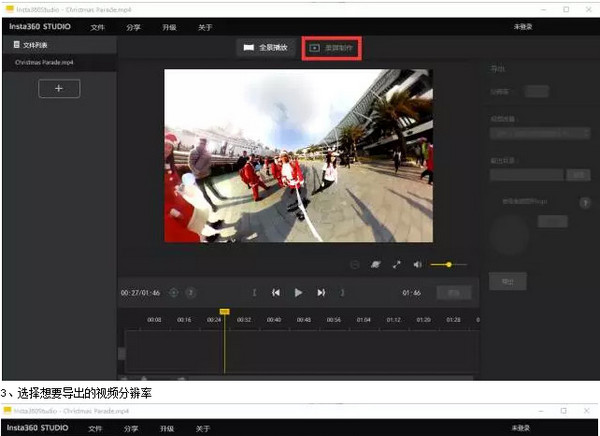
如圖將“全景播放”切換到“錄屏制作”;
3、選擇想要導出的視頻分辨率
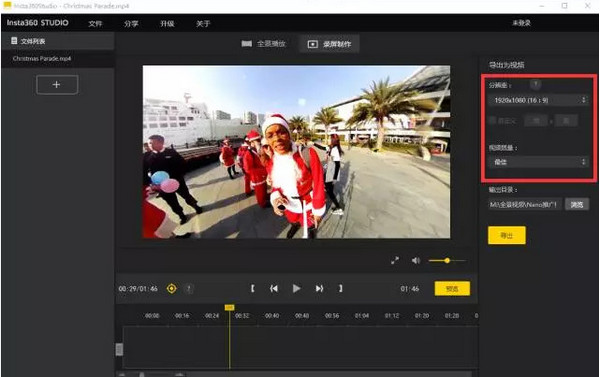
分別有1920*1080(16:9)、1280*720(16:9)、640*480(4:3)的視頻分辨率可選;
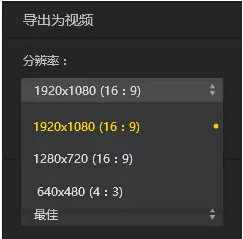
自定義模式可以輸入240~1920數值范圍內的視頻長和寬,數值必須是8的倍數。
4、裁剪想要的視頻范圍
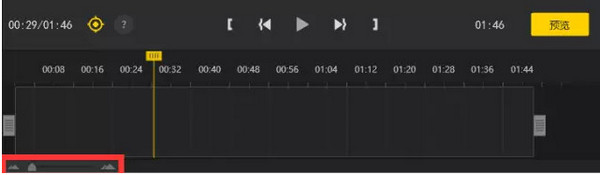
選擇時間線左下方的時間線控制按鈕,可以放大縮小時間線;
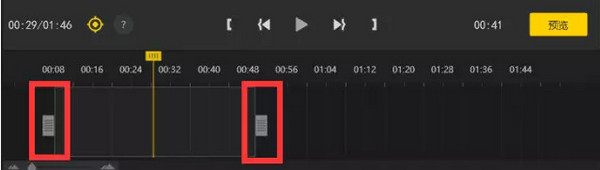
通過移動兩邊的“邊界線”,可以裁剪出想要的時間范圍;
5、錄屏制作
在錄屏制作模式下通過選取關鍵幀來承載某個時刻的畫面數據;
錄屏功能是通過使特定時間出現特定畫面來實現的,所以我們需要選定一些時刻的畫面,即取關鍵幀,而在關鍵幀時刻看到的畫面就是錄屏導出后的畫面;
step01.暫停播放,選定時刻,鼠標右鍵添加關鍵幀或者直接點擊“關鍵幀”按鈕選取關鍵幀;
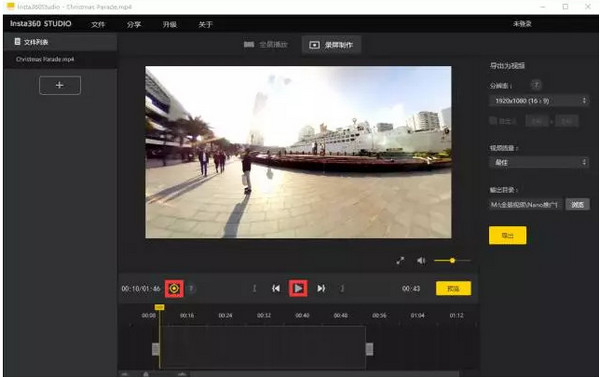
step02.將畫面調整到想要的畫面(例如畫面主體是某個人或者建筑、畫面變成小行星模式等),記錄下此刻的畫面信息,也就是導出的視頻將在這個時間點出現該關鍵幀的畫面;
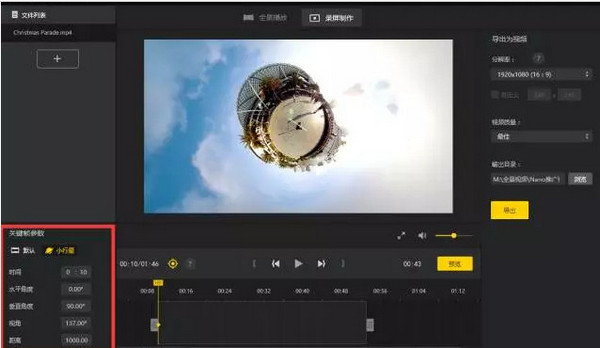
step03.如果需要精確調整畫面,可以選中該關鍵幀,在左下角的關鍵幀參數框中修改數據;(可以修改時間,水平角度,垂直角度,視角,距離)
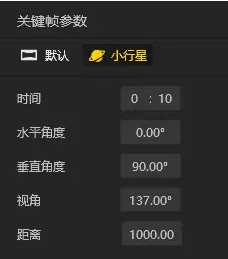
step04.可以在進度條上選取多個關鍵幀,關鍵幀與關鍵幀之間至少需要間隔1S,如果不滿意關鍵幀位置可以選中后在左下角的參數框中修改時間參數,可以點擊右鍵刪除不需要的關鍵幀,或者按delete刪除關鍵幀;
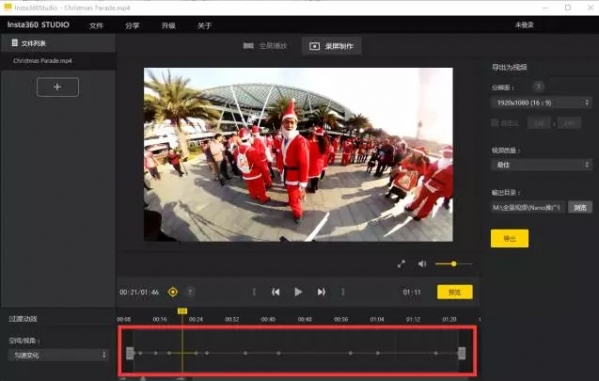
6、調整過渡動效
點與點之間會連成一個線段,單擊選中某個線段可以選擇過渡方式,在左下方的“過渡動效”中修改關鍵幀到關鍵幀的過渡方式,默認選擇的是“均勻變化”;
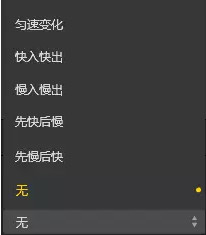
當然,如果想要瞬間切角度,不想要過渡效果,只要將過渡動效設為“無”就可以;
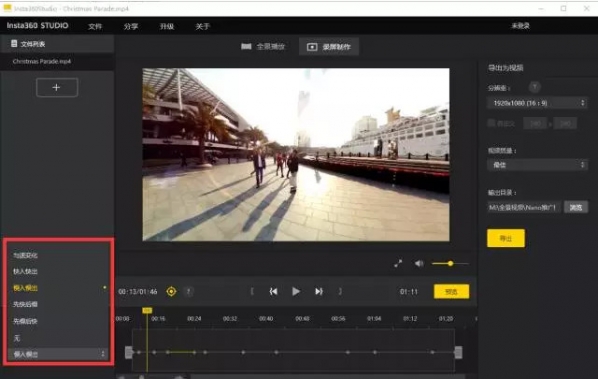
編輯過程中,隨著視頻播放可以看到過渡動效;
7、預覽導出效果
視頻編輯完以后,點擊“預覽”切到預覽模式,insta360studio官方版可以在播放窗口預覽導出后的效果,如果不滿意,還可以點擊“返回編輯”切回編輯模式編輯;
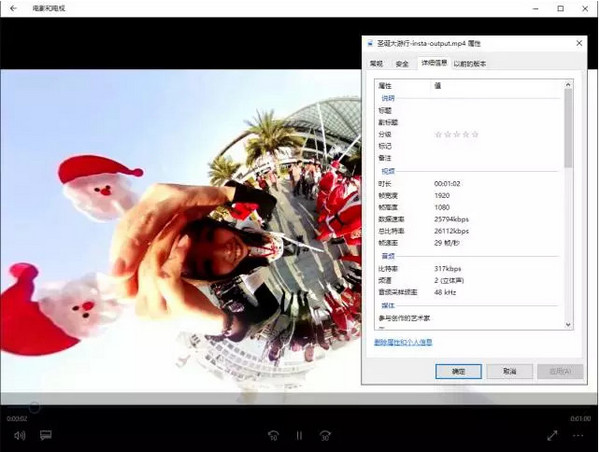
最后選擇想要導出的視頻質量和導出的路徑,點擊“導出”,即可導出你所設置的視頻分辨率大小的mp4格式的視頻;
更新日志
1. 用戶體驗優化和部分Bug修復。



