wordpress是一款自由開源的博客軟件和內容管理系統,也是目前最為流行的PHP Blog程序,相信大家一般的博客建站程序首選應該都是它,該程序具有十分強大的擴展性,并且由于用戶數量非常多,用戶自身開發的插件及主題等都在不斷地的增強軟件的功能,同時也是基于GPL許可協議,使用完全免費,并且以功能強大、擴展性與靈活性著稱,吸引大量各類網站使用,那些想要建站又或者是想要嘗試學習建站,那就千萬不要剛錯過。
除此之外,在這里無論插件還是皮膚資源都是十分的豐富,并且網上關于性能優化、問題解決等一系列討論都非常的全面,雖然wordpress最初是一個PHP博客程序,但了解的朋友應該知道它更像一個強大的CMS,用戶幾乎可以使用該應用打造出任何類型的網站,是創建免費網站或博客的最方便的方式,有需要的朋友可以來下載體驗。
wordpress安裝教程簡介
一、運行環境
1、系統要求
- PHP 版本 7.0 或更高。
- MySQL 版本 5.5.5 或更高。
2、推薦
- PHP 版本 7.4 或更高。
- MySQL 版本 8.0 或更高 或 MariaDB 版本 10.4 或更高。
- mod_rewrite Apache 模塊。
- HTTPS 支持。
二、安裝說明
1、在一個空目錄中解壓包并上傳所有內容。
2、在您的瀏覽器中打開 wp-admin/install.php。它將引導您完成設置一個包含數據庫連接詳情的 wp-config.php 文件的過程。
- 如果由于某種原因這不起作用,不用擔心。它可能不適用于所有的網絡主機。使用像記事本或類似的文本編輯器打開 wp-config-sample.php 并填寫您的數據庫連接信息。
- 將文件另存為 wp-config.php 并上傳。
- 在您的瀏覽器中打開 wp-admin/install.php。
3、一旦配置文件設置完成,安裝程序將設置您的站點所需的表。如果出現錯誤,請仔細檢查您的 wp-config.php 文件,并再試一次。如果再次失敗,請帶著盡可能多的信息前往 WordPress 支持論壇。
4、如果您沒有輸入密碼,請牢記生成的隨機密碼。 如果您沒有提供用戶名,它將是 admin。
5、隨后安裝程序會帶您到 登錄頁面。使用您在安裝過程中設置的用戶名和密碼登錄。如果 WordPress 為您生成了密碼,您可以點擊「個人資料」來更改密碼。
三、更新
1、使用自動更新器
在您的瀏覽器中打開 wp-admin/update-core.php 并遵循指示。
2、手動更新
- 在您更新任何東西之前,確保您有任何您可能修改過的文件的備份副本,如 index.php。
- 刪除您的舊 WordPress 文件,保存您修改過的文件。
- 上傳新文件。
- 在您的瀏覽器打開 /wp-admin/upgrade.php。
wordpress源碼特色
1、優雅地管理媒體
在美麗、無盡的網格中瀏覽您上傳的文件。無論您想查看或編輯多少文件,新的詳情預覽都能使這一過程無比迅捷。
2、管理嵌入視頻
在空行中粘貼一行URL,它就會魔術般地變成嵌入視頻。現在用一條tweet試試。是的——嵌入現在變成了視覺體驗。編輯器現在能夠顯示嵌入內容的真實預覽,為您節約時間,也給您自信。
我們也增加了默認支持的服務數量——您現在可以嵌入來自CollegeHumor的視頻、來自網頁的播放列表和來自TED的演講。查閱所有WordPress支持的嵌入。
3、專注于您的內容
寫作和編輯現在變得更順滑、更身臨其境。隨著您的寫作,編輯器將會自動擴展來適應您的內容,并保證格式工具總是可用。
4、尋找正確的插件
插件目錄中現在有多于30,000個免費且開源的插件。WordPress 4.0通過加入新的條件、改善的搜索器和更可視化的瀏覽體驗使找到符合您需要的插件變得更簡單。
WordPress用戶刪除
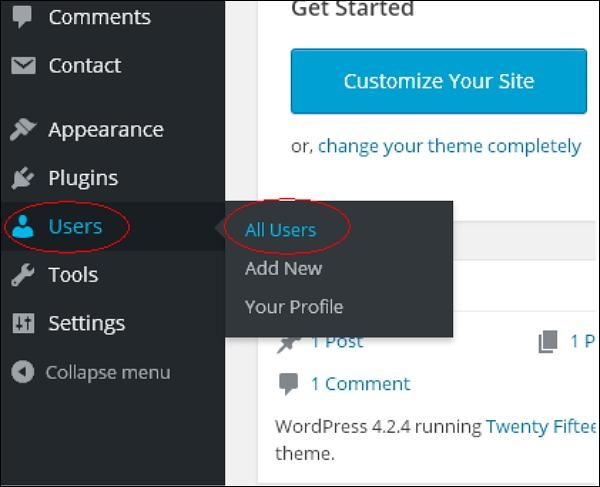
1、點擊Users → All Users。
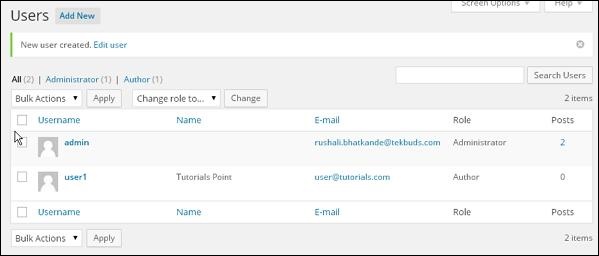
2、顯示用戶列表,如以下屏幕所示。
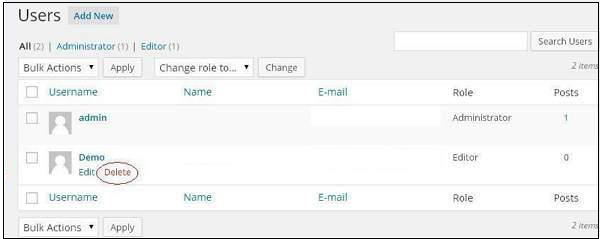
3、選擇您要刪除的。 然后點擊Delete。
4、當您點擊Delete時,您會看到以下頁面。
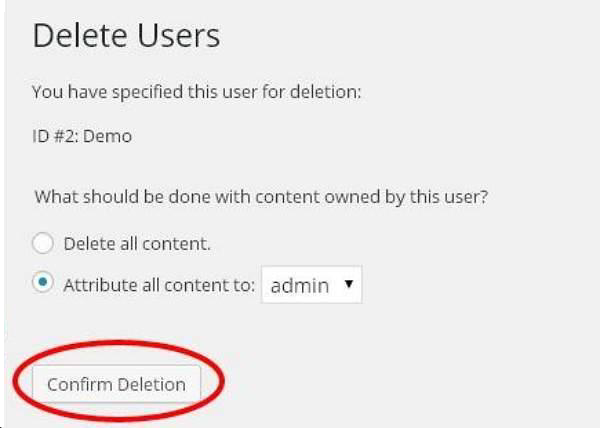
5、根據需要選擇選項,然后點擊Confirm Deletion。 您的用戶將被刪除。
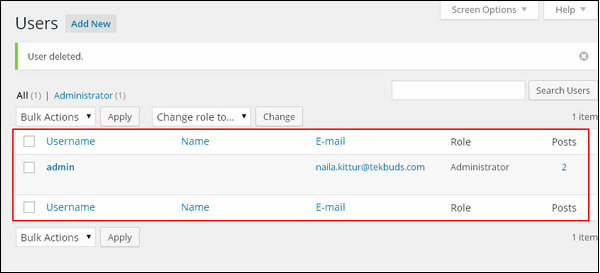
6、我們還有另一種刪除用戶的方法。 出現如下圖所示的屏幕。
您可以在此處選擇要刪除的用戶,選中相應框,然后從下拉列表中點擊Delete,然后點擊Apply。
7、點擊Apply后,所選的用戶將被刪除。
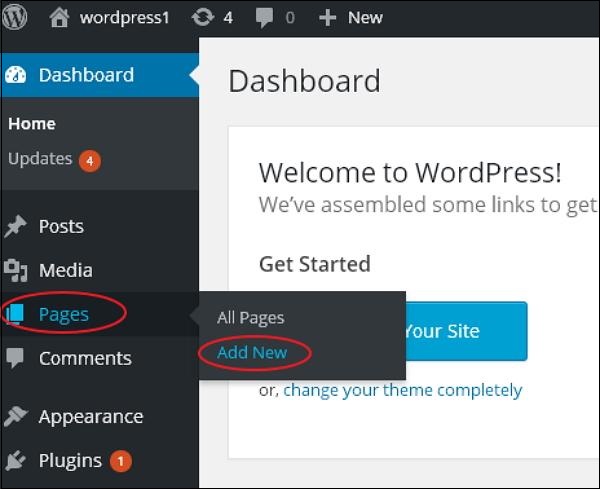
使用WordPress如何發布頁面?
1、點擊WordPress中的Pages → Add New 。
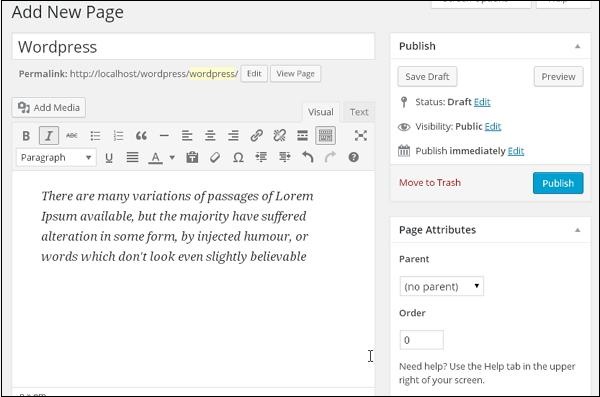
2、您將獲得如下面屏幕截圖所示的編輯器。 您可以使用WordPress WYSIWYG編輯器添加頁面的實際內容。
3、點擊Publish按鈕,如下圖所示。
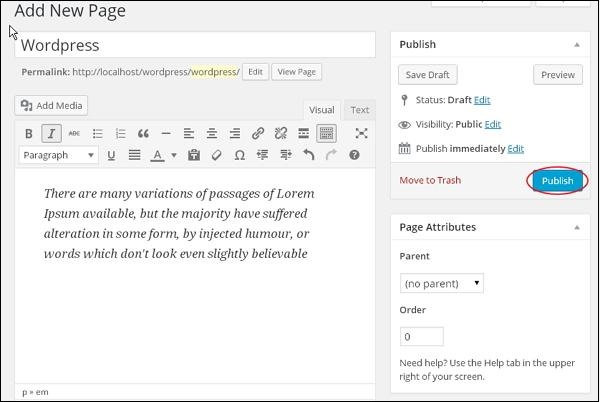
4、點擊發布后,您的帖子將發布供用戶查看。
使用WordPress如何編輯頁面?
1、點擊WordPress中的Pages → All Pages,如以下屏幕所示。
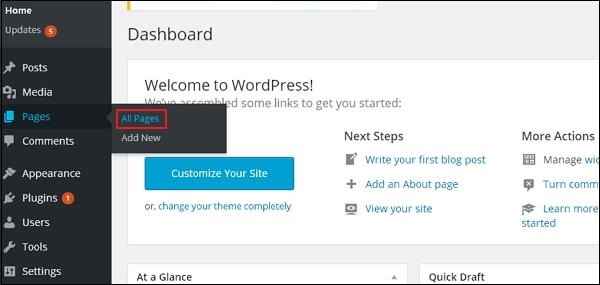
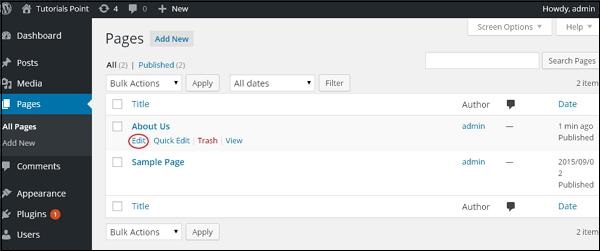
2、您可以查看關于我們(關于我們是在WordPress - 添加頁面一章中創建的)。 當光標懸停在頁面上時,幾個選項將顯示在關于我們下面。 有兩種編輯帖子的方法,即編輯和快速編輯。
(1)編輯 - 點擊關于我們中的Edit選項,如以下屏幕截圖所示。
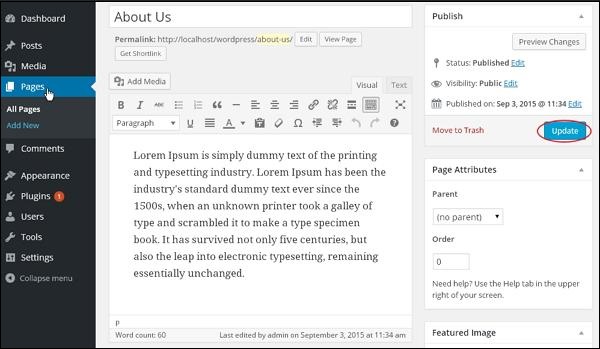
(2)您可以根據需要從頁面中編輯或更改內容或標題,然后點擊Update按鈕,如下圖所示。
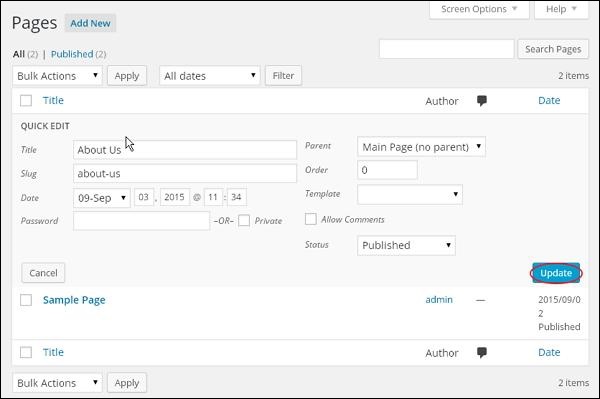
(3)快速編輯 - 點擊關于我們中的Quick Edit選項,如以下屏幕所示。
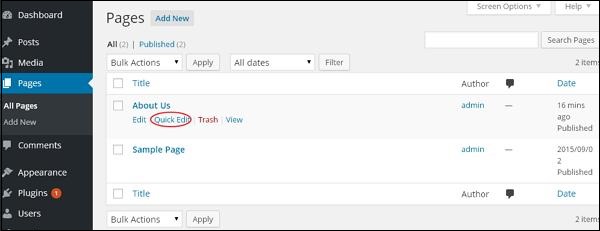
(4)您可以編輯“關于我們"頁面的Title, Slug和date,也可以選擇頁面的父級,如下圖所示,然后單擊更新按鈕。
更新日志
v6.7.2版本
1、首次推出了現代化的二〇二五主題,提供了全新的設計選項。
新的「縮小」模式簡化了高級編輯,而媒體支持和設計工具則提供了更多控制和靈活性。二〇二五是一款靈活、注重設計的主題,可讓您輕松創建令人驚嘆的網站。您可以使用各種風格選項、區塊樣板和調色板來定制自己的審美觀。這款主題簡約而不簡單,是一款真正能與你共同成長的主題。
2、使用「縮小」獲取大圖,從新的角度探索您的內容。
以前所未有的方式編輯和安排內容的整個部分。您可以從更廣闊的視角查看網站,根據自己的喜好添加、編輯、調整或刪除樣板。擁抱你內心的建筑師。
3、輕松連接區塊和自定義字段(或代碼)
此功能引入了一個新的 UI,用于將區塊連接到自定義字段,將動態內容的控制直接放在編輯器中。只需單擊幾下即可將區塊與字段鏈接起來,從而提高構建時的靈活性和效率。您的客戶會愛上您——如果他們以前不愛您的話。
4、擁抱您內心的字體,新的樣式部分,新的可能性。
通過樣式界面的下一個新增功能,創建、編輯、刪除和應用字體大小預設。您可以覆蓋主題默認設置,或創建自己的自定義字體大小,并通過流暢的排版實現響應式字體縮放。
5、性能
WordPress 6.7 提供了重要的性能更新,包括更快的樣板加載、優化數據視圖組件中的預覽、改進 PHP 8+ 支持并刪除過時代碼、自動調整懶加載圖片的大小,以及 HTML API 中更高效的標簽處理。
6、無障礙
超過 65 項無障礙修復和增強功能集中在 WordPress 體驗的基礎方面,從改進編輯器中的用戶界面組件和鍵盤導航,到 WordPress 登錄屏幕上的可訪問標題和更清晰的標簽。