 Ulead GIF Aimator 5簡稱U5軟件,功能強大的GIF動畫編輯軟件。Ulead GIF Animator(傻瓜式GIF動畫制作工具)還可將AVI直接轉GIF動畫,讓你在短時間內快速制作GIF的Banner、Logo。同時Ulead GIF Aimator 5也可作為photoshop的插件使用,制作符合要求的GIF動畫。
此軟件長久未更新,推薦以下gif動畫制作利器
相關軟件 | 版本說明 | 下載地址 |
|---|---|---|
| Adobe animate cc 2018 | Flash矢量動畫制作 | 查看 |
| Adobe Fireworks CS3 | 視頻會議辦公 | 查看 |
| FastStone Capture | 屏幕截圖超好用 | 查看 |
| 七彩色gif動態圖制作 | 支持視頻轉gif | 查看 |
| Screen GIF | GIF動畫錄制工具 | 查看 |
| Flash轉換王 | SWF動畫轉換 | 查看 |
軟件簡介
Ulead GIF Animator 5 人們習慣簡稱為U5。Ulead Gif Animator 5 是一個簡單、快速、靈活,功能強大的GIF動畫編輯軟件。它是Ulead(友立)公司最早在1992年發布的一個動畫GIF制作的工具,內建的Plugin有許多現成的特效可以立即套用,可使用Ulead GIF Animator將AVI文件轉成動畫GIF文件,而且還能將動畫GIF圖片**化,Ulead GIF Animator還能將你放在網頁上的動畫GIF圖檔減肥,以便讓人能夠更快速的瀏覽網頁。
功能特點
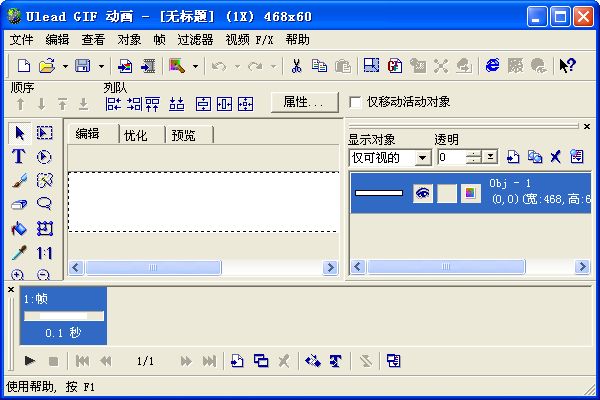
GIF Animator 的新界面使您的工作過程就象在流水線上加工產品,您需要使用到的按鈕和工具都放在您觸手可及的地方。在工作區中加入了顏色面板,并且有 4 個選項卡,讓您在編輯和優化圖像層的時候更加順手。
1、嶄新的界面
Ulead GIF Animator的新界面使您的工作過程就象在流水線上加工產品,您需要使用到的按鈕和工具都放在您觸手可及的地方。在工作區中加入了顏色面板,并且有 4 個選項卡,讓您在編輯和優化圖像層的時候更加順手。
2、便捷的工作模式
4 個選項卡使您在工作進程中的切換變得快捷,這4個選項卡是: Compose(組合),Edit(編輯),Optimize(優化)和 Preview(預覽)。
3、加強的圖像層顯示
現在您可以輕易地用三種模式顯示圖像層,所需的僅僅是點擊一下鼠標。
4、層疊模式
Edit(編輯)選項卡使您可以用層疊模式工作,在這種模式下,您可以在當前圖像的下面看見以前的圖像,這樣您就可以更加精確地操作了。
常見問題
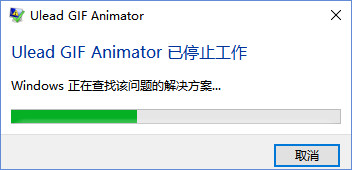
一、Ulead GIF Animator 5停止工作?
Ulead GIF Animator 5是Ulead(友立)公司最早在1992年發布的一個動畫GIF制作的工具。Ulead Gif Animator5是很早的軟件了,已經很長時間不更新了,可能是因為兼容性或者軟件停止維護的原因導致軟件無法進行工作,推薦大家下載fireworks做gif動畫更方便。
二、ulead gif animator 做出來的動畫的清晰度為什么降低了?
1、這是很正常的,GIF的圖片一般都是“優化”“減肥”后的效果,這樣可以減小大小,方便在網頁中快速顯示!
2、如果想清晰一點,你就不要動“優化”這個動作,或者把圖片大小(圖像大小,畫布大小)調小一點!
三、Ulead GIF Animator畫布怎么調?
1、下載Ulead GIF Animator 5, 打開后文件—打開圖像,找到你的gif文件,上面菜單編輯——調整畫布大小(或者圖像大小,但是圖像大小和畫布大小不是一個概念)即可。
2、雖然imageready也是處理gif的功能也遠比Ulead GIF Animator 5強大,但是某些操作上不如它來的簡便和快捷,而且軟件本身IR也比U5大的多,所以新手還是建議用Ulead GIF Animator 5。
安裝方法
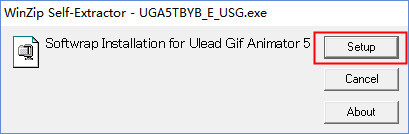
1.下載軟件后解壓縮,運行安裝程序
2.點擊下一步next進行安裝

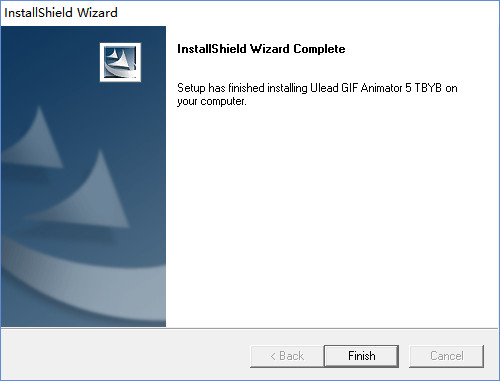
3.安裝完成,點擊Finish
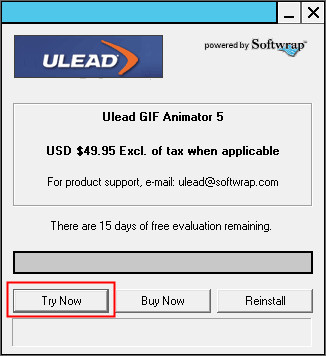
4.之后選擇試用trynow,打開軟件即可使用
使用教程
將已有的圖象文件合成GIF動畫:
將圖象文件修改成統一的大小,盡量存成JPG格式的,動畫要往手機里放,越小越好
1.打開Ulead GIF Animator V5.05
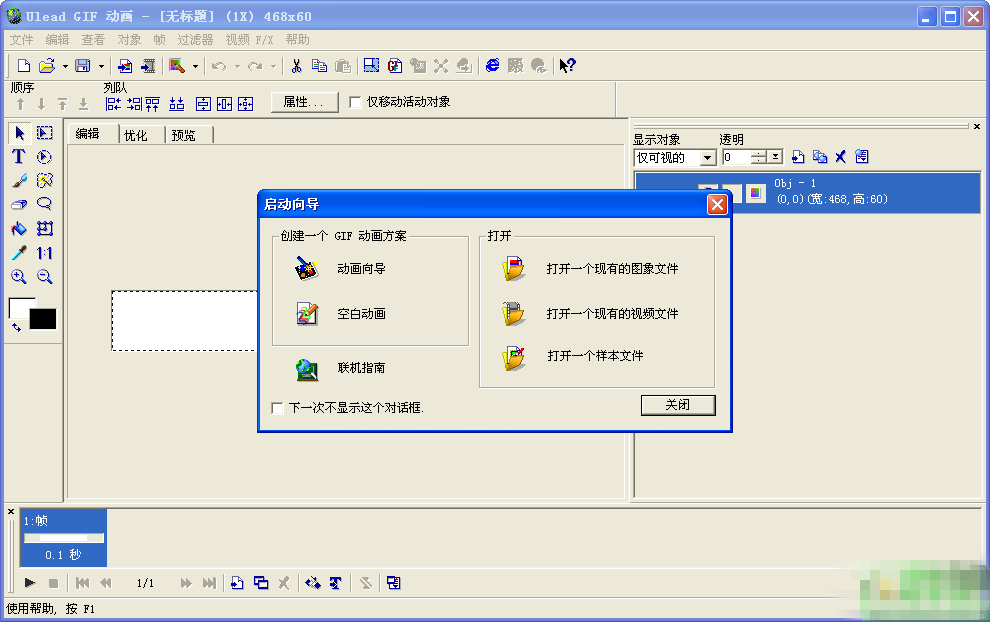
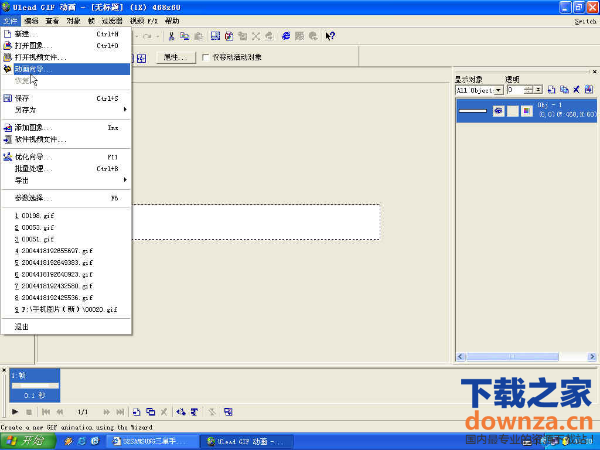
2.點擊“文件→動畫向導”
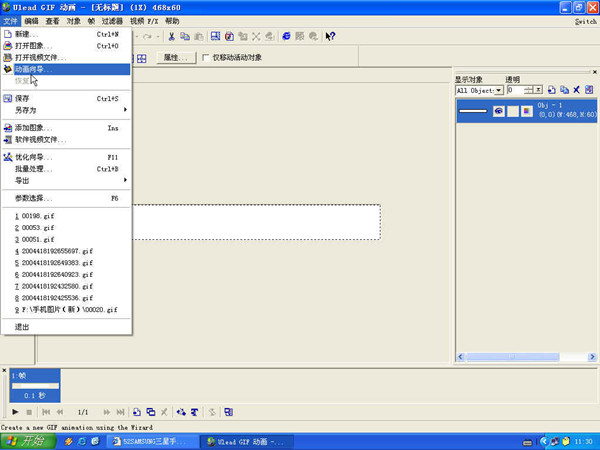
3.輸入寬度和高度。也就是說你要做的GIF動畫是128×97就在寬度欄輸入128,在高度欄輸入97點擊“下一步”

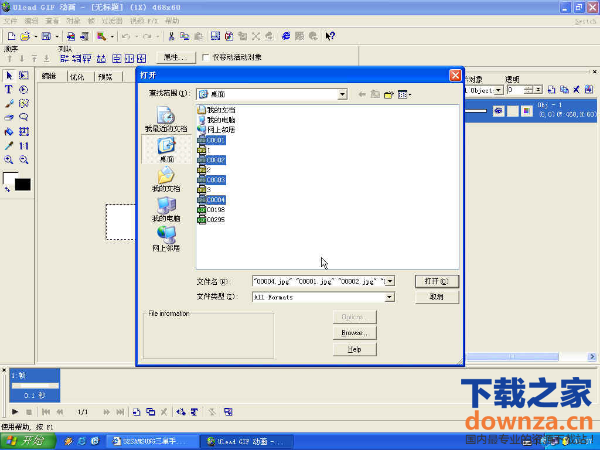
4.進入后點擊“添加圖象”,找到你剛才保存的那些圖片,可以用Ctrl或者Shift輔助選擇,選擇完后點擊“打開”按鈕。
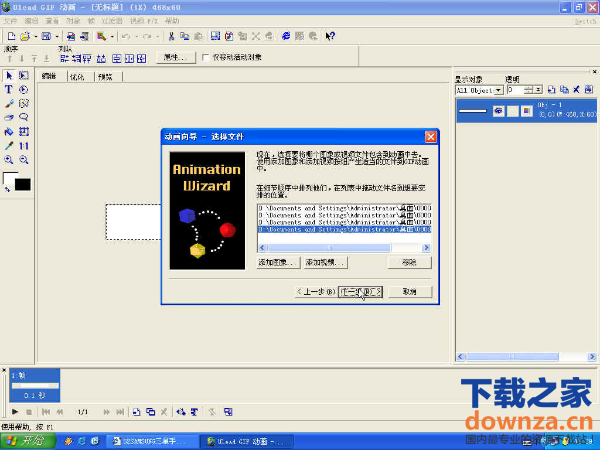
5.單擊“下一步”
6.這里的延遲時間大家可以自行選擇,一般添80~100之間的數字,添完后點擊“下一步”
7.點擊“完成”按鈕
8.預覽一下,如覺得速度或者哪里不對重新改一下,滿意后點擊“文件→另存為→GIF文件”
9.輸入合適的文件名后點擊“保存”按鈕,至此,動畫合成完畢
軟件特別說明
Ulead Gif Animator5是很早的軟件了,已經很長時間不更新了,推薦大家下載fireworks做gif動畫更方便。