Adobe PageMaker是由Adobe公司推出的一款專業的排版軟件。相信您一定用過Adobe公司的Photoshop吧!而這款軟件是Photoshop同父異母的兄弟!擁有同樣的快捷鍵、同樣的界面、同樣的操作方式.....所不同的是它是用來排版的!其長處就在于能處理大段長篇的文字及字符。
并且可以處理多個頁面,能進行頁面編頁碼及頁面合訂。如果你經常要處理很長的印刷品,又不喜歡WORD的慢!這個軟件是你的**選擇!小編給大家帶來的是Adobe PageMaker v6.5c迷你中文版本,雖然僅有十幾兆,但卻包含了原版的所有功能,希望能給大家帶來方便!
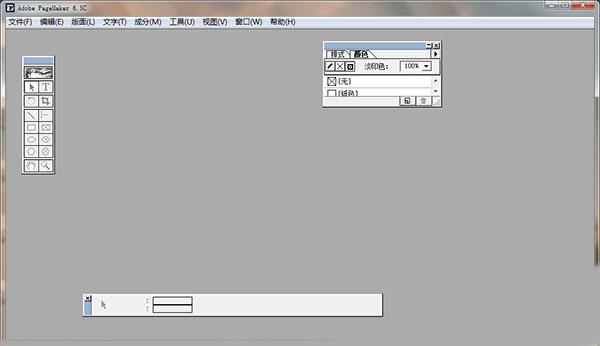
pagemaker 6.5c新版本特征
1、pagemaker 6.5c提供了一套完整的工具,用來產生專業、高品質的出版刊物。
2、界面上及使用上就如同Adobe Photoshop,Adobe Illustrator及其他Adobe的產品一樣,可以更容易地運用Adobe的產品。
3、在PageMaker的出版物中,置入圖的方式是最好的,通過鏈接的方式置入圖,可以確保印刷時的清晰度,這一點在彩色印刷時尤其重要。
4、支持在WWW中傳送HTML格式及PDF格式的出版刊物,同時還能保留出版刊物中的版面、字體以及圖像等。
5、穩定性、高品質及多變化等特色特別受到使用者的贊賞。
6、借助豐富的模板、圖形及直觀的設計工具,用戶可以迅速入門。
7、在處理色彩方面也有很大的改進,提供了更有效率的出版流程,而其他的新增功能也同時提高了和其他公司產品的相容性。
軟件功能
(1)合并文字塊
可以用鼠標向下拖拉前一個文字塊底部的“窗口控制柄”,直到所有的文字都再現在此文字塊中。或者將最后一個文字塊底部的“窗口控制柄”向上拖,直到上下兩個“窗口控制柄”連在一起,然后在頁面上隨意單擊,此文字塊就會消失,而文字塊的內容則自動合并到上一個與它相連的文字塊中。
(2)調整文字塊
一個文本塊共有六個控制柄,包括四個顯示為黑色塊的文本塊控制柄和兩個窗口控制柄,只有在工具箱中使用“移動”工具選取文本塊后,文本塊的邊界才可顯現,才可以進行編輯。
(3)移動文字塊
用鼠標直接拖動或用鍵盤上的方向鍵來實現。
可以通過拖動“文本塊控制柄”來改變文本的寬度和長度比,通過向上向下拖拉“窗口控制柄”來改變文本塊的長度。上下“窗口控制柄”的半圓形內均為空時,文本塊就不會被繼續拉長。在改變文本塊的形狀時,文本塊里的文字不會有任何的缺失或改變,所改變的只是文字的存放空間。
(4)復制文字塊
利用“復制”和“粘貼”命令實現復制,或按“Ctrl+Alt”組合鍵,然后拖動文本塊實現復制。
(5)分割文字塊
通常情況下,一欄或一頁就是一個文本塊,但如果遇到圖片或其他特殊情況,為了編輯方便,就需要將一個文本塊分割成兩個或更多的文本塊。
軟件亮點
1、pagemaker排版速度快,即使長篇文章也能迅速排版
2、對多個行業都有獨到的幫助,排版能力出眾
3、pagemaker能夠有效提升排版工作的整體效率
4、操作方式十分人性化,易學易上手操作
PageMaker常用快捷鍵
工具箱
指針工具: F9、兩下Shift+F1 雙擊調出[自定格式]對話框 Alt+雙擊調出[頁面設定]對話框
文本工具: Shift+F2 雙擊調出[文字規格]對話框 Alt+雙擊調出[段落規格]對話框
橢圓工具: Shift+F3 雙擊調出[填充和線型]對話框
矩形工具: Shift+F4 雙擊調出[圓化角]對話框
對角線工具: Shift+F5 雙擊調出[自定義線型]對話框
正交線工具: Shift+F6 雙擊調出[自定義線型]對話框