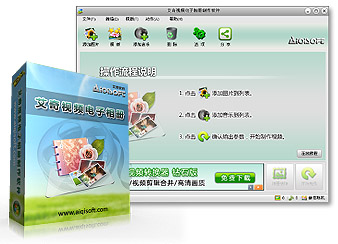
隆重推薦這款能夠把照片、圖片配上音樂輕松制作成各種視頻格式的電子相冊的工具軟件。用戶只需簡單的點擊幾個按鈕,幾分鐘之內就可以把上百張數碼照片轉換為各種視頻格式的電子相冊。視頻相冊可以在電腦上用播放器收看、也可以刻錄成DVD、VCD光盤,放到視頻網站和朋友分享、或者傳輸到手機、ipad、平板電腦、psp等移動設備收看。
詳細功能說明和軟件特點:
支持多種圖片格式
支持輸入jpg、jpeg、png、bmp、gif等常見靜態圖片和數碼照片,支持導入各種分辨率,用靜態圖片制作出動態的效果。可輸入純音頻和視頻音樂
可為視頻相冊配上mp3/wma/acc/ogg/wav等常見音頻格式文件,也可以直接把有音樂的視頻文件作為音樂源直接導入進行制作。可輸出多種常見視頻格式
avi/vob/wmv/mp4/3gp/mpg/rm/flv/
swf/h264常見視頻格式全部涵蓋,各種清晰度,各種分辨率 輕松自由設置。設備支持豐富多樣
輸出視頻可以支持DVD、VCD光盤制作,普通手機ipad、iphone、MP4播放器觀看,上傳優酷、土豆等視頻網站分享。炫酷過渡效果,手動控制展示時間
圖片切換之間展示多達200種的過渡效果,神奇而炫酷,每張圖片展示時間和過渡效果時間都可以由用戶自己設定。相冊裝飾功能,美化和完善整個視頻
可以為電子相冊視頻添加圖文片頭、圖文片尾、視頻邊框和背景圖。操作只需3步,新手菜鳥
1:添加圖片;2:添加音樂;3:開始制作。操作流程就是這樣的簡單,引導式界面各種功能設置清晰明白,一看就會用。
軟件簡介:
艾奇視頻電子相冊制作軟件是一款可以把照片配上音樂加上炫酷的過渡效果,輕松制作成各種視頻格式的電子相冊制作軟件。用戶只需簡單的點擊幾個按鈕,幾分鐘之內就可以把上百張數碼照片轉換為各種視頻格式的電子相冊。視頻電子相冊可以在電腦上用播放器收看、也可以刻錄成dvd、vcd光盤,放到視頻網站和朋友分享、或者傳輸到手機、ipad、平板電腦、psp等移動設備收看。
使用技巧:
1、怎樣快速添加文件到軟件列表?
答:除了通過添加文件菜單,還可以直接用鼠標拖拽文件到軟件的主窗口的方式,實現快速的添加視頻文件。 top
2、我怎么樣才能最快了解轉換效果而不需要轉換完整部電影?
答:選定好輸出格式,調整好輸出參數,點擊“START”按鈕開始轉換,只需轉換幾十秒甚至更短的時間就可
以點擊停止轉換,在輸出目錄中就可以找到已經轉換好的視頻片段,用播放器打開進行播放即可看到轉換
效果,確實滿意后再開始轉換整個視頻文件。 top
3、如何給視頻添加外掛字幕?
答:把視頻文件添加到軟件列表后,用鼠標點擊需要添加字幕的視頻,點擊列表下面的“添加外掛字幕”按鈕,
點擊“選擇外掛字幕”菜單,選定要添加的字幕文件即可。支持SRT,SSA,ASS,SUB等常見字幕格式。 top
4、對有國語、粵語或英語等多音軌的視頻文件,我能否在輸出視頻時選擇其中之一進行轉換?
答:可以。把視頻文件添加到軟件列表后,用鼠標點擊選定視頻文件,在列表下面“音軌”復選框中選擇要輸
出的音軌即可。同時,軟件也支持輸出并保持多音軌,前提條件是輸出的視頻格式支持多音軌。 top
5、怎樣截取視頻文件中的一段視頻進行轉換輸出?
答:把視頻文件添加到軟件列表后,用鼠標點擊選定視頻文件,點擊列表上面的“編輯”按鈕,彈出編輯窗口,
在“剪輯” 頁面中拖動進度條兩側的白色小三角塊,分別設置需要截取的開始時間和終止時間,然后并點
擊下面的“新建片段”按鈕即可,可以一次截取多個片段,同時支持多片段合并輸出為一個文件。 top
6、轉換后視頻的音量能不能增大?
答:可以可以。把視頻文件添加到軟件列表后,用鼠標點擊選定視頻文件,點擊列表上面的“編輯”按鈕,彈出編輯
窗口,在“音頻”頁面中勾選“啟用音量調整”,拖動右側的進度條來改變輸出音頻音量的大小(原來音量倍數)。 top
7、軟件能否在轉換時添加文字或圖片到視頻中?
答:可以。方法為:把視頻文件添加到軟件列表后,用鼠標點擊選定視頻文件,點擊列表上面的“編輯”按鈕,
彈出編輯窗口,在“添加文字/圖片”頁中設定要添加的文字或圖片。 top
8、如果我要在多個視頻轉換添加文字或圖片,是否只能一個一個文件進行編輯設置?
答:可以在添加第一個視頻文件并編輯設定好參數后,點擊編輯窗口左下角的“保持為默認值”按鈕,這樣之后
添加的視頻將會使用第一個視頻文件設定的編輯參數。 top
9、對視頻寬高比為16:9的視頻文件,我如何在轉換時改為4:3?
答:把視頻文件添加到軟件列表后,用鼠標點擊選定視頻文件,點擊列表上面的“編輯”按鈕,彈出編輯窗口,
在“標準”頁面的“視頻寬高比”中選擇“4:3”即可。 top
10、怎樣改變輸出視頻的清晰度?
答:把視頻文件添加到軟件列表后,用鼠標點擊選定視頻文件,點擊界面下面“輸出格式”右側的“設置”按鈕,
在打開的設置窗口,可以通過調整視頻“分辨率”和視頻“碼率”來改變輸出視頻的清晰度,在一定的分辨
率下,碼率越大清晰度越高。不過,提高輸出視頻清晰度的前提條件是原視頻足夠清晰,您不可能把不清晰
的視頻轉換為清晰的視頻。另外,輸出視頻碼率越大,轉換視頻需要的時間越長。 top
11、轉換6聲道視頻時出現聲音走樣的情況,或有時候提示不能轉換為2聲道,怎么辦?
答:把視頻文件添加到軟件列表后,用鼠標點擊選定視頻文件,點擊界面下面“輸出格式”右側的“設置”按鈕,
在打開的設置窗口,設置音頻的“聲道”為“原始的”即可。 top
12、在點擊“開始轉換”按鈕開始轉換后,怎樣停止其中的某個視頻的轉換?
答:在視頻正在轉換中,在轉換預覽窗口點擊“轉換任務1”標簽中的“X”按鈕,即可停止該文件的轉換。 top
13、對CPU是4核的計算機,能否進行多任務轉換?
答:當然,這是我們軟件的特點和強項。如果要轉換一個以上的視頻文件,最好一次性的添加到軟件列表中,默認
情況下,軟件自動識別CPU內核數并按照該數量同時轉換,如4核CPU將同時轉換4個視頻文件,從而高效利用
多核CPU的性能。測試表明,對4核CPU來說,同時轉換4個視頻需要的時間,對比一個一個文件進行轉換的總時
間,前者只是后者的25%左右。 top
14、對4核CPU的電腦,能否設置8線程同時轉換8個文件?
答:完全可以。只需在主界面中點擊“選項”按鈕,在打開的選項窗口的“CPU”頁中,更改“程序最大同時運行
線程數”即可。但是,設置過高的線程數并不會明顯縮短批量轉換的總時間,建議使用軟件推薦設置。 top
15、怎樣設置軟件轉換任務結束后自動關閉計算機?
答:設置方法:選定菜單“動作”->“轉換任務完成后執行”->“關機”。 top
16、如何修改“輸出文件”目錄?
答:直接點擊主界面底部的輸出目錄顯示欄,或者點擊其右側的藍色四方形,即可更改輸出目錄位置。 top
17、已經添加到列表的視頻文件,如何更改輸出格式?
答:鼠標點擊選定列表中需要更改輸出格式的文件后,就可以在下面的“輸出格式”選擇框中更改該文件的輸出格式。
更新內容:
v6.00.326版本
給照片增加多行文字、更多點綴圖,設置片頭片尾和背景