完美解碼播放器是一款國產的能實現流行音視頻、高清及4K等多媒體文件軟硬解播放的影音解碼工具。集成多媒體播放器PotPlayer、MPC,分離器解碼器套件LAV Filters,高畫質渲染器madVR,支持播放avi、vcd、dvd、mpg、mp4等眾多影音格式的解碼播放,是高清愛好者的理想播放工具。
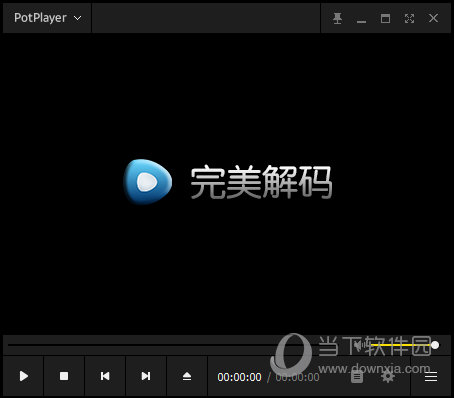
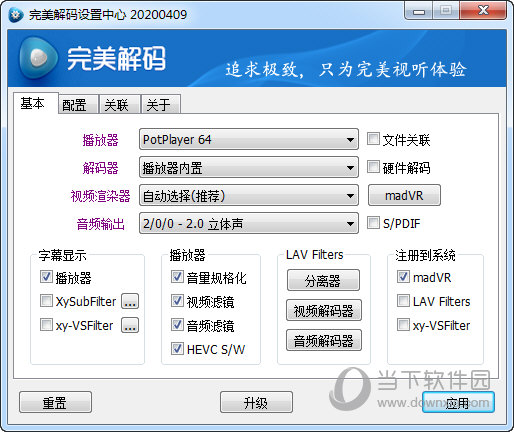
完美解碼內置的解碼設置中心中預設多種解碼模式,使用默認模式即可獲得良好播放效果,有經驗的用戶更可自行調整、切換分離器/解碼器,某些特殊功能如DTS-CD播放、DVD軟倍線、HDTV硬件加速等都能簡單實現。更可配合壓制工具進行多種多媒體格式相互轉換。
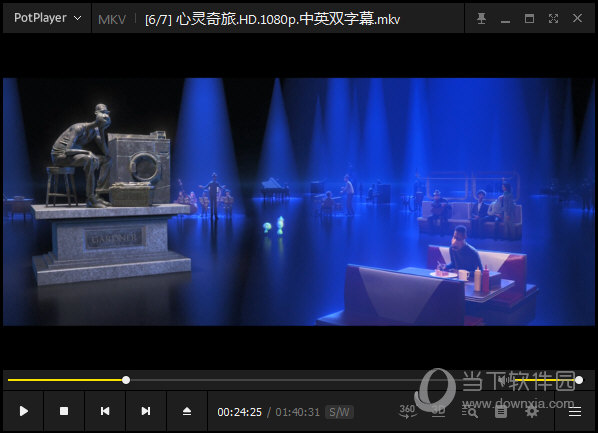
【功能特點】
【專業解碼】超強HDTV支持,高保真解析,無與倫比的視聽體驗!
【極致體驗】專業解碼設置,復雜功能簡易實現,追求極致發燒體驗!
【極速解碼】全面開啟硬件加速,CPU資源占用低,強勁高清解碼!
【完美播放】全格式支持,主流媒體格式一網打盡,完美播放!
【多核引擎】完美解碼內置多個主流播放器,聚各家所長,完美體驗!
【免費無廣告】完全免費,一如既往的清爽,絕無廣告和插件干擾!
【怎么循環播放】
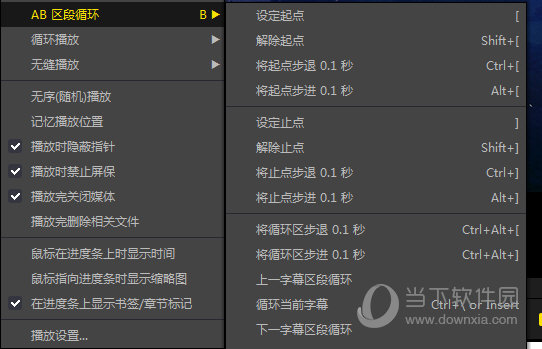
如果完美解碼是視頻列表循環播放,那么可以在播放頁面上右鍵,在菜單中選擇【播放】-【循環播放】,然后選擇全部循環或單個循環即可,如果視頻播放列表中只有一個視頻,那么全部循環單個循環播放效果相同。
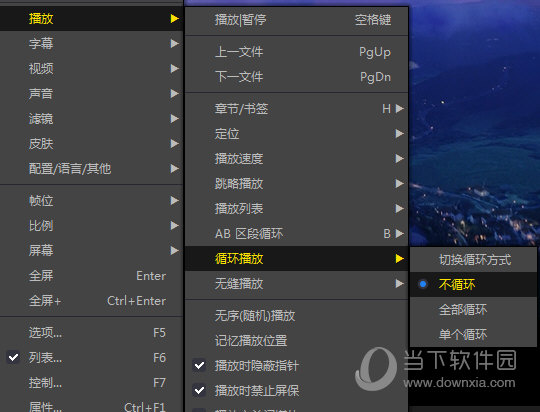
如果是AB段循環播放,則進入AB區段循環菜單,然后根據菜單中的內容來進行循環設置。
【怎么截取視頻】
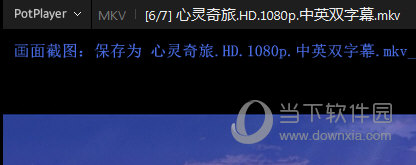
想要截屏,那么你可以先在想要截圖的位置進行暫停,更高級的可以通過快捷鍵來逐幀進行快進回退。
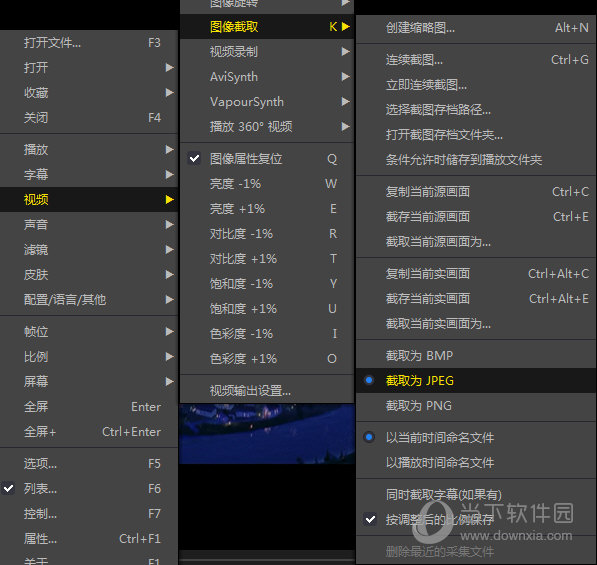
然后你可以直接通過快捷鍵CTRL+E進行快速截圖,當然了你也可以右鍵畫面,在菜單中選擇【視頻】-【圖像截取】,在里面你可以設置截圖的格式,截圖的保存位置,也可以直接進行連續截圖,截圖完畢后,你可以前往截圖存檔文件夾獲取圖片。
【怎么旋轉視頻】
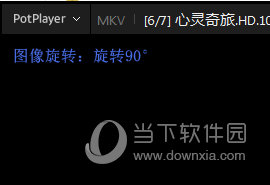
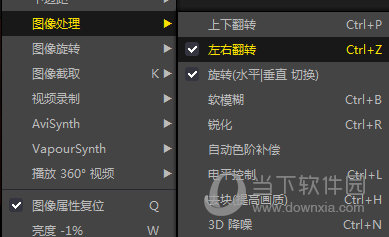
完美解碼想要旋轉視頻,你可以直接通過快捷鍵ALT+K來進行,按一下旋轉90度。
當然了你也可以在畫面上右鍵,在菜單中選擇【視頻】-【圖像處理】,在里面可以進行水平垂直以及上下左右翻轉的旋轉。
【怎么手動載入字幕】
完美解碼視頻沒有字幕,你可以手動去載入,你可以直接將SRT字幕文件拖放到當前視頻中即可加載。
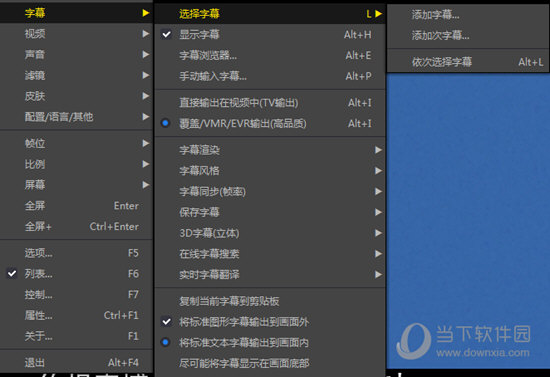
也可以右鍵,在菜單中選擇【字幕】-【選擇字幕】-【添加字幕】,字幕添加好后如果出現字幕錯位,延遲等情況中,則需要字幕菜單中進行調整。
【如何全屏到擴展屏】
一些完美解碼用戶想要將視頻輸出到其他顯示器,但是輸出后,畫面沒有全屏,這個時候需要你經過一些調整。
按F5進入設置頁面,然后在左邊選擇【播放】-【全屏】,在里面勾選【以全屏獨占模式輸出到顯示器】。
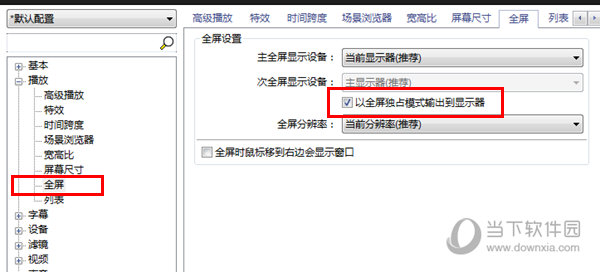
最后進行投屏拓展的時候,完美解碼的畫面就會默認視頻全屏畫面。順帶一提Windows的默認擴展快捷鍵為Win鍵+【P】。
【使用注意事項】
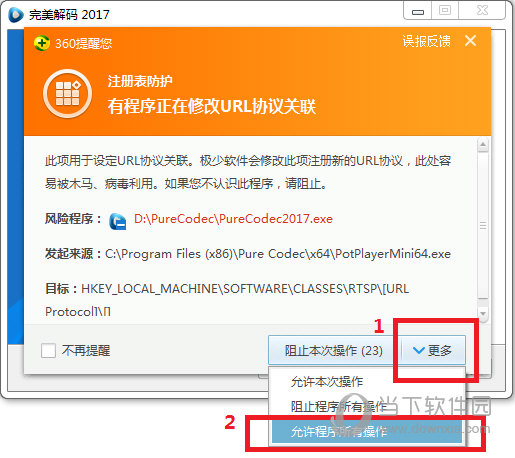
1、如果你選擇了完美解碼“關聯多媒體文件”,防病毒軟件可能會攔截,以360安全衛士為例,被攔截時要如下圖選 “更多”-〉“允許程序所有操作”
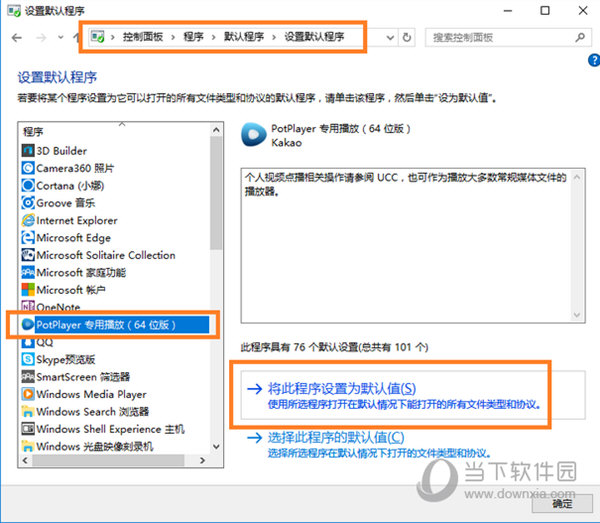
2、Win10系統,文件關聯后要到控制面板“設置默認程序”才能完全生效,下圖以PotPlayer為例(也可以在PotPlayer設置里“關聯”-〉設置控制權)
【更新內容】
+ 更新 PotPlayer v210428(1.7.21486)
+ 更新 MPC-BE v1.5.7.6180
+ 更新 MPC-HC v1.9.11
+ 更新 LAV Filters 0.75
* 升級完善設置中心一些功能