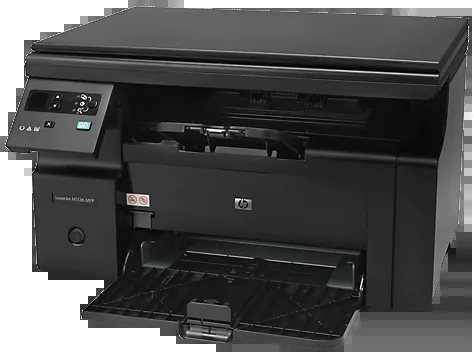
惠普M1136打印機的特色
1、借助價格經濟的多功能激光一體機,可以提高您的工作效率。2、充分利用您的資源,此款多功能激光一體機,可順利進行打印、復印和掃描。
3、使用惠普原裝硒鼓,可打印出文字質感、圖像清晰的高品質文檔。
4、打印速度高達19頁/分鐘 (letter)/18 頁/分鐘 (A4)。
5、快速、輕松地啟動和運行。
6、瞬間在您的臺式機或筆記本電腦上安裝驅動,無需CD,只需使用惠普智慧驅動即可。
7、借助簡單易用的控制面板,可立即設置并啟動打印功能。
8、使用附帶的高速USB 2.0端口,直接將多功能激光一體機連接到臺式機或筆記本電腦。
9、降低對環境的影響,確保實現出色的打印效果。
10、借助惠普自動開啟/自動關閉技術、0秒預熱技術和零秒復印技術節約能源。
11、隨機附帶硒鼓減少包裝,降低對環境的影響。
12、獲得惠普全程助力提供的服務、解決方案、軟件和支持。
惠普HP LaserJet Pro M1136一體機驅動安裝教程
1、將kkx分享的1136驅動包下載后解壓出來,雙擊后綴名為.exe驅動文件
2、點擊“接受”安裝協議
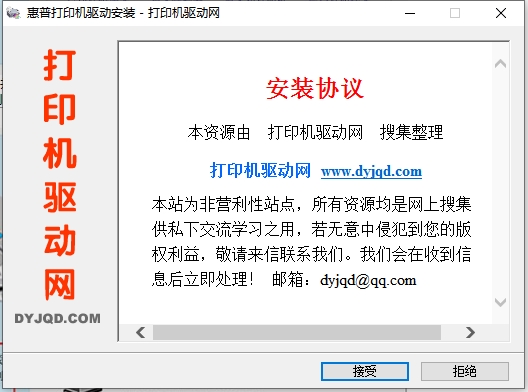
3、點擊“安裝”解壓驅動文件(默認是解壓到臨時目錄,這里可以點擊瀏覽改變解壓位置哦)
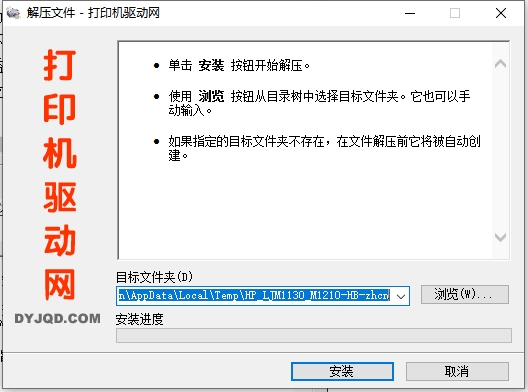
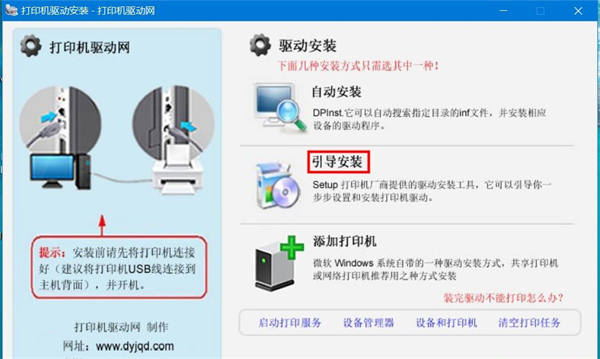
4、解壓完成后會出現安裝界面,我們可以選用其中一種方式進行安裝
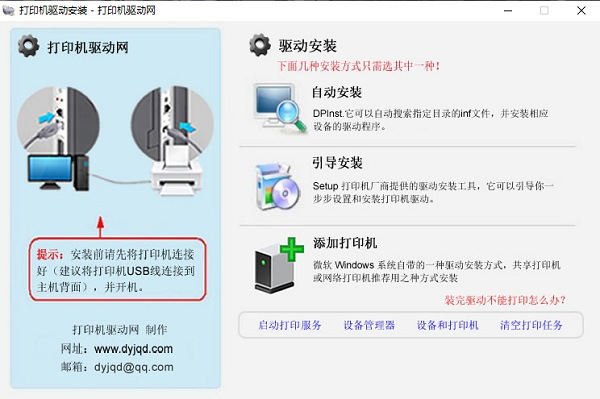
5、以下是幾種安裝方式的安裝方法,安裝前請將打印機連接好并開機
①、自動安裝
1、點擊“自動安裝”
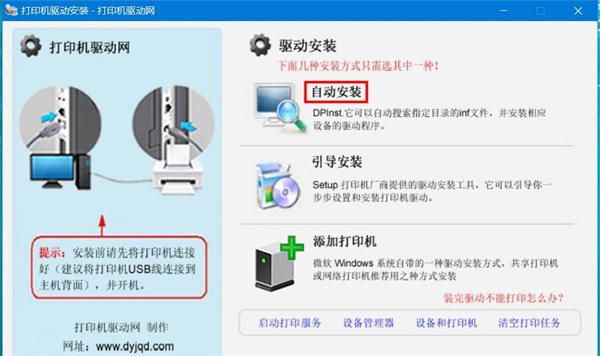
2、點擊“下一步”即可開始安裝驅動了!
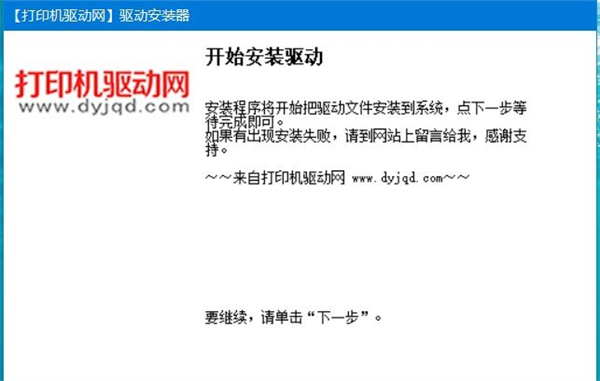
3、正在安裝驅動,耐心等待;
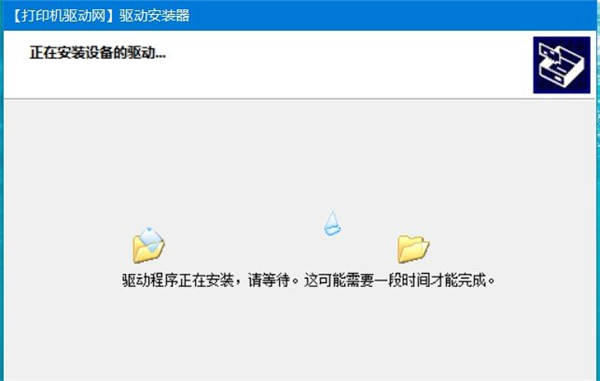
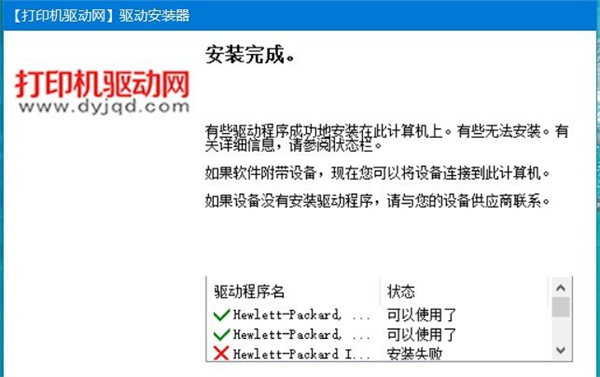
4、驅動安裝完成,點擊“完成”關閉安裝程序。
②、引導安裝
1、點擊“引導安裝”
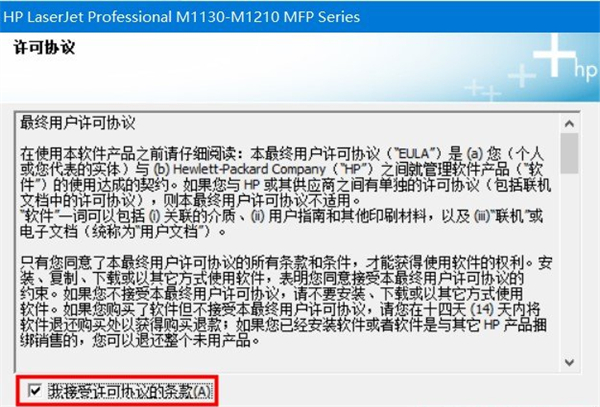
2、接受許可協議,并點擊“下一步”
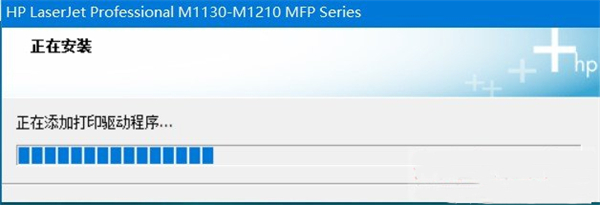
3、正在安裝打印機驅動程序,這個過程可能需要幾分鐘
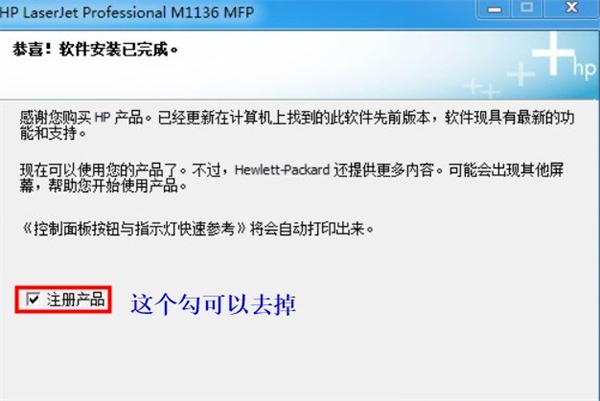
4、驅動安裝完成,點擊“下一步”
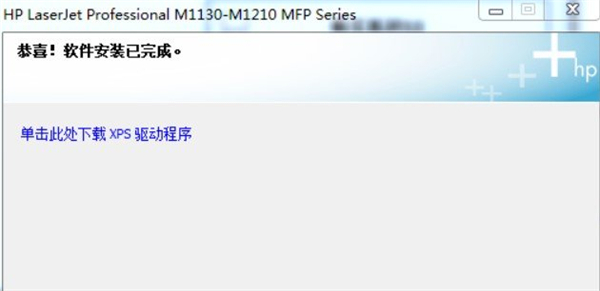
5、點擊“完成”關閉安裝程序
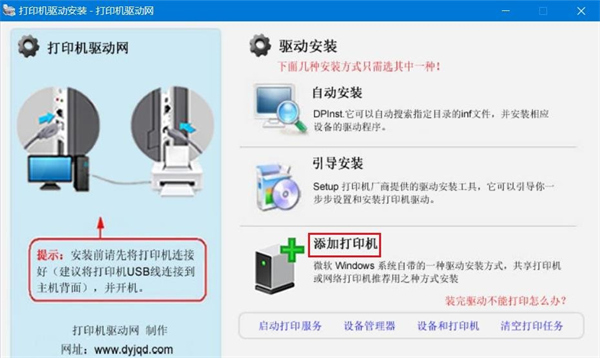
③、添加打印機的方法
1、點擊“添加打印機”啟動打印機添加向導
2、選擇“通過手動設置添加本地打印機或網絡打印機”,并點擊“下一步”(Win 7系統點“添加本地打印機”)
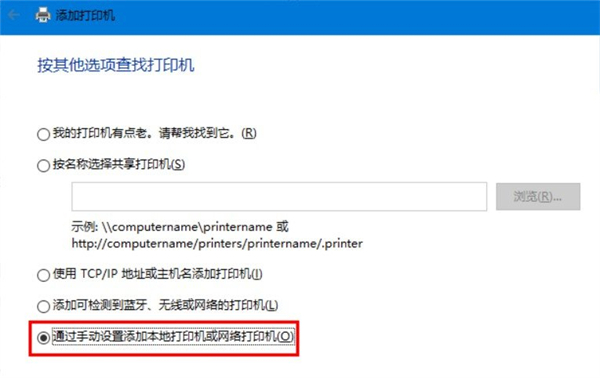
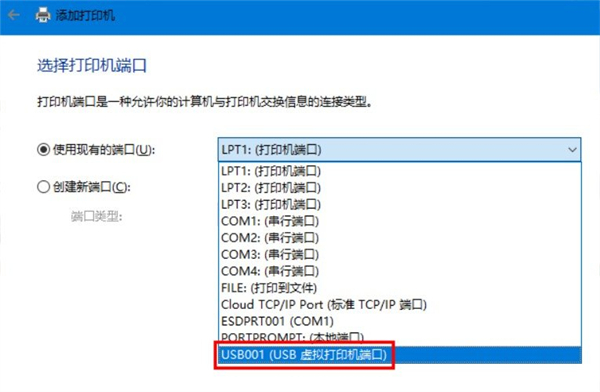
3、選擇打印機端口,打印機是用USB線連接的,所以我們這里選擇USB00x (USB虛擬打印端口),(如果是網線連接的點擊創建新端口,選擇TCP/IP,然后輸入打印機的IP地址)然后點下一步 選擇打印機端口
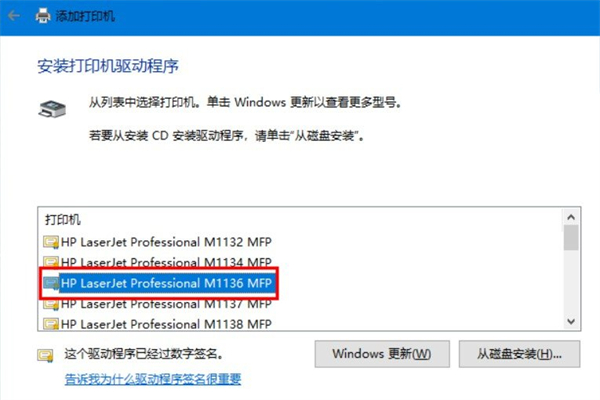
4、選擇打印機型號后點“下一步”,如果安裝過程中出現數字證書界面點“安裝” 安裝打印機驅動程序
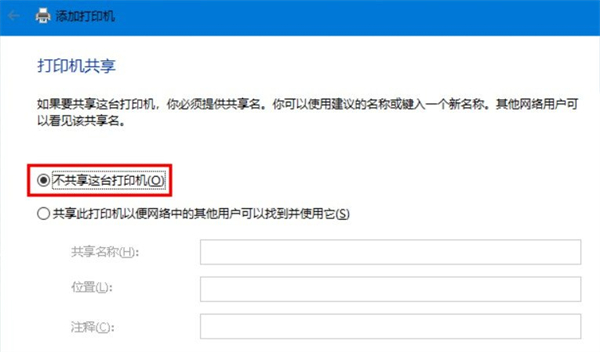
5、安裝完成,這里選“不共享打印機”,然后點“下一步” 打印機共享
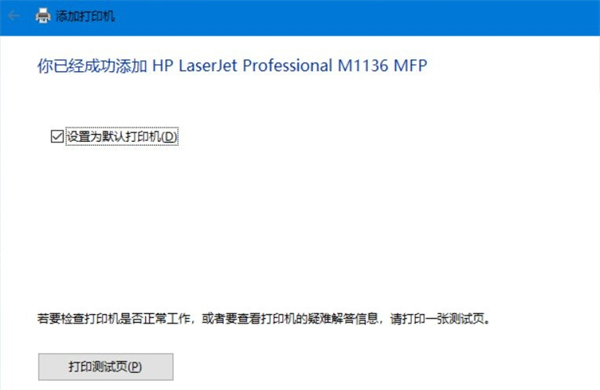
6、這里可以根據需要設置為默認為打印機,驅動裝完了這里可以打印測試頁,然后點“完成”關閉安裝程序 你已經成功添加打印機
通常來說推薦方法①進行安裝,方便快捷!
以上便是KKX小編給大家分享的惠普M1136打印機驅動程序。