 Processing官方版是一款頁面簡潔,功能豐富,適用范圍廣泛,編譯操作方便,操作邏輯簡單易上手的專業編程設計軟件,Processing官方版軟件提供了一個所見所得的編輯界面,用戶直接進行編輯,在編輯之前,用戶可以調整編輯器和控制臺字體、編輯器字體大小、不斷檢查錯誤、顯示警告、啟用復雜字體輸入等編輯參數!
相關軟件 | 版本說明 | 下載地址 |
|---|---|---|
獵碼安卓中文開發工具 | 官方最新版 | 查看 |
Keil C51 | 中文版 | 查看 |
APKAnalyser官方版 | 官方最新版 | 查看 |
txttomy | 官方版 | 查看 |
功能介紹
Processing官方版是一種功能強大且有趣的編程語言,最初是為了幫助編碼愛好者學習編程的基礎知識,但從那時起,它已經發展成為更加精細的東西。
現在Processing官方版是一個開源開發工具,強調代碼的可視化表示,針對高級用戶和專業人士。自從它最初想要試驗代碼并且今天仍在努力工作。
由于Processing最初是一個代碼示意圖,因此它在界面方面保留了簡單的優點。
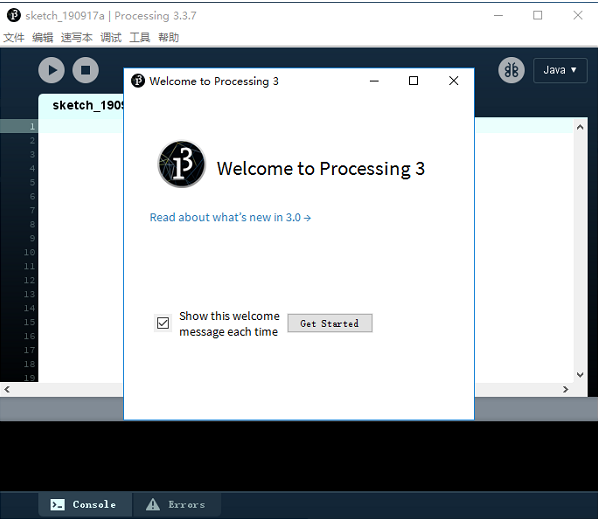
主窗口由任何代碼編輯器中常見的元素組成,即工具欄,項目選項卡,文本編輯器,消息區域和控制臺。
一切都保持干凈,幾乎是簡約的,每當你完成一部分代碼并想要測試它時,只需單擊“運行”按鈕就會顯示一個顯示窗口,您可以在其中查看或與您的創建進行交互。
軟件特色
Processing的誕生旨在幫助您學習和實踐編程的基礎知識,盡管它已演變為一個完整的工具,但它保留了“草圖”術語并用它來引用項目。基本上,即使你有兩千行代碼,你仍然稱它為草圖。
這值得一提,因為對于您創建的每個項目,Processing會生成一個帶有項目名稱的文件夾,用于存儲集成到項目中的文件,使您可以輕松地將項目從一個地方移動到另一個地方,而不會出現任何問題就像你用草圖一樣。
一個非常有用并且使整個過程更加愉快的功能是每次運行代碼時都會彈出預覽窗口。對于您創建的每個交互式動畫,您可以檢查它并發現任何不一致,然后再在項目中走得太遠。
Processing還提供三個內置渲染器,用于繪制代碼定義的形狀。
它們可以繪制2D或3D形狀,并具有額外的優勢。有意義的是,如果您的系統支持OpenGL,則渲染器會得到增強并提供更高質量的處理。
通過以上考慮和更多關于Processing的發現,可以肯定地說,這個工具的簡單性絕對可以用來創建復雜和美觀的視覺項目。
安裝步驟
1、在本網站下載Processing軟件安裝包
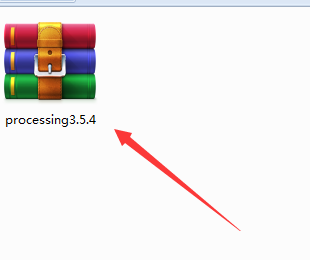
2、解壓安裝包,雙擊軟件
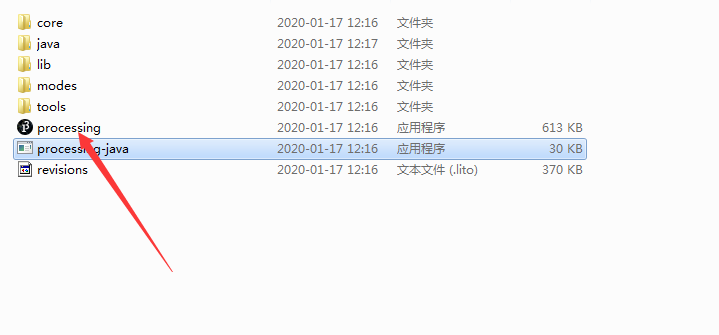
3、軟件為綠色軟件打開直接使用

使用教程
如何導入圖片
準備一張圖片素材,命名為 01.png,圖片的格式同樣可以為 .jpg 或者是 .gif 文件
輸入代碼:
PImage img;
void setup() {
size(480, 120);
img = loadImage("01.png");
}
void draw() {
image(img, 0, 0);
}
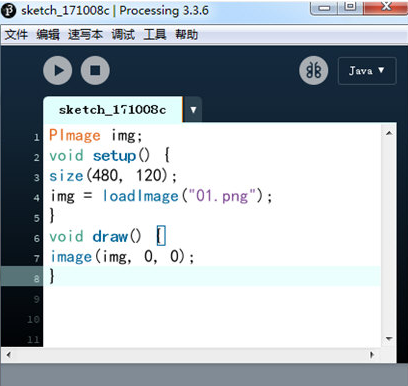
點擊“文件”-“保存”,將項目先保存下來
進入項目文件夾,在 data 文件夾中放入圖片素材
單擊運行即可導入圖片
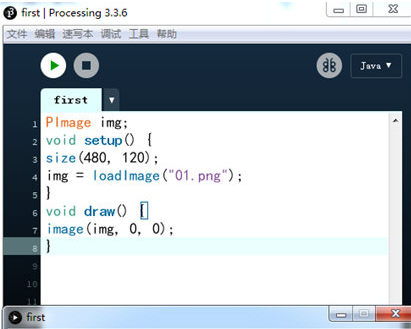
加載多張圖片,并且設置圖片的尺寸
輸入代碼:
PImage img;
void setup() {
size(720, 120);
img = loadImage("01.png");
}
void draw() {
image(img, 0, 0);
image(img, 200, 0, 240, 120);
image(img, 500, 0);
}
常見問題
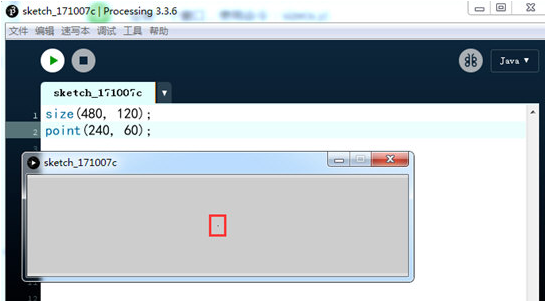
怎么畫點
1、繪制一個新窗口,使用命令:size(x,y)
輸入代碼:size(480, 120);
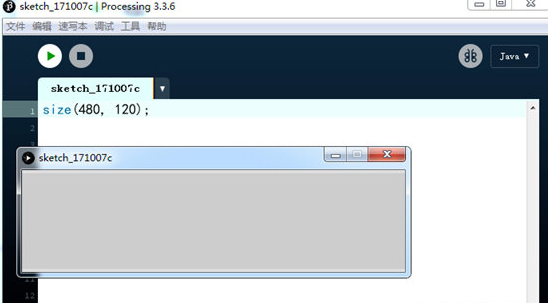
2、在窗口上繪制一個點,point(x,y)
輸入代碼:
size(480, 120);
point(240, 60);
更新日志
修復因Java 9中的版本解析而導致的異常
修復三角形上的線連接
在中間的某個地方:
在ContributionManager.deleteFlagged()中修復NullPointerException
修復空塊注釋的清除注釋/ ** /
當className包含[或]時修復錯誤檢查程序崩潰
Table.insertRow()導致ArrayIndexOutOfBoundsException(帶修復)
blendMode()與PDF沒有顯示關于它不可用的警告
在draw()期間更改時,textureWrap()不更新
在OpenGL中將frameRate()限制為1000
ARM對Raspberry Pi上的著色器進行了調整