virtualbox linux版本是專為linux系統打造的一款功能全面的免費開源虛擬機軟件,一般又稱為virtualbox for linux,擁有強大的系統兼容性,能夠一個工作站中運行多平臺操作系統,包括支持Windows、Mac OS X、Linux、Solaris、Red Hat、Ubuntu、Debian、fedora等等,從而輕松創建多平臺開發測試環境,提高開發人員的工作效率。
同時新版本的oracle vm virtualbox 7.0增加了多個新功能,比如OCI集成:可以集中管理其在本地和OCI實例上運行的開發和生產虛擬機;完全虛擬機加密功能,能夠使用戶能夠對虛擬機數據、日志和配置文件使用AES 128/256位加密,而不會對性能產生影響。還有自動化虛擬機 (VM) 構建器功能:支持無人值守安裝,從而加快創建和運行虛擬機的時間,通過確保每個人都使用相同的配置和生態系統,標準化虛擬機也有助于減少錯誤并提高生產力,而這些新功能可幫助企業簡化 VM 管理,加速云端和本地應用部署,快下載體驗吧。
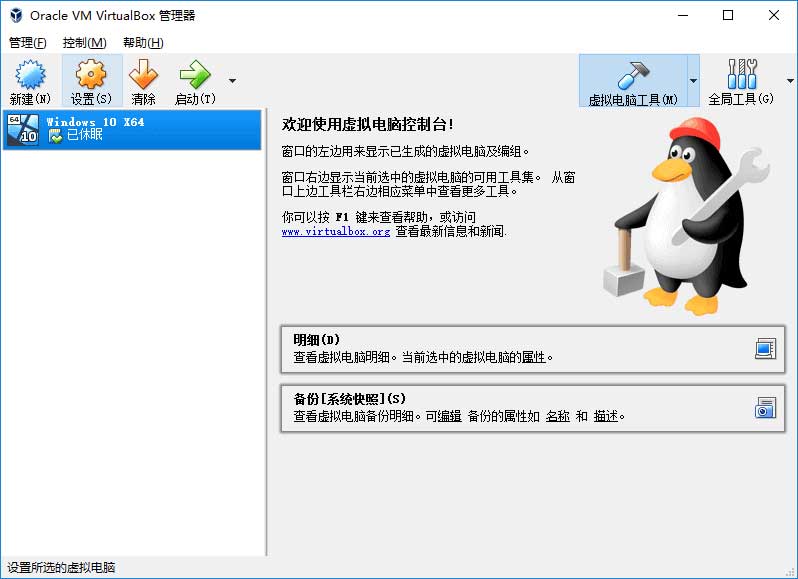
軟件特性
1、在一個桌面上運行多個操作系統
2、支持 Windows、Linux、Oracle Solaris 和 Mac OS X
3、輕松創建多平臺開發測試環境
4、快速從云端導出虛擬機或者向云端導入虛擬機
5、用 256 位數據加密增強安全性
6、在現代硬件上運行傳統應用
7、安全的應用部署,便于遠程工作人員訪問
虛擬機virtualbox for linux免費版使用教程
一、創建虛擬機
1、創建一個Linux虛擬機:
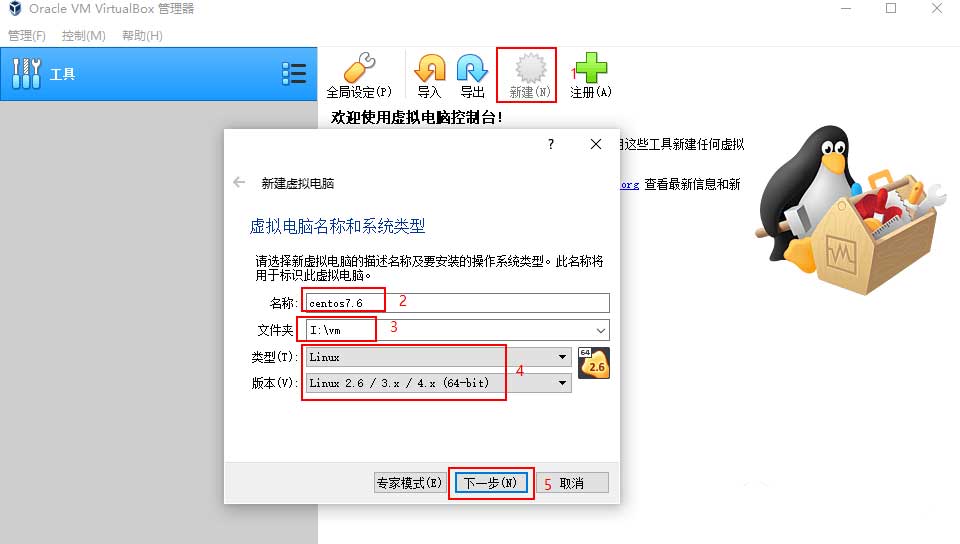
2、分配虛擬機內存大小,可以根據自己電腦配置來決定:
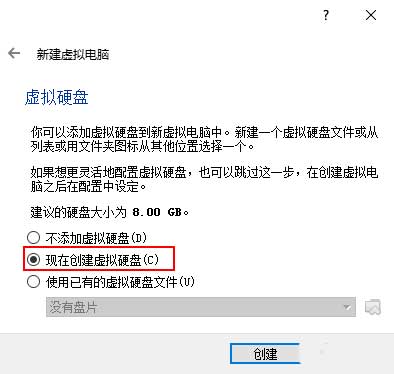
3、創建虛擬硬盤:
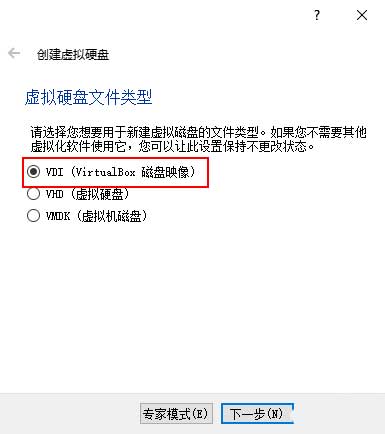
4、設置虛擬硬盤文件類型,這里選擇DVI格式:
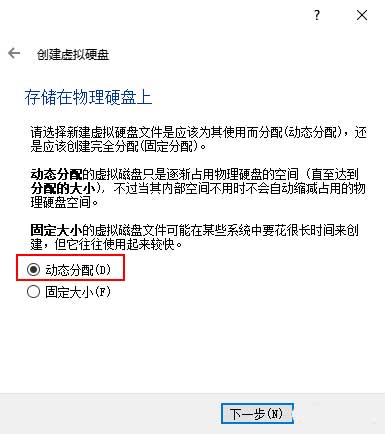
5、選擇動態分配空間大小,如果你的硬盤空間比較大的話,可以選擇固定大小:
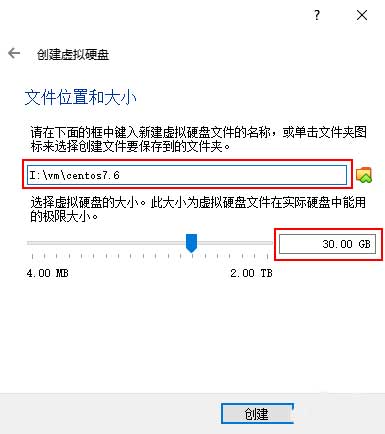
6、設置虛擬硬盤的位置和大小,點擊創建即可。
Linux安裝
CentOS(Community Enterprise Operating System)是Linux發行版之一,中文意思為社區企業操作系統。它是來自于商業版 Red Hat Enterprise Linux依照開放源代碼規定釋出的源代碼所編譯而成,因此具有高度穩定性且完全開源。本文將以CentOS 7.6為例來介紹Linux系統的安裝。
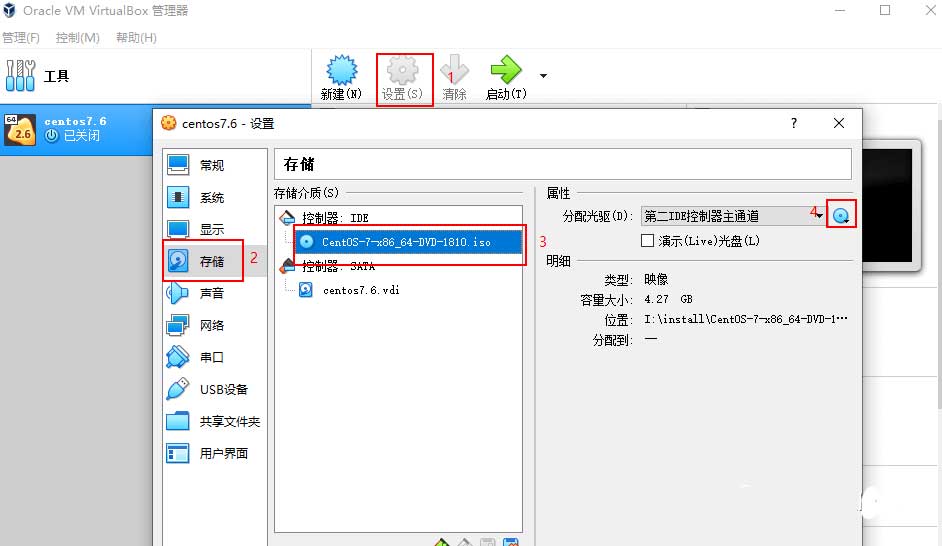
1、為虛擬機添加虛擬光盤,虛擬光盤指定為我們下載的ISO鏡像文件:
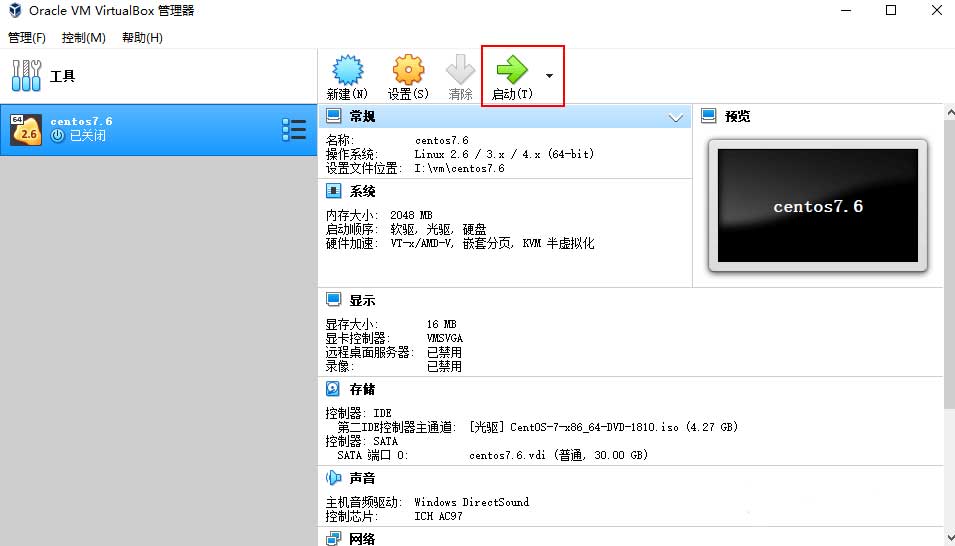
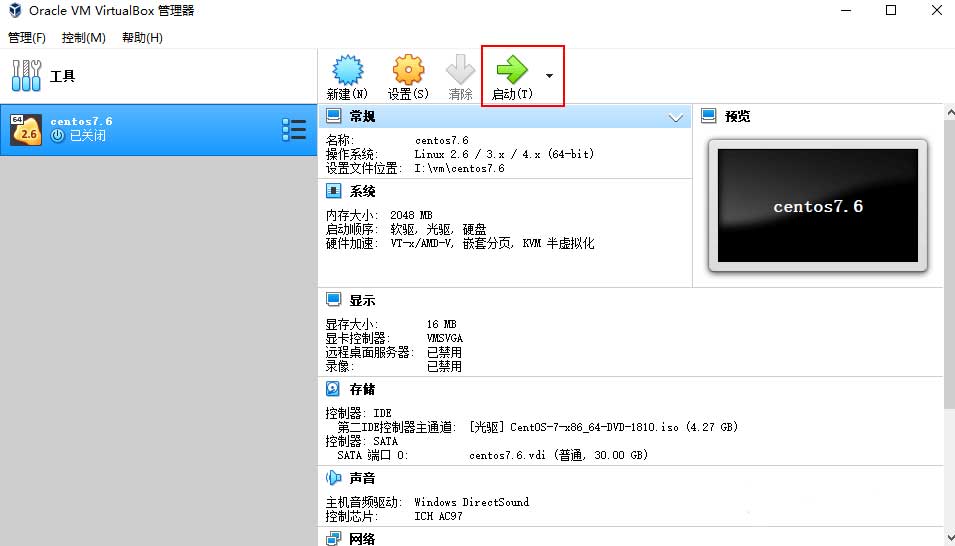
2、點擊啟動運行虛擬機:
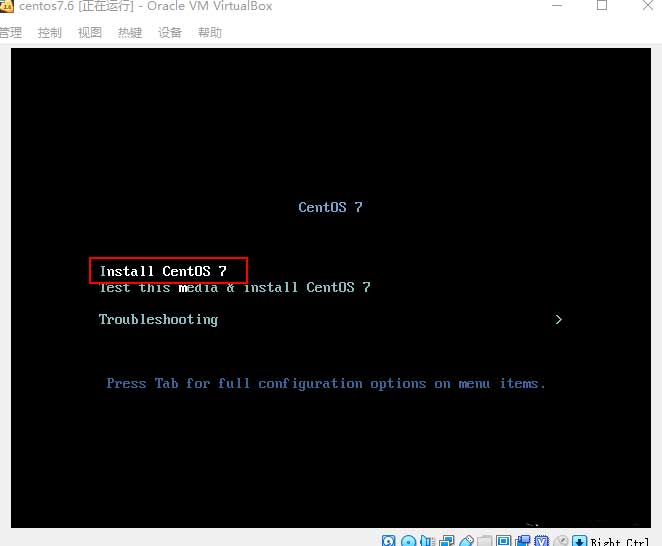
3、運行成功后,選擇Install CentOS 7進行安裝:
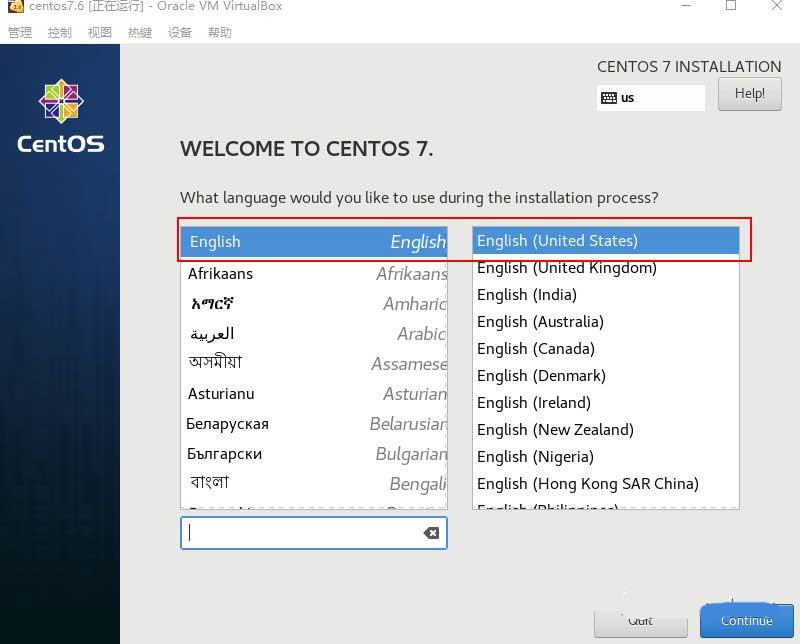
4、選擇系統安裝過程中的語言,建議選擇English選項:
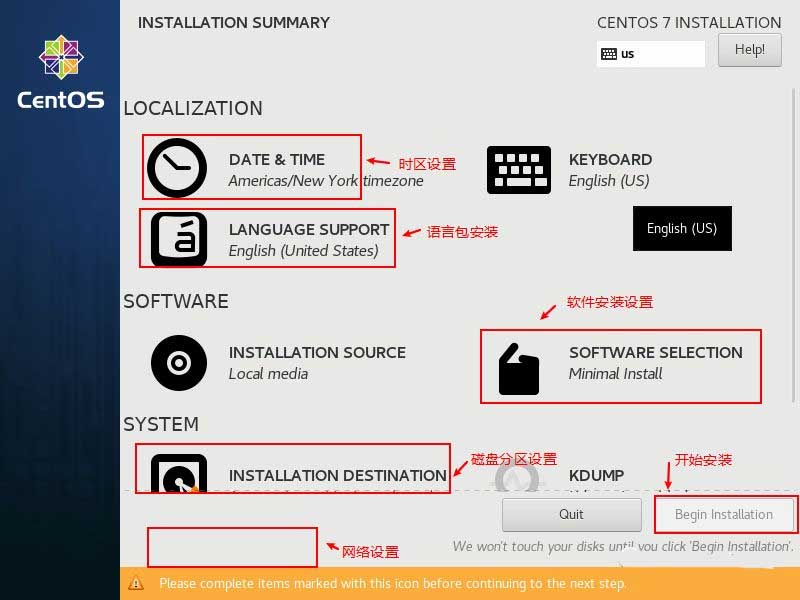
5、需要進行設置的部分示意圖:
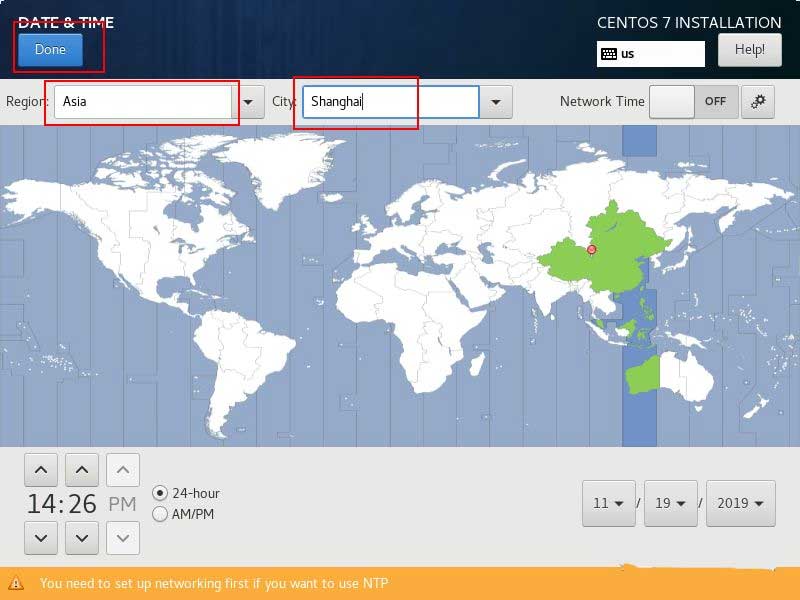
6、時區設置,地區選擇Asia,城市選擇Shanghai:
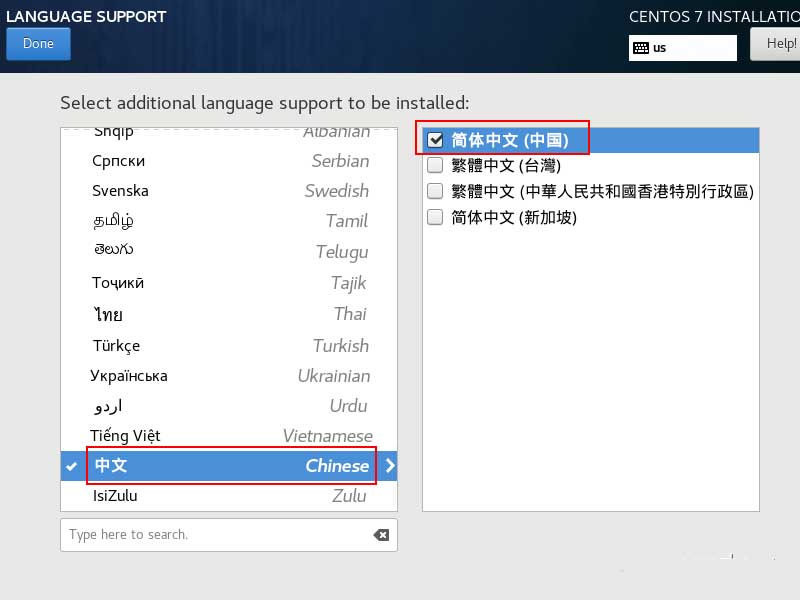
7、語言支持選擇安裝英文、簡體中文兩種語言安裝包:
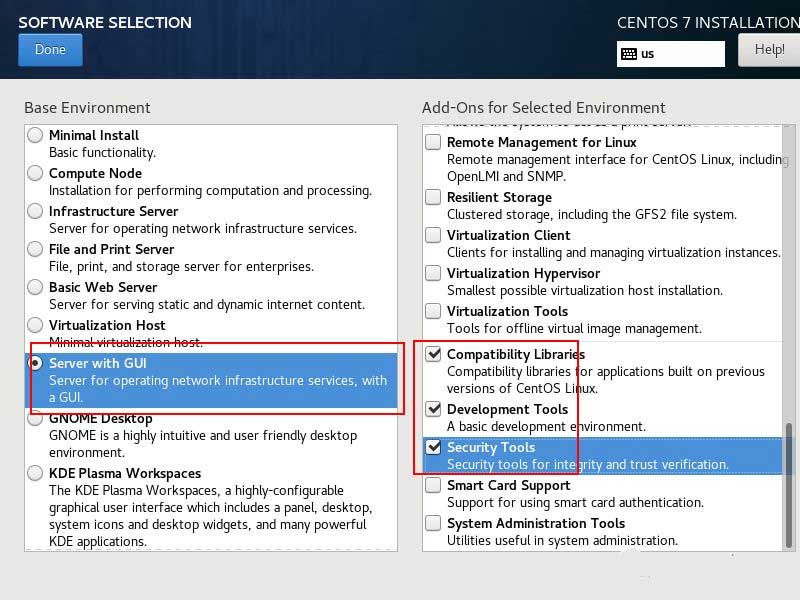
8、軟件安裝設置選擇Server with GUI,同時選擇如圖三種附加環境:
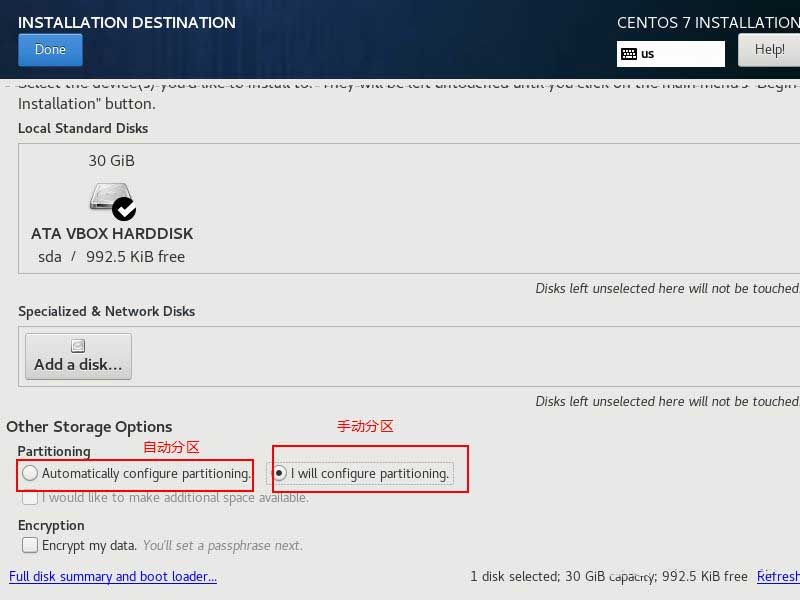
9、磁盤分區設置,由于我的虛擬機設置的內存較小,需要創建一個較大的swap分區,內存設置較大的直接選擇自動分區即可,這里我們使用手動分區:
10、按如圖所示進行手動分區操作;
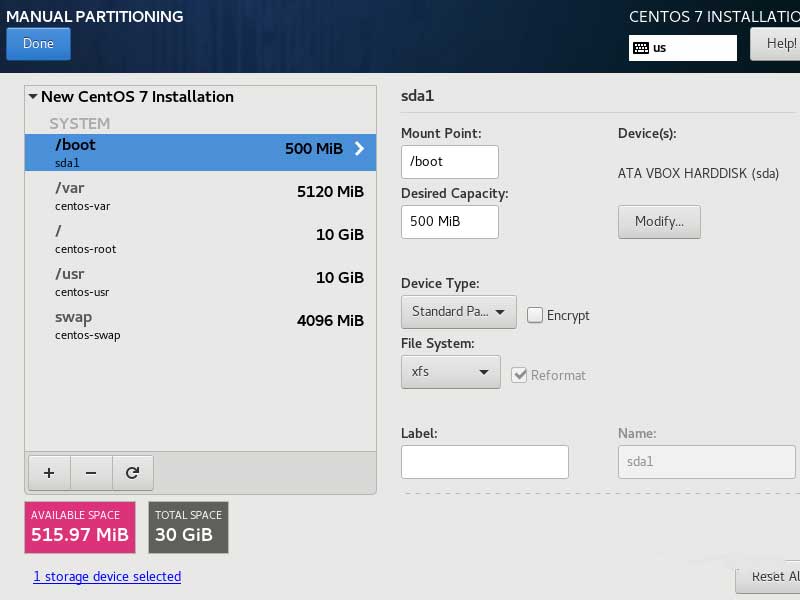
11、關于分區的幾個目錄的說明:
/:根分區;
swap:交換分區,可以當虛擬內存使用;
/boot:存儲系統的引導信息和內核信息;
/usr:存儲系統應用軟件安裝信息;
/var:存儲系統日志信息。
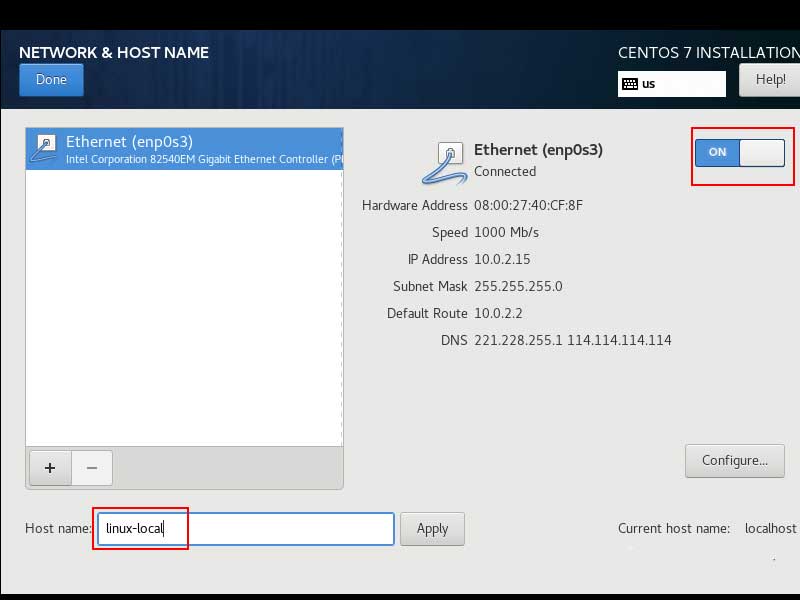
12、網絡設置,設置主機名稱和進行網絡激活操作:
13、單擊Begin Installation進行安裝:
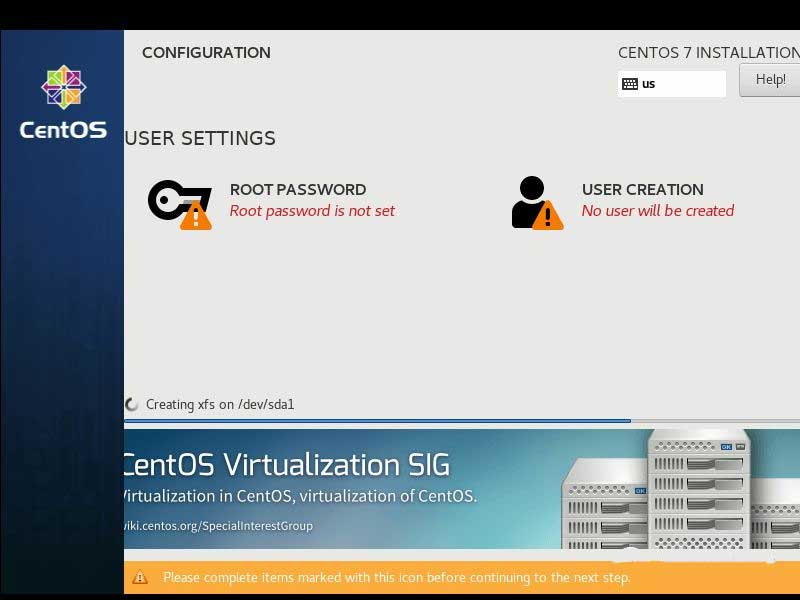
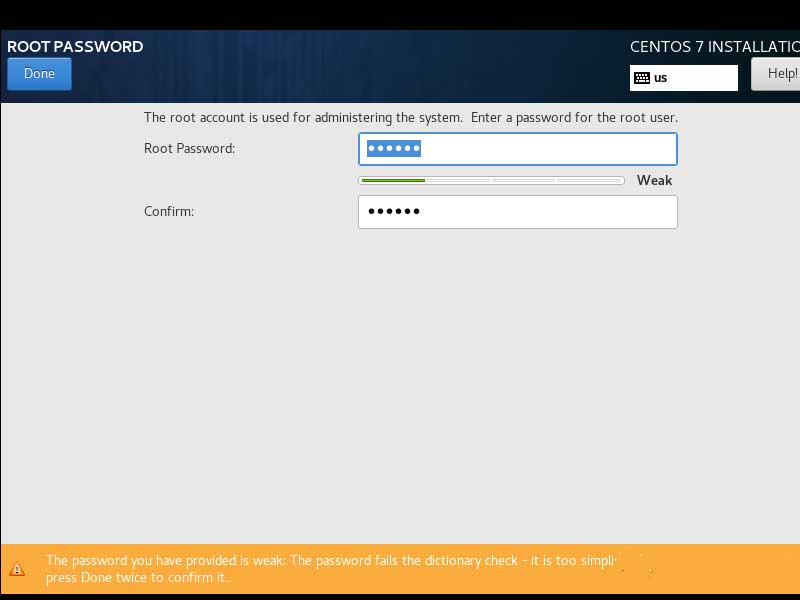
14、安裝過程中可以設置root用戶的密碼;
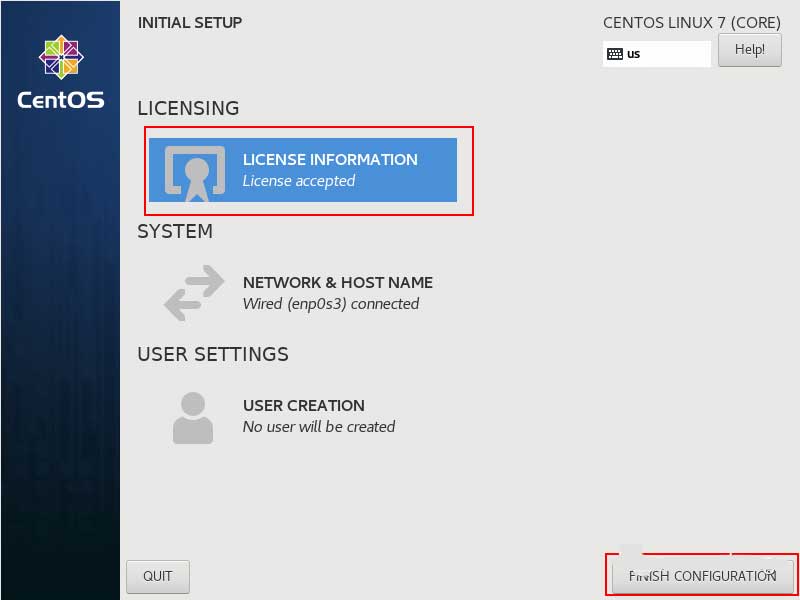
15、完成安裝后重新啟動即可進入系統,第一次啟動需要同意協議并完成配置:
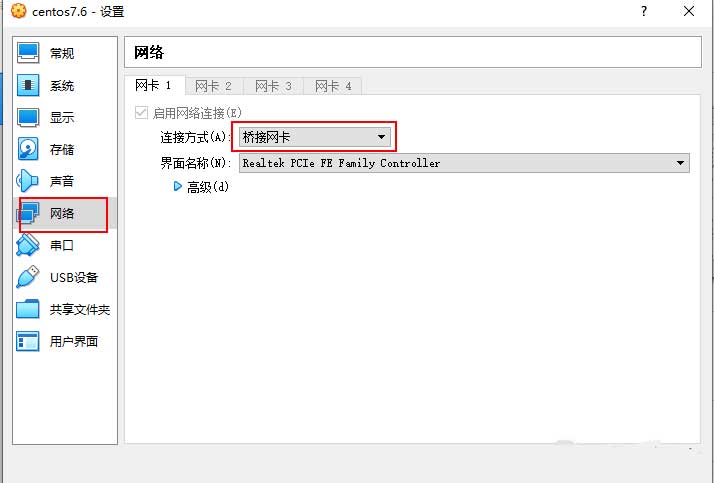
16、此時宿主機還無法直接訪問虛擬機,需要將虛擬機的網絡模式改為橋接模式才可以。
軟件優勢
一、簡化運營
1、降低 IT 成本
開源、低開銷、跨平臺的桌面虛擬化軟件可減少桌面和服務器配置,從而降低 IT 團隊的運營成本。
2、在任意桌面上運行
IT 團隊可以在任意 x86 主機操作系統 (OS) 上運行同一解決方案,從而簡化開發環境。另外,他們還在虛擬機 (VM) 上支持廣泛的 OS 版本。受支持的主機操作系統包括 Windows、Linux 和 macOS。
3、輕松采用
借助簡單易用的圖形用戶界面 (GUI) 和強大的命令行界面,開發人員可以輕松地在同一個系統上使用多個操作系統。開發團隊可以整合工作負載,使用 VirtualBox 來支持多達 32 個虛擬 CPU 的大量工作負載。
二、自動部署到云端
1、輕松、快速的部署
使用 Vagrant Box 與 VirtualBox,IT 團隊可以通過預先配置的 Oracle 軟件快速供應開發 VM 并自動發布到生產環境。
2、一鍵推送到 Oracle Cloud
借助內置 GUI,開發人員可以輕松地在本地或云端以標準 OVF 格式導入和導出虛擬機。在 Oracle Cloud Infrastructure 中,開發人員只需一次點擊即可上傳或下載一個虛擬機。
三、快速跟蹤質量保證、測試和演示
1、簡化測試
軟件質量保證團隊只需使用一臺物理設備即可對軟件進行多個 OS 平臺和版本測試,從而簡化環境、減少資源。
2、改善客戶支持
支持團隊可以輕松地在一個系統上重新建立不同的客戶環境,快速解決問題。
3、在新硬件上運行原有應用
IT 團隊可以通過 VirtualBox 在現代硬件上運行原有應用,藉此延長它們的壽命。
4、在一臺設備上創建多層演示
銷售團隊可以利用預先打包多個虛擬機的環境以及筆記本電腦上的網絡拓撲,輕松地向潛在客戶演示復雜的多層解決方案。
四、支持遠程員工安全訪問應用
1、保護限制訪問的應用
如果 VPN 連接仍不足夠安全,IT 管理人員可以通過 VirtualBox 將包含受限制訪問的重要應用的桌面映象分發給遠程工作的員工。這有助于組織通過對這些應用內的數據集實施基于角色的訪問限制來增強安全性。
2、提供安全、加密的工作空間
VirtualBox 通過 256 位密鑰保護受限應用的遠程連接安全,確保用戶無法從遠程設備下載或存儲數據。IT 管理人員可以避免花費時間和金錢來重新設計受限應用的架構,同時滿足遠程應用訪問方面的合規性。
更新日志
v7.1.6 Build 167084版本
1、VMM:修復了Windows 11 24H2客戶機在極少數情況下遇到BSOD的問題
2、GUI:當與某些Linux主題一起顯示時,改進了禁用首選項內容(掩碼+字體)的表示
3、GUI:修復了根據GA狀態事件在適當時間未正確啟用或禁用無縫模式的問題
4、GUI:修復了應用程序退出時macOS主機上罕見的崩潰
5、GUI:修復了過濾器編輯器未聚焦時首選項窗口中7.1.4的小回歸問題
6、GUI:在高級屬性/設置對話框區域引入了改進
7、GUI:如果找不到當前適配器,則恢復丟失的功能,以便在VM啟動時更改橋接適配器
8、GUI:修復了在macOS主機上創建顯示操作副本以嘗試在運行和關閉的VM之間切換時出現的問題
9、GUI:修復了某些客戶操作系統和圖形控制器類型無法使用3D加速復選框時的回歸問題
10、GUI:恢復macOS上首選項窗口丟失的幫助按鈕
11、GUI:恢復某些窗口丟失的幫助按鈕快捷方式
12、GUI:修復了VM以全屏模式啟動時顯示錯誤消息的問題
13、VirtioNet:修復了重置后重新協商功能的問題
14、圖形:修復了來賓使用VMSVGA圖形適配器時Linux來賓屏幕閃爍的問題
15、VBoxManage:添加了導出和導入包含NVMe存儲控制器的VM的功能
16、VBoxManage:修復了無法使用modifyvm命令將圖形控制器設置為“QemuRamFB”的問題(錯誤#22232)
17、Main:修復了在GUI設置中指定自定義代理服務器時無效的問題
18、網絡:添加了用libslirp替換NAT引擎的更改
19、來賓操作系統:為Windows Server 2025添加了操作系統類型
20、Linux客戶機和主機:為UBSAN相關警告添加了更多修復程序(錯誤#21877)
21、Linux客戶機和主機:添加了對RHEL 9.6內核的初始支持
22、Windows來賓和主機:重新實施驅動程序安裝
23、Solaris主機:從Solaris安裝包中刪除了VirtualBox GUI共享對象libqgtk2styleBox.so和libqgtk2VBox.so,因為它們依賴于EOL且不再受支持的GTK2
24、Linux Guest Additions:引入了對內核6.13的初始支持
25、Linux Guest Additions:vboxvideo:增加了對內核6.4支持的改進,并修復了使用VBoxVGA適配器時圖形可能凍結的問題
26、Linux Guest Additions:在vboxvideo中為內核6.12引入了額外的修復程序