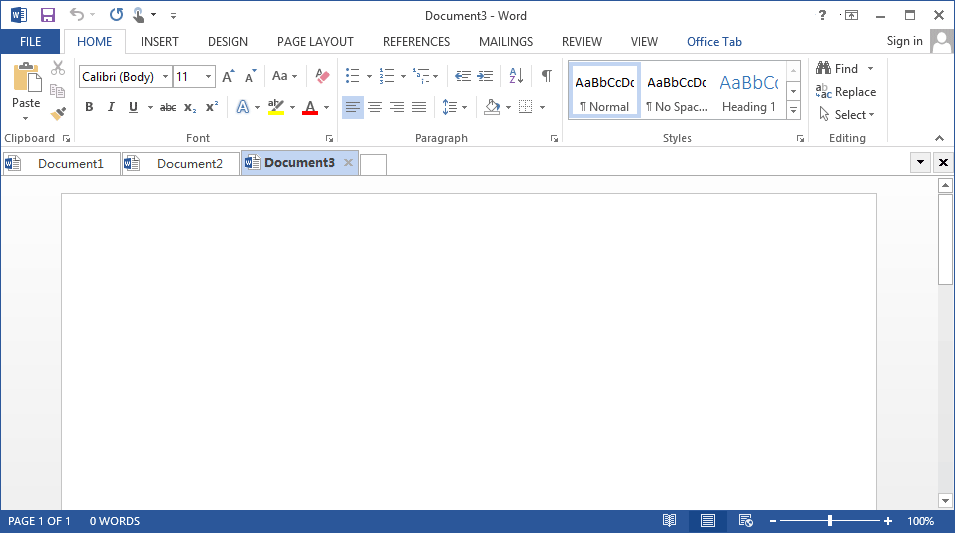
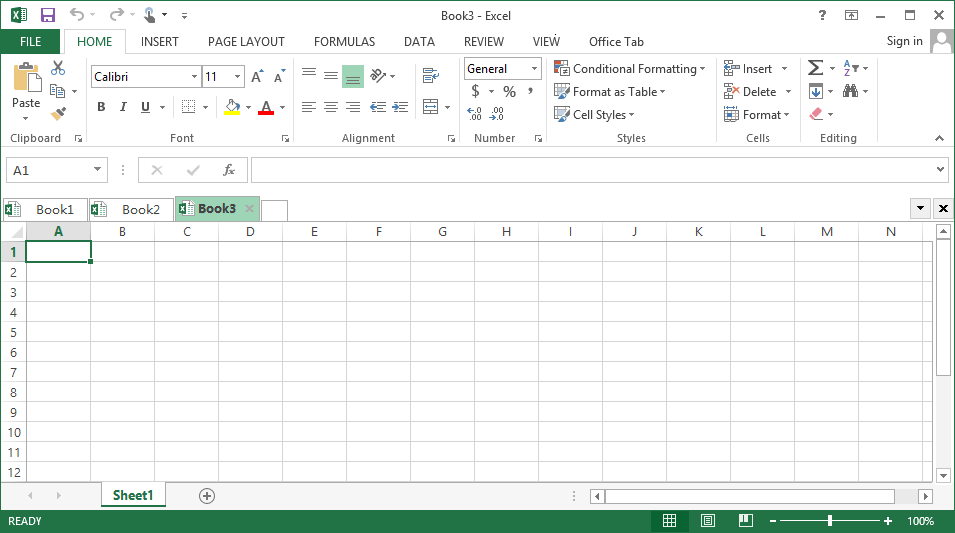
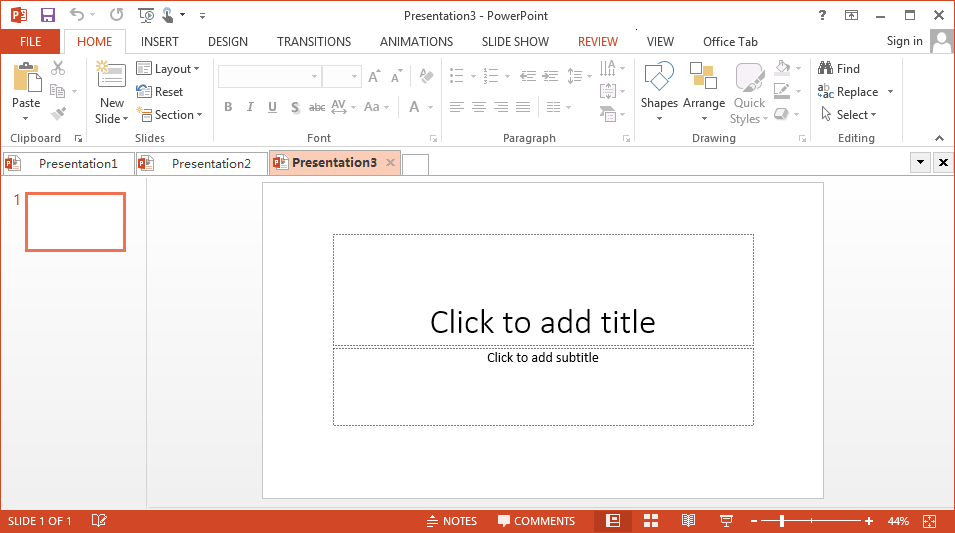
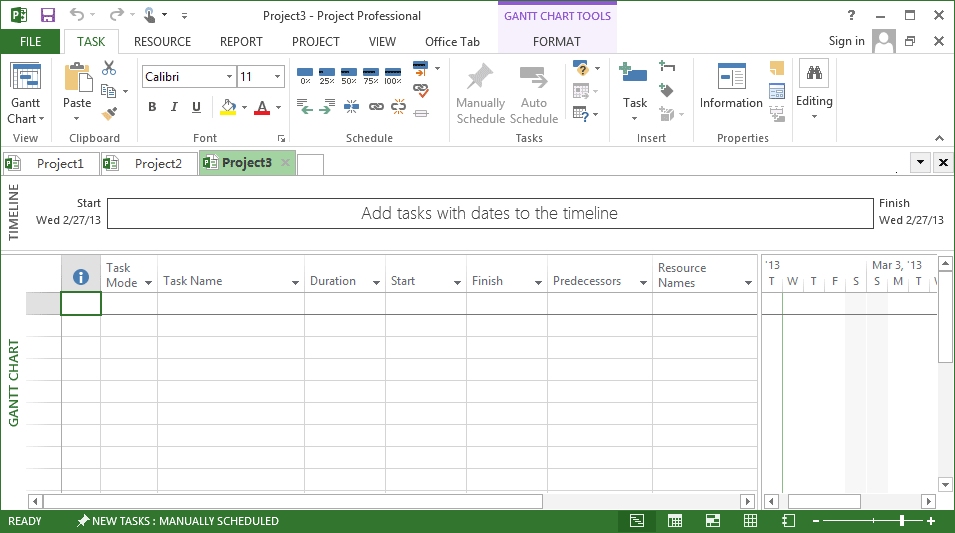
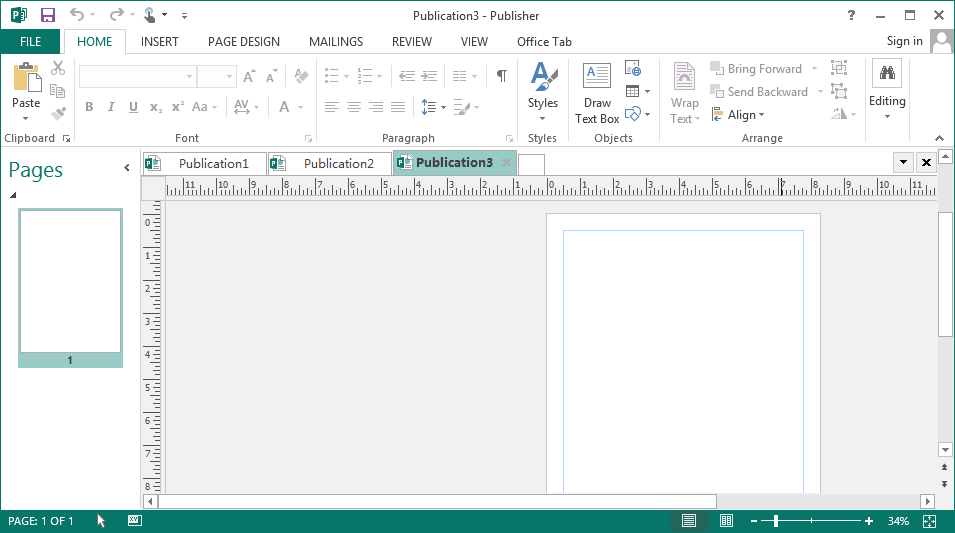
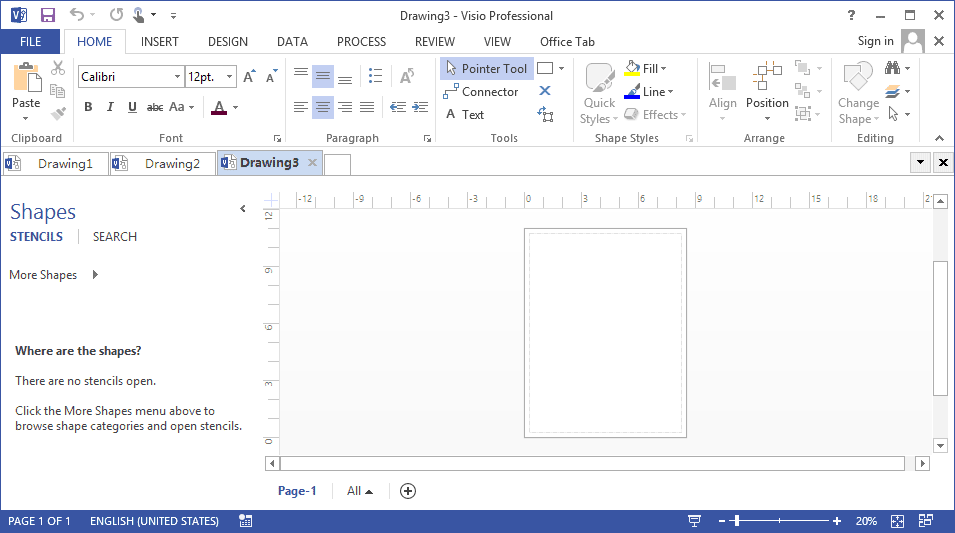
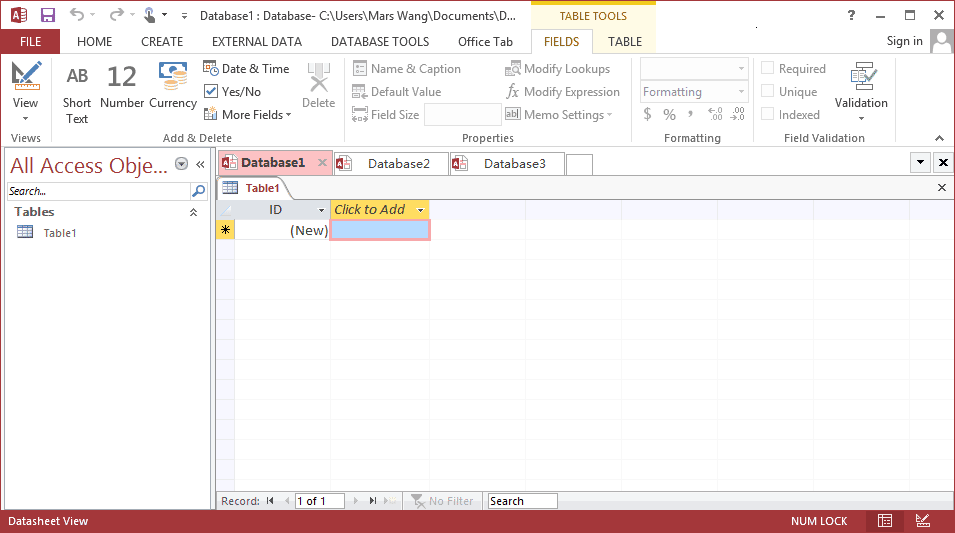
Office Tab,Office 選項卡 - 在 Microsoft Office 2021 - 2003 和 Office 365 中選項卡式瀏覽、編輯和管理文檔,支持在單個選項卡式窗口中打開、查看、編輯多個 Office 文檔,例如 Web 瀏覽器 - Google Chrome、Firefox 等。軟件功能強大,歡迎下載使用!
軟件功能
一鍵保存
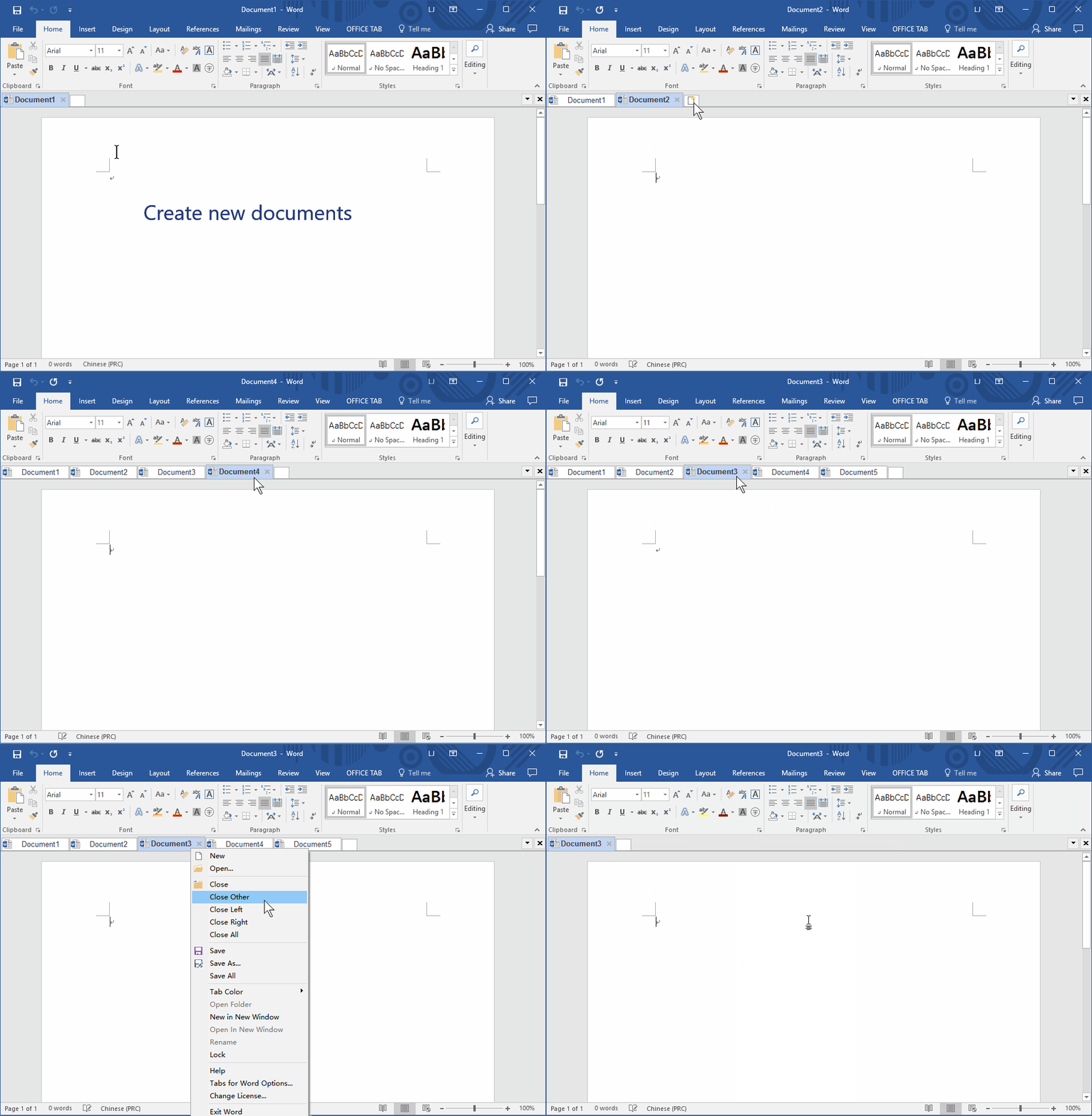
Office Tab 的一個關鍵優勢是您可以通過整合您的操作來節省時間!例如,如果您打開了多個文件,則不必單獨保存和關閉它們;只需單擊上下文菜單中的“全部保存”,即可保存所有文件。想要關閉所有打開的文件?只需選擇“全部關閉”,您的所有文件都將被關閉。
管理群組中的文檔詳細信息 在“Office”選項卡中,可以將保存的 Microsoft Office 文件添加到組中。您可以快速打開一組文檔或一組 Excel 文件等。使用此收藏夾組功能,您可以輕松地將以下操作應用于 Microsoft Office 應用程序中的一組文檔。
輕松重命名文件
您無需打開“另存為”對話框即可重命名文件。只需單擊選項卡中上下文菜單上的“重命名”,然后輸入新文件名即可,就這么簡單!如果要將文件保存在另一個文件夾中,請從上下文菜單中選擇“另存為”。
顯示完整文件名
如果文件名很長,通常 Windows 任務欄只顯示其中的一小部分,這通常是一個問題。但是,安裝 Office Tab 后,無論多長時間,您都可以在 Tab 欄上看到整個文件名。
有用的上下文菜單
右鍵單擊選項卡或選項卡欄以訪問選項卡/選項卡欄上下文菜單。Office 選項卡還合并了 Microsoft Office 中的一些常見命令項,使您可以更快地訪問這些項。
簡單易用
選項卡式界面允許您在單個窗口中打開多個文檔。每個文檔在窗口中顯示為一個新選項卡(而不是新窗口),只需單擊一下即可訪問。此功能可提高使用 Microsoft Office 程序(Word、Excel、PowerPoint、Project、Publisher、Access 和 Visio)時的效率。
高性能
Office 選項卡基于標準的 Microsoft Office 加載項技術。它不會影響標準應用程序的性能,并且文件大小非常小。
移動選項卡
可以通過拖動輕松移動選項卡。您可以使用鼠標在選項卡之間切換,也可以通過按 Alt + N 激活選項卡(“N”是選項卡順序“1、2、3...”)。
自定義選項卡外觀
選項卡和選項卡欄的顏色是可自定義修改的。有 11 種款式供您選擇。在每種樣式中,可以更改每個選項卡的字體樣式和名稱以滿足您的偏好(若要應用這些更改,您需要關閉并重新啟動 Microsoft Office)。
軟件截圖