Helvetica字體是蘋果MacOS X的默認字體,幾乎是全世界使用率最高的無襯線字體,它簡潔中性,清晰規整,沒有一絲一毫多余等易于閱讀的特點,使它成為了全球影響力最大的字體之一。該字體適用領域十分廣泛,現小編分享出Helvetica字體,有需要的就來IT貓撲下載吧!

Helvetica字體介紹
Helvetica是蘋果電腦的默認字體,微軟常用的arial字體也來自于它。
2007年是helvetica誕生50年,作為在平面設計和商業上非常普及和成功的一款字體,英國導演Gary Hustwit專門為她拍攝了一部紀錄片《Helvetica》。
Helvetica是一種被廣泛使用的的西文字體,于1957年由瑞士字體設計師愛德華德·霍夫曼(Eduard Hoffmann)和馬克斯·米耶丁格(Max Miedinger)設計。
Helvetica是由米耶丁格和愛德華德·霍夫曼在瑞士哈斯鑄造所作為排版鉛字制作的。
當時人們熟悉的是“國際字體風格”(也稱為“瑞士風格”),比如Josef Muller-Brockmann在1896年推廣的Akzidenz Grotesk這類無襯線字體,而哈斯希望能設計一套新的無襯線字體能夠與Akzidenz Grotesk在瑞士市場上競爭。
最初的名稱是“Neue Haas Grotesk”,意為“哈斯的新無襯線鉛字”,后來曾考慮改為Helvetia(源自拉丁文的“瑞士”一詞),不過最終改為Helvetica,在拉丁文中意為“瑞士的”。
Helvetica被廣泛用于全世界使用拉丁字母和西里爾字母的國家。
同樣的風格也被移植到希臘字母、希伯來字母和漢字。
字體列表
1. Helvetica-BoldOblique.ttf
2. Helvetica Bold Oblique.ttf
3. Helvetica Bold.ttf
4. Helvetica Condensed Bold Italic.ttf
5. Helvetica Condensed Bold.ttf
6. Helvetica Condensed Italic.ttf
7. Helvetica Condensed.ttf
8. Helvetica Narrow Bold Lefty.ttf
9. Helvetica Narrow Bold Oblique.ttf
10. Helvetica Narrow Bold.ttf
11. Helvetica Narrow Lefty.ttf
12. Helvetica Narrow Oblique.ttf
13. Helvetica Narrow.ttf
14. Helvetica Oblique.ttf
15. Helvetica-Black-SemiBold.ttf
16. Helvetica-Condensed-Black-Se.ttf
17 Helvetica-Condensed-Light-Li.ttf
18. Helvetica-Condensed-Light-Light.ttf
19. Helvetica-Condensed-Thin.ttf
20. Helvetica-Conth.ttf
21. Helvetica-Light-Light-Italic.ttf
22. Helvetica-Narrow-Bold.ttf
23. Helvetica-Narrow-BoldOblique.ttf
24. Helvetica-Narrow.ttf
25. Helvetica-Roman-SemiB.ttf
26. Helvetica.ttf
27. HelveticaExt-Normal.ttf
28. HelveticaExtObl-Heavy.ttf
29. HelveticaExtObl-Light.ttf
30. HelveticaExtObl-Normal.ttf
31. HelveticaInserat-Roman-SemiB.ttf
32. HelveticaInserat-Roman-SemiBold.ttf
33. HelveticaObl-Heavy.ttf
34. HelveticaObl-Thin.ttf
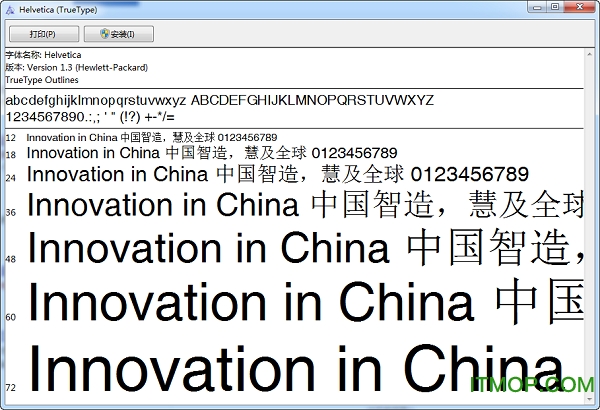
Helvetica字體安裝方法
1.解壓縮文件,得到一個ttf文件。注意,這里必須是已經解壓縮開的TFF文件;
2.復制這個文件,并粘貼到此文件夾“C:\WINDOWS\Fonts”下面;如果你找不到這個文件夾,沒有關系,那很可能是系統設置了隱藏,直接復制路徑“C:\WINDOWS\Fonts”并回車就來到了這個目錄;
3.復制粘貼TFF文件,到這個目錄“C:\WINDOWS\Fonts”下面,然后雙擊打開這個文件,就自動開始安裝啦!
4.然后雙擊打開,安裝好后,會有一個界面提示,點擊“完成”。
5.好了,我們看看效果。打開word看看,是否有了這種字體;
6.能看到的話,字體就安裝成功啦!