傲梅分區助手官方版是一款專業的無損磁盤分區管理軟件,使用免費,簡單易用,支持英語、中文、德語、法語、日語等14種語言,深受世界各地用戶的青睞。該軟件擁有強大的兼容性,能完美兼容目前現有的全部Windows操作系統,功能非常的強大,作為無損分區的領導者之一,軟件可以無損數據調整分區大小外,以及移動分區位置,還擁有復制分區、快速分區、合并分區、切割分區、恢復分區、硬盤克隆、遷移操作系統等磁盤與分區管理操作。傲梅分區助手也是一款免費的備份還原軟件,一鍵Ghost系統的替代者,無損分區、調整分區、分區復制、分區擴容、克隆與系統遷移盡在傲梅分區助手。這款軟件能很好的滿足廣大用戶的使用需求,并從而在某種程度上能極大地提高電腦系統的運行速度,歡迎有需要的用戶們免費下載體驗。
ps:若軟件安裝時,360安全衛士報毒,用戶無需擔心,點擊允許此程序操作,即可正常安裝并使用。

傲梅分區助手怎么分區?
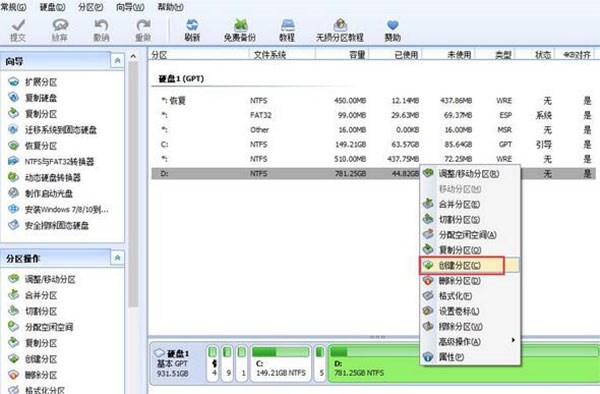
1、打開傲梅分區助手官方版,在下方對應的硬盤中找到需要分區的盤符,使用鼠標右鍵單擊,在打開的右鍵菜單中點擊選擇“創建分區”功能。
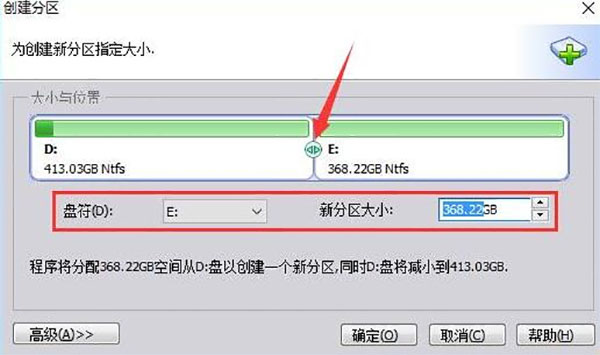
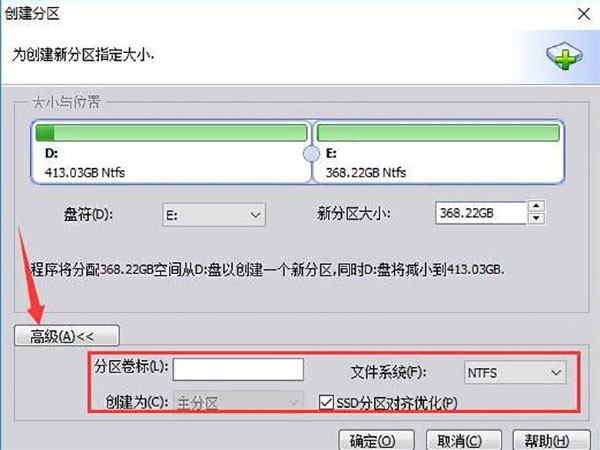
2、進入創建分區窗口,首先可以用鼠標左鍵點擊兩個新盤符中間的箭頭圖標左右拖動來調整新分區的大小,或者可以直接從下方設置新盤符的名稱和大小。
3、點擊左下方的“高級”按鈕,在高級設置中,可以選擇新分區的卷標和文件系統。如果是SSD硬盤的話,最好勾選上“SSD分區對齊優化”選項。全部選定后,點擊下方的“確定”按鈕等待分區任務完成即可。
上文就講解了軟件的分區方法,希望有需要的朋友都來學習哦。
傲梅分區助手怎么擴大c盤?
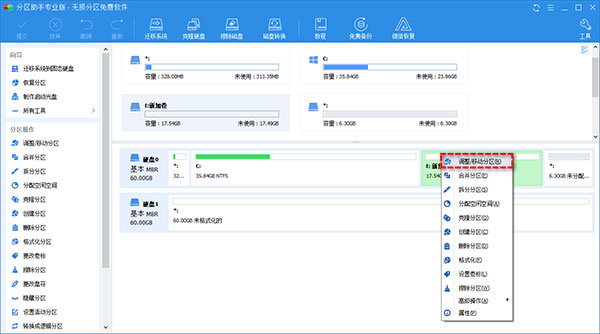
1、打開傲梅分區助手官方版軟件后,在主界面中右鍵單擊與C盤相鄰的E盤,然后選擇“調整/移動分區”。
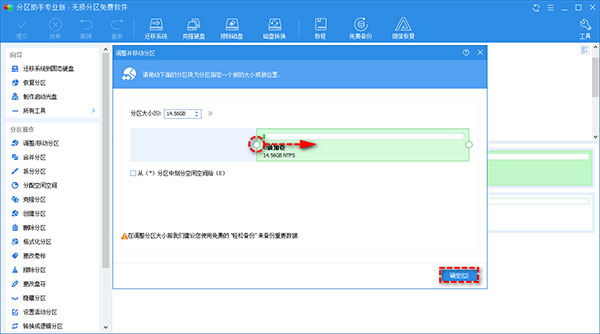
2、在彈出窗口中,鼠標點擊E盤左側的空心圓圈并將其向右側拖動以自由設置壓縮E盤的空間量大小,然后單擊“確定”。
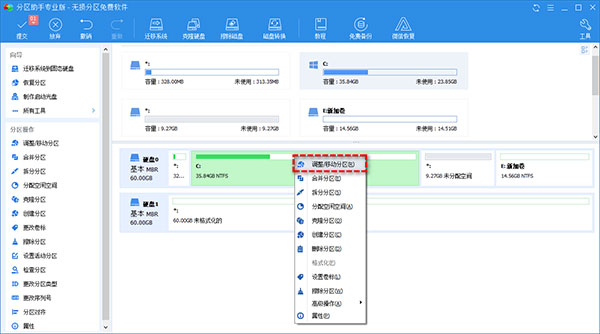
3、返回主界面,右鍵單擊C盤然后選擇“調整/移動分區”。
4、在彈出窗口中,鼠標點擊C盤右側空心圓圈并將其向右側拖動,從而實現擴大C盤空間,然后單擊“確定”。
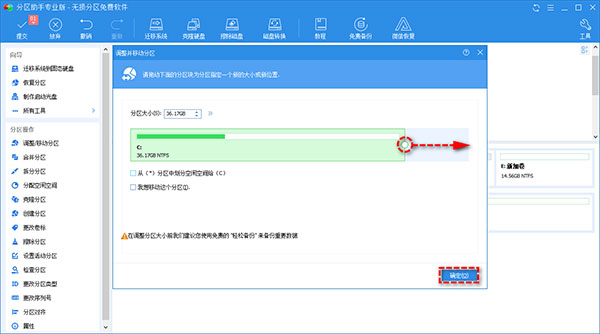
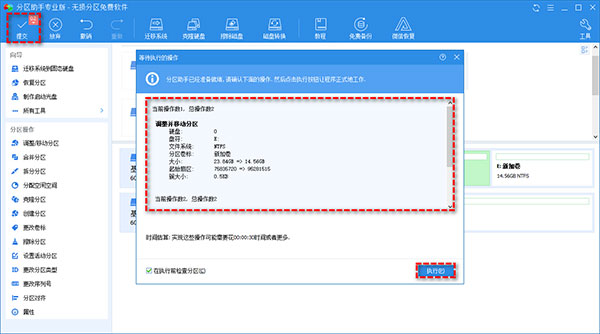
5、返回主界面,單擊左上角“提交”按鈕以預覽即將進行的任務,確認無誤后單擊“執行”以開始C盤擴容。
軟件特色
1、調整分區大小
無損數據擴大分區或縮小的容量
2、快速分區
為裝機童鞋提供方便和快速的“快速分區”操作
3、合并與拆分分區
合并兩個或多個分區到一個分區,拆分一個大分區到多個小分區
4、分配空閑空間
重新分配磁盤上的未分配空間給己存在的分區
5、創建,刪除與格式化
基本分區操作,不管什么情況下都可以直接的創建新分區
6、復制磁盤與分區
克隆硬盤所有數據到另一塊硬盤上
7、擦除磁盤與分區
擦除磁盤或分區以避免刪除的隱私數據被恢復
8、分區按扇區對齊
將分區按4KB,8KB等扇區對齊,優化數據存取速度
9、主邏輯分區互轉
主分區與邏輯分區之間的相互轉換
10、MBR與GPT磁盤互轉
無損數據互轉MBR磁盤和GPT磁盤
11、命令行無損分區
您可以使用或集成分區助手的命令行讓無損分區更方便
12、重建MBR
重寫MBR磁盤的MBR(引導)扇區
傲梅分區助手怎么合并分區?
1、首先安裝并打開軟件;
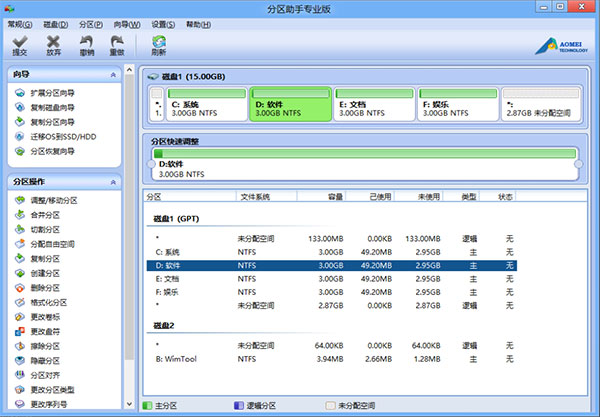
2、打開分區助手之后,選中一個你想合并的分區,右鍵單擊,在彈出的菜單中選擇合并分區:
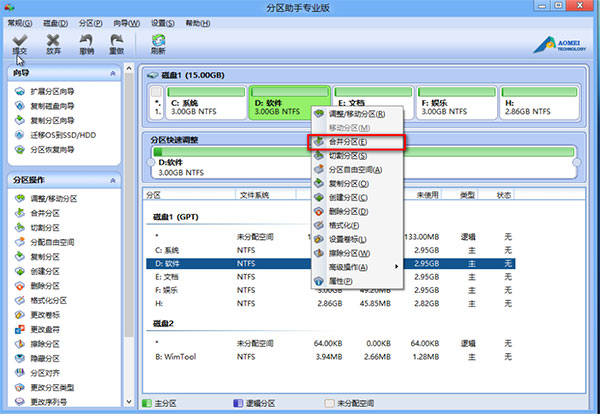
3、在彈出的菜單中合并的分區,一般情況下,合并分區都是相鄰的分區。
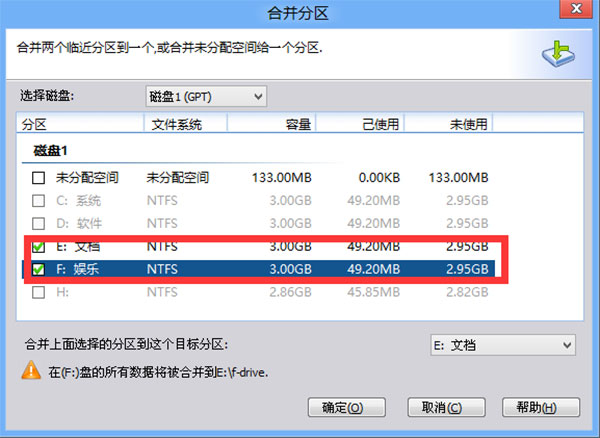
4、點擊確定就會開始合并分區,因為是無損合并的原因,會根據兩個分區的里面數據的多少,時間上會有所差異,確定之后選擇提交!
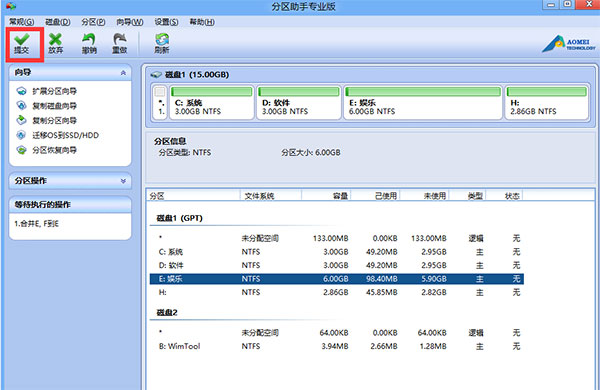
5、提交之后就是合并的過程,請耐心等候。
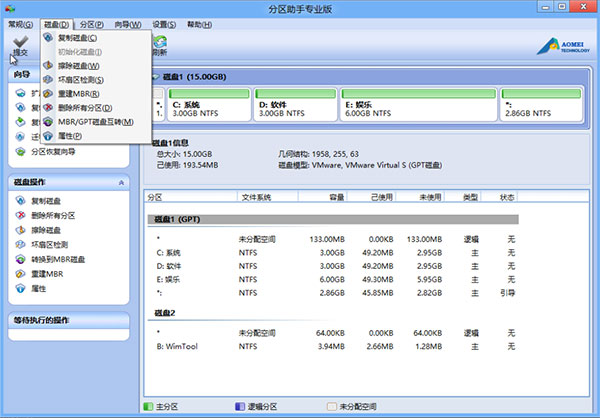
6、分區完成之后,這里小編建議重建一下mbr
傲梅分區助手官方版怎么遷移系統
1、打開軟件,在主頁面選擇“遷移系統到固態硬盤”(注:此功能也能用來遷移系統到普通的機械硬盤)。按照程序指示進行操作。
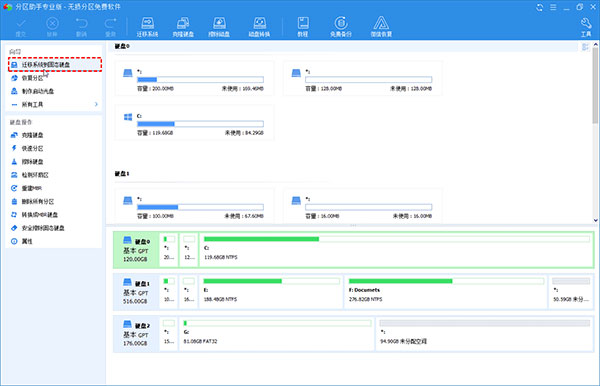
2、選中您硬盤上的“未分配空間”,要覆蓋的分區,或直接選擇一塊硬盤,點擊“下一步”繼續。
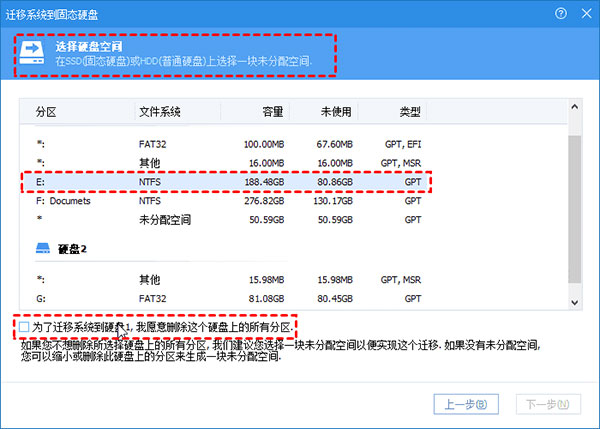
3、在這個窗口中,您可以修改相關信息(包括大小,位置,和盤符),通常都保持默認設置。根據自己喜好設置好之后,點擊“下一步”。
4、閱讀完“引導操作系統”注意事項后,可點擊“完成”,返回主界面。
5、返回到分區助手主界面,點擊主界面左上角“提交”,并根據軟件的提示,完成您的系統盤遷移操作。(系統遷移完成后,請記得更改電腦的啟動順序)。
常見問題
一、傲梅分區助手怎么系統遷移?
1、很多朋友更換了固態硬盤,想把系統放在固態硬盤中,這樣電腦運行更快。我們首先打開安裝好的軟件,點擊主頁面左側“向導”欄中的“遷移系統到固態硬盤”功能,之后彈出遷移系統窗口,點擊“下一步”。
2、在這一步可以看到固態硬盤中的所有空間,我們選中其中的“未分配空間”,點擊“下一步”。
3、之后可以修改該分區的相關信息(包括大小,位置,和盤符),一般情況下保持默認設置即可。全部設置完成后點擊“下一步”。
4、之后在“引導操作系統”界面會提醒用戶相關注意事項,請各位用戶仔細閱讀,之后點擊“完成”按鈕,返回主界面。
5、之后在主界面的左下方,可以看到“等待執行的操作”,這就是遷移系統所需要進行的操作,用戶可以再次修改設置。如果確認無誤的話,則點擊上方工具欄中的“提交”按鈕,之后根據提示信息,即可完成系統遷移。
二、傲梅分區助手怎么調整磁盤大小,能否擴大C盤空間?
1、每個硬盤的總容量是固定的,我們想要擴大C盤,需要從其他分區分出一些空間過來。首先我們在列表或下方圖表中使用右鍵單擊有空余空間的分區,之后在右鍵菜單中選擇“調整、移動分區”功能。
2、之后在打開的新窗口中通過鼠標左鍵點擊拖拽右側箭頭的方式修改此分區的大小,或者直接從下方輸入框中進行修改,修改完成后點擊“確定”按鈕。
3、之后在列表中使用鼠標右鍵單擊新出現的“未分配空間”,選擇“合并分區”功能。
4、之后在合并分區窗口的分區列表中,將C盤和未分配空間兩項勾選上,之后點擊下方的“確定”按鈕,這樣就成功添加進“等待執行的操作”了,再點擊主界面上方工具欄的“提交”按鈕即可。
更新日志
v10.8.0版本
1、新增“自動更新”:使 AOMEI Partition Assistant 保持更新,而無需重新下載安裝包并手動安裝(需要 AOMEI Partition Assistant 10.8.0 及以上版本)。
2、**化“Windows To Go 建立器”:支持熱遷移和直接掛載 ISO 檔案,更新 ESD 支持庫從而支援 ESD 的安裝。
3、**化“Windows To Go 建立器” 和 “碎片整理”:現在可以更好地支持高解析度和高 DPI 顯示器。
4、修復已知問題。