 快壓綠色版是一款實用的文件解壓縮軟件,并且快壓綠色版完全免費、方便快捷、高效,所以有很多人喜歡用快壓壓縮。它擁有一流的壓縮技術,是國內第一款具備自主壓縮格式的軟件。兼容 RAR,ZIP 和 7Z 等40余種壓縮文件。
更新日志
修復部分bug
功能介紹
自創壓縮格式(KZ)算法,固實超高壓縮比,提升壓縮率5-30%;
開放接口,支持插件功能;
快壓軟件支持 KZ、ZIP、7Z 、ACE、ARJ、BZ2 、CAB、GZ、ISO、JAR、LZH、TAR、 UUE、Z 等40余種常用壓縮格式;
支持虛擬盤功能,可掛載 ISO、CUE/BIN、ISZ、IMG、MDS/MDF、NRG、CCD、無損CD鏡像(Flac、WV、APE);
壓縮并自動上傳免費安全的超大網盤,方便分享;
方便易用的軟件界面和詳細的新手向導功能;
快壓支持多卷壓縮、固實壓縮;
加密、保護、鎖定、恢復、測試壓縮包;
多線程、多級別、多模式壓縮和解壓縮;
強大的自解壓包功能;
添加、查看壓縮包注釋;
安裝步驟
一、在本站下載最新版的快壓軟件安裝包,雙擊運行。
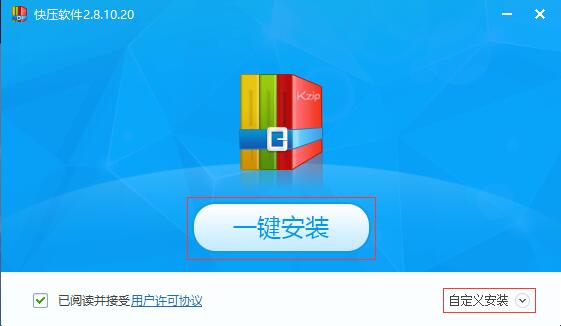
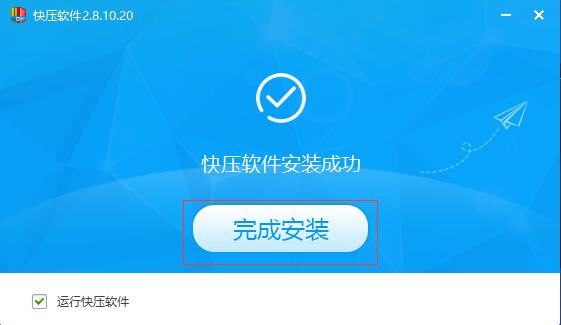
二、點擊【一鍵安裝】,或者選擇自定義安裝,然后耐心等待軟件安裝完畢。
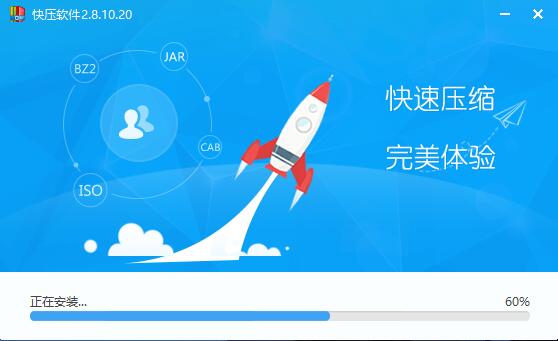
三、安裝完成后就可以使用快壓解壓或者壓縮文件啦。
使用技巧
一、使用快壓官方版軟件右鍵壓縮
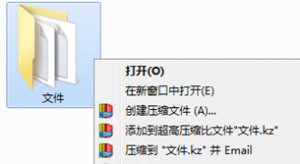
右鍵點擊需要壓縮的文件或文件夾,在彈出菜單中選擇如何壓縮。
“創建壓縮文件…”:先設置后壓縮。
“添加到’文件名.格式'”:按默認設置壓縮(可修改,點擊看詳細)。
“壓縮并Email…”:先設置后壓縮,并用Email發送。
“壓縮到’文件名.格式’并Email”:按默認設置壓縮,并用Email發送。
二、使用主界面壓縮
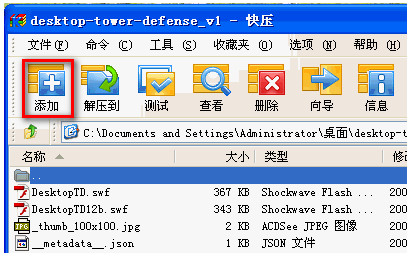
選擇需要壓縮的文件或文件夾,在工具欄點擊”添加”按鈕,
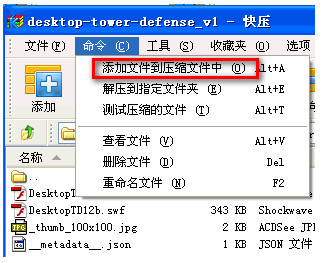
或從"命令菜單"選擇"添加文件到壓縮文件中"
FAQ
1.如何保存快壓默認壓縮設置?
1)打開主界面 -> “選項”菜單 -> “設置” – > 在彈出對話框中,選擇”創建默認配置”。
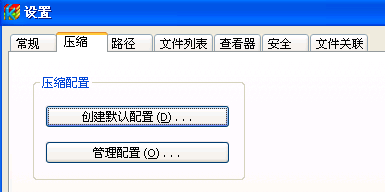
2)彈出”設置默認壓縮選項”對話框,可設置默認壓縮格式,密碼,注釋等。
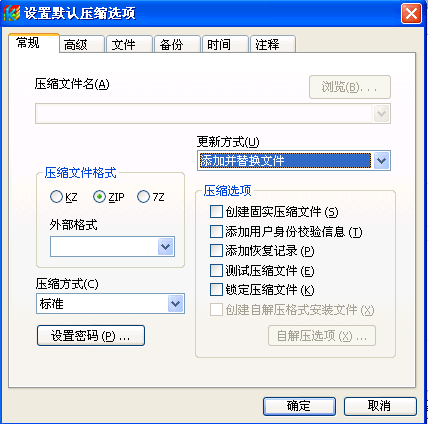
(設置完成后,可在右鍵菜單中找到對應選項)