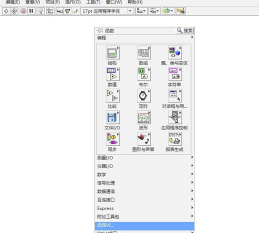
LabVIEW2020是一款非常專業的圖形編程語言軟件,提供測試、測量和控制應用等功能,從而能讓用戶能快速訪問硬件和數據信息。而且LabVIEW2020中文版還新增了內嵌式隱含編譯器,能大大提高程序的運行速度,還能幫助企業收獲更大的市場份額,同時該軟件的圖形化思考方式也為用戶帶來設計的整體性和架構性。
軟件特色
【測試測量】
LABVIEW最初就是為測試測量而設計的,因而測試測量也就是現在LABVIEW最廣泛的應用領域。經過多年的發展,LABVIEW在測試測量領域獲得了廣泛的承認。至今,大多數主流的測試儀器、數據采集設備都擁有專門的LabVIEW驅動程序,使用LabVIEW可以非常便捷的控制這些硬件設備。同時,用戶也可以十分方便地找到各種適用于測試測量領域的LabVIEW工具包。這些工具包幾乎覆蓋了用戶所需的所有功能,用戶在這些工具包的基礎上再開發程序就容易多了。有時甚至于只需簡單地調用幾個工具包中的函數,就可以組成一個完整的測試測量應用程序。
【控制】
控制與測試是兩個相關度非常高的領域,從測試領域起家的LabVIEW自然而然地首先拓展至控制領域。LabVIEW擁有專門用于控制領域的模塊----LabVIEWDSC。除此之外,工業控制領域常用的設備、數據線等通常也都帶有相應的LabVIEW驅動程序。使用LabVIEW可以非常方便的編制各種控制程序。
【仿真】
LabVIEW包含了多種多樣的數學運算函數,特別適合進行模擬、仿真、原型設計等工作。在設計機電設備之前,可以先在計算機上用LabVIEW搭建仿真原型,驗證設計的合理性,找到潛在的問題。在高等教育領域,有時如果使用LabVIEW進行軟件模擬,就可以達到同樣的效果,使學生不致失去實踐的機會。
【兒童教育】
由于圖形外觀漂亮且容易吸引兒童的注意力,同時圖形比文本更容易被兒童接受和理解,所以LabVIEW非常受少年兒童的歡迎。對于沒有任何計算機知識的兒童而言,可以把LabVIEW理解成是一種特殊的“積木”】把不同的原件搭在一起,就可以實現自己所需的功能。著名的可編程玩具“樂高積木”使用的就是LabVIEW編程語言。兒童經過短暫的指導就可以利用樂高積木提供的積木搭建成各種車輛模型、機器人等,再使用LabVIEW編寫控制其運動和行為的程序。除了應用于玩具,LabVIEW還有專門用于中小學生教學使用的版本。
【快速開發】
根據筆者參與的一些項目統計,完成一個功能類似的大型應用軟件,熟練的LabVIEW程序員所需的開發時間,大概只是熟練的C程序員所需時間的1/5左右。所以,如果項目開發時間緊張,應該優先考慮使用LabVIEW,以縮短開發時間。
【跨平臺】
如果同一個程序需要運行于多個硬件設備之上,也可以優先考慮使用LabVIEW。LabVIEW具有良好的平臺一致性。LabVIEW的代碼不需任何修改就可以運行在常見的三大臺式機操作系統上】Windows、Mac OS 及 Linux。除此之外,LabVIEW還支持各種實時操作系統和嵌入式設備,比如常見的PDA、FPGA以及運行VxWorks和PharLap系統的RT設備。
功能介紹
一、提高代碼靈活性
軟件引入了接口。可以將接口視為沒有私有數據控件的類,但是這種微小的差異使接口在軟件體系結構中可以實現與類完全不同的目的。具體來說,接口啟用多種繼承形式
接口聲明對象可以扮演的角色,而無需定義如何執行該角色。通過從接口繼承,一個類聲明其對象履行該角色,并且該類負責指定行為的執行方式。當類從多個接口繼承時,可以將其對象傳遞到需要不同角色的多個軟件模塊中
以下項目包括Tool類,以及幾個不同工具的子類。該項目還包括杠桿接口。您可以看到Tools類具有一個控件,該控件定義了該類中的數據,而Lever接口沒有控件,因為接口沒有私有數據。類由實心立方體()表示。界面由立方體()的面表示。接口和類使用相同的文件擴展名.lvclass
您可以通過以下方式創建接口
1.在項目瀏覽器窗口中右鍵單擊我的電腦,然后從快捷菜單中選擇新建?接口
2.選擇文件?新建,然后從創建新列表中選擇其他文件?接口
3.使用LabVIEWClass:Create接口方法
二、服務增強
軟件除了繼續支持應用程序Web服務器外,還提供用于開發LabVIEW Web服務以及將Web服務發布到NI Web服務器的功能。
NI Web服務器是生產級的Web服務器,可以托管用戶授權的服務,例如LabVIEW Web服務和NI創建的SystemLink服務。 NI Web Server保護Web應用程序免受常見的Web安全威脅,為許多企業級數據服務提供高可擴展性,并允許設備管理
1.注意注意NI Web服務器僅支持Windows(64位)。 Application Web Server支持Windows(32位和64位)和RT目標
2.您可以通過獨立的應用程序,程序包或程序包安裝程序將Web服務發布到NI Web服務器。通過在NI Web服務器上啟用安全套接字層(SSL)加密或為每個用戶角色分配不同的特權,可以在Web客戶端和LabVIEW Web服務之間建立安全的通信
3.Web客戶端的默認響應格式從XML更改為JSON字符串。如果要創建用戶界面以可視化數據并通過Web瀏覽器與Web服務進行交互,請將WebVI集成到Web服務中
三、Application Builder增強功能
軟件對LabVIEW Application Builder和構建規范進行了以下增強
1.(Windows)修復程序包
2.如果安裝無法正確運行,則可以在NI Package Manager中修復該軟件包。在LabVIEW中,您可以配置自定義修復動作,以在NI Package Manager修復程序包時執行。要創建自定義修復操作,請在“包屬性”對話框的“高級”頁面上,右鍵單擊“自定義操作”表,然后選擇“添加修復操作”。您可以從以下選項中選擇
1.修復前-指定在修復當前軟件包之前要執行的操作
2.修復后—指定修復當前程序包后執行的操作
3.全部修復后-指定修復所有軟件包后執行的操作
Application Builder的其他增強功
1.“包屬性”對話框的“提要”頁面包含以下新選項
2.在Feed中包括所有依賴項-指定是將包的所有依賴項還是僅將包添加到Feed中
3.將程序包版本附加到提要位置—指定是否在提要中包括程序包版本。 LabVIEW將一個帶有軟件包版本的子文件夾附加到提要位置
4.在SystemLink feed中包括所有依賴項-指定是將程序包的所有依賴項發布,還是僅將程序包發布到SystemLink feed
5.這些選項僅適用于Windows
常見問題
LabVIEW2020怎縮小界面
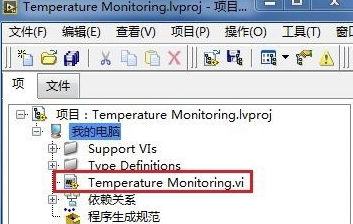
1、打開已經編輯完成的項目,選擇打開主VI(Temperature Monitoring.vi);
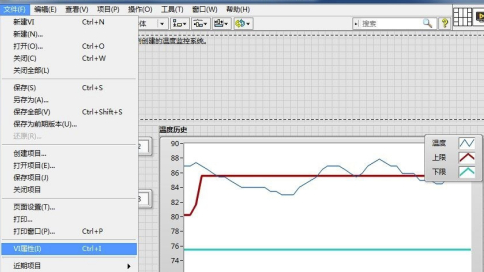
2、選擇文件菜單-VI屬性;
3、選擇類別:窗口大小;
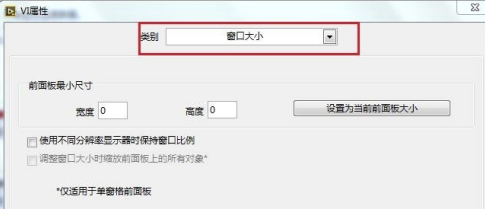
4、當前面板最小尺寸寬度和高度均為0的情況下,我們在編輯的時候,前面板可以調整到最小;
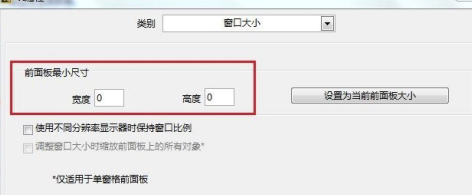
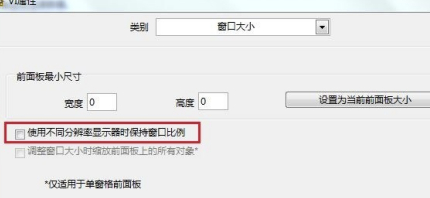
5、當不勾選“使用不同分辨率顯示器保持窗口比例”,在1366*768和1024*768運行窗口大小效果如下;
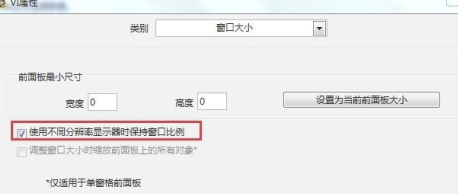
6、當勾選“使用不同分辨率顯示器保持窗口比例”,在1366*768和1024*768運行窗口大小效果如下;
LabVIEW2020怎么生成子VI
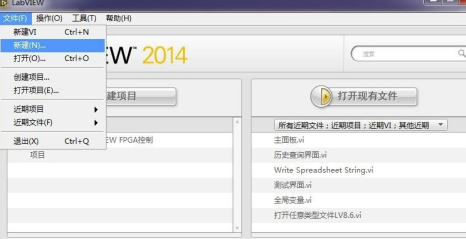
1、打開LabVIEW,選擇菜單-文件-新建(N)...;
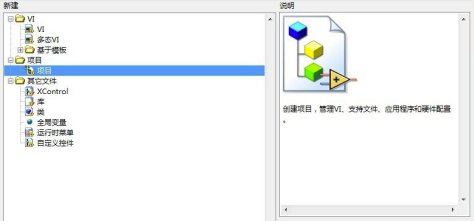
2、選擇新建-項目-項目,點擊確定;
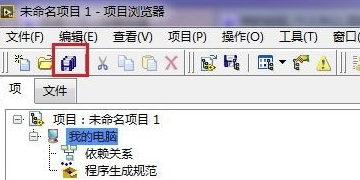
3、選擇菜單-文件-保存,或者直接點擊工具欄-保存;
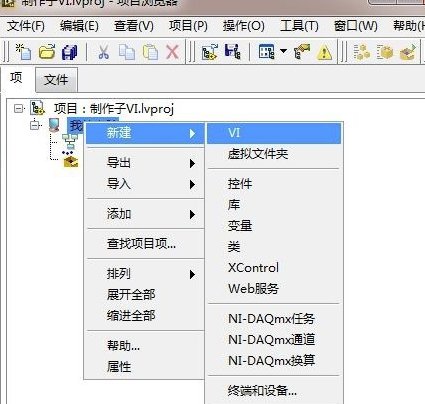
4、從項目文件中選擇-我的電腦-右擊新建-VI,并命名Add.vi;
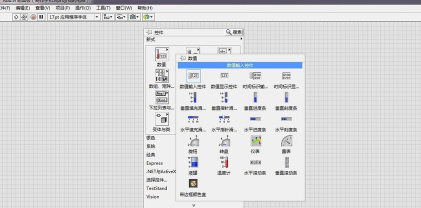
5、打開Add.vi前面板,放置2個數值輸入控件(菜單-查看-控件選板-控件-新式-數值-數值輸入控件),并命名為x和y。再放置1數值顯示控件(菜單-查看-控件選板-控件-新式-數值-數值顯示控件)。
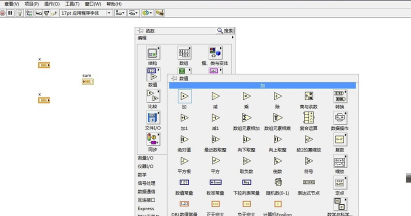
6、切換到程序面板-菜單-查看-函數選板-函數-編程-數值-加,并安裝下圖將各個接線端子連接起來;
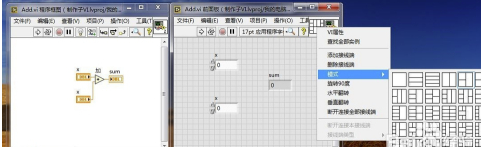
7、根據自己的需求(多少輸入端子,多少輸出端子),選擇前面板右上角的子VI節點模式;
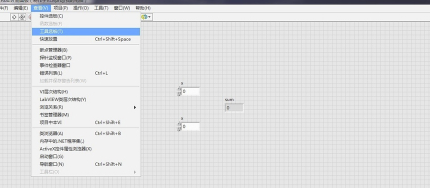
8、通過前面板菜單-查看-工具選板-將鼠標編程接線模式;
9、使用鼠標依次選擇接線端,然后再選擇接線端將要對應的控件;
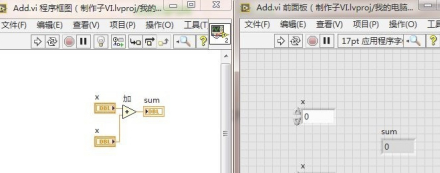
10、雙擊程序框圖或者前面板VI圖標既可以打開“圖標編輯器”;
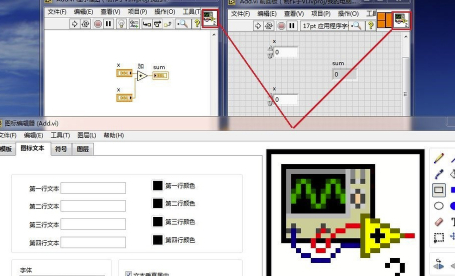
11、1)一個像素一個像素地繪制和擦除;2)繪制直線。使用限制繪制水平,垂直和對角線;3)從圖標象素選取前景色;4)用前景色填充封閉區域;5)使用前景色繪制矩形框;6)使用前景色繪制矩形框并用背景色填充;7)使用前景色繪制橢圓框;8)使用前景色繪制橢圓框并用背景色填充;9)擦除像素點;10)輸入文本注釋;11)選擇一定區域的內容,并可以拖動位置;12)拖動重新布置位置;13)水平翻轉;14)順時針翻轉;15)顯示當前前景色和背景色;
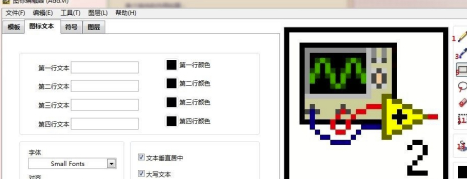
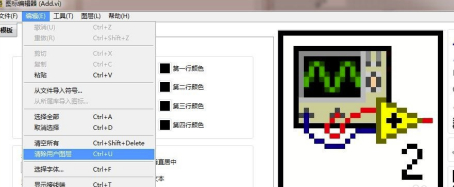
12、此處1)選擇菜單-編輯-清除用戶圖層;2)從工具欄選擇繪制矩形框;3)在第一行文本框輸入Add;4)生成VIlog圖;
13、采用同樣的方法創建主VI,然后1)打開主VI程序框圖-菜單-函數-選擇VI...;2)在彈出的對話框中選擇之前制作的子VI;3)創建子VI各個輸入控件和顯示控件;運行主VI;