WContig這款磁盤碎片整理工具能夠大大的提升你的磁盤使用壽命,當你的磁盤使用一段時間之后,清理的過程中總會遺留下一些垃圾碎片,而且這款工具能夠為深入整理,保障電腦的運行安全!需要的朋友可以來IT貓撲下載!
WContig操作技巧:
1.你必須指定源的完整路徑
2.你必須把路徑放在英文雙引號(“”)里面
3.例如,使用下面的命令行加載 c:\documents 的文件 personal.txt :WINCONTIG.EXE "c:\documents\personal.txt"
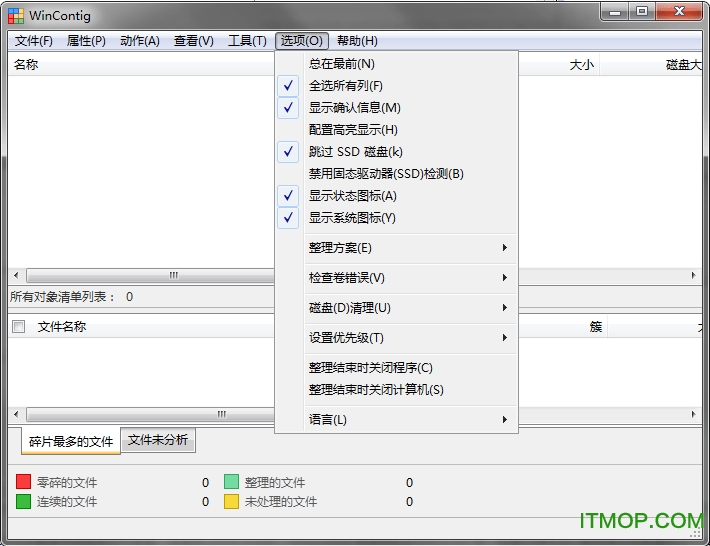
開關清單:
下面是 WinContig 開關清單。source 指定加載到 WinContig 的文件或文件夾。
/ANALYZE 自動開始分析配置文件列出的文件。
/CHKDSK:0 禁用磁盤自動檢查
/CHKDSK:1 自動開始檢查磁盤
/CHKDSK:2 開始磁盤自動檢查之前詢問用戶
/CLEAN:0 禁用磁盤清理。
/CLEAN:1 自動開始磁盤清理。
/CLEAN:2 開始磁盤清理之前詢問用戶。
/CLOSE 用于當完成碎片整理過程或分析過程后自動關閉 WinContig 。
/CLOSEIFOK 如果所有文件已成功整理且整理過程已完成,自動關閉 WinContig;否則保持打開狀態。如果此開關與 /NOGUI 開關一起使用,WinContig 在一個或多個文件未成功整理且完成整理過程時將顯示主窗口。
/DEFRAG 開始整理加載到 WinContig 中所有項目的碎片
/DUP 允許重復的文件在文件列表。默認情況下,WinContig 不允許重復文件在文件列表里。當使用 /DUP 開關時,WinContig 快速添加文件到文件列表。如果你想快速加載非常大的配置文件并確信在你的配置文件里面沒有重復文件,此選項非常有用。
/FULLROW 開啟所有行全選功能。
/HELP 或 /? 顯示此對話框
/LANG:xx 強制用戶界面使用指定的語言包xx。xx指的是地區中立的語言,例如en代表英文,而FR代表法國。如果指定 /LANG:auto 開關,WinContig 將使用系統默認的界面語言(如果支持)。
/NOGUI 用于在分析過程或整理過程期間隱藏主窗口。當使用 /NOGUI 開關時,WinConfig 提供退出代碼來表明命令成功的等級。
更新日志:
- 新增在每個項目的旁邊顯示系統及狀態圖標功能;
- 改進SSD固態硬盤檢測與整理性能;
系統運行平臺:WinXP、2003、Vista、2008(含R2)、Win7(含SP1)、2012(含R2)、Win8以及Win8.1等!