mindmanager2019是官方推出的最新的思維導圖軟件,在原版基礎上新增優化了許多功能,改善了用戶體驗度。下面給大家帶來的是mindmanager 2019 for Windows簡體中文版。有需要的朋友快來IT貓撲網下載吧!
mindmanager思維導圖軟件介紹
Mindmanager是一個可視化的工具,可以用在工作場景下腦力風暴和計劃當中。還提供給商務人士一個更有效的、電子化的手段來進行捕捉、組織和聯系信息和想法。作為便箋,掛圖和白板的數字化替代品,MindManager提供更快的理解、更好的判斷和減少會議時間來提高工作效率,并且可以和微軟的Office系列做到無縫的連接。基于XML的MindManager可以將微軟的Office系列同企業數據進行無縫的連接,并能有效的利用好企業的知識。
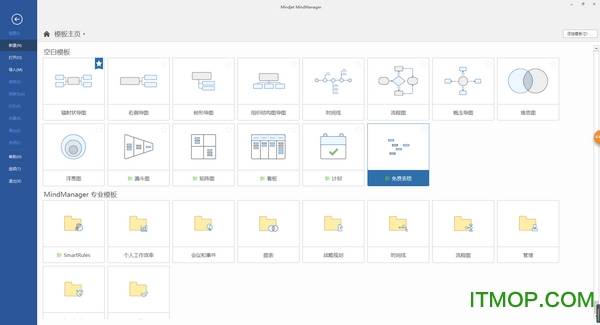
mindmanager2019新功能
全新的主題風格
40 多種全新視覺主題
輕輕一點,即可任意切換
個性化設計滿足不同群體需求
簡潔的主題編輯器
輕松調整文本、字體、形狀、線條、顏色等
無需更改導圖結構,即可改變其視覺化主題
高度自定義的可視化內容
高度自定義的可視化內容
對象庫與智能圖形
12 種新形狀導圖內容框線
輕松進行內容分組
智能漏斗和矩陣,快速、輕松地創建自定義圖表
寬度自動適配
可設置標準化主題寬度
手動或輕輕單擊即可調整主題寬度
可將更改應用到單個主題或整個導圖
全新 HTML5 導出和發布過濾
讓共享導圖更易于瀏覽、理解和響應
可直接查詢篩選已導出和發布的導圖
創建直接主題鏈接
全新 SmartRules
自動觸發更改主題外觀以及數據
SmartRules 可應用至單個對象或主題
自動更新內容
標記視圖
有效查看和更新任務和操作項的狀態
實時跟進項目問題
自定義項目進程
導入模式
可導入 XMind 和 FreeMind 導圖
豐富在 XMind 和 FreeMind 中創建的內容
維護原始應用程序中的結構和內容,不丟失數據
優先級視圖
升級增加后共500 多種圖標
可簡單拖放圖標
在所有視圖中更加高效更新和管理主題
全新圖標庫
500 多個新增和增強版圖標?
清晰組織導圖并查看內容?
與 SmartRules 集成,可觸發或應用效果
增強菜單設計
菜單經重新設計,比以往更清晰、更整潔、更便利?
搜索時間將大幅減少
軟件特色
1、看到一切
內置與您每天使用的工具同步,再加上與800+應用程序的集成,使您可以一站式地訪問所有重要的信息。
2、處處共享
通過改進HTML 5導出,您可以輕松地共享您的地圖,并與您的團隊中的任何人、您的組織中的任何人以及其他人創建對齊關系。
3、自定義視圖
讓您的地圖準確地傳達您所需要的,與新的功能,如時間線布局,更強大的過濾,更容易導航和穿行模式。
4、以最快的速度工作
僵化的線性工具可以讓你的**思維留在桌面上。思維導圖軟件可以讓你的大腦按照設計的方式處理信息-快速和動態-這樣你就不會失去一個聰明的洞察力或關鍵的細節。
-迅速將主要概念分解為較小的細節,同時保持連接簡單和清晰。
-在創建任務時向任務添加詳細信息和上下文,而不脫離流程。
-用簡單的拖放重新排列或復制信息。
5、把魔鬼從細節中拿出來
如果你在錯誤的事情上工作,那么生產力是沒有效率的。它在一個共享的上下文中顯示您的任務、想法、數據和細節,因此您可以立即看到什么是相關的,哪些是應該優先處理的,哪些是您可以放棄的。
-發現主題、任務和數據之間的隱藏聯系。
-消除冗余,查明風險和發現機會。
-在采取行動之前先看到行動的下游影響,從而作出更好的決定。
6、封鎖你的通訊裂縫
斷斷續續的電子郵件鏈、無效的會議和失調都是項目殺手。MindManager允許您將與項目、計劃或概念相關的所有信息合并到一個中心的共享門戶中,該門戶使您的團隊能夠按時完成任務,最重要的是保持在同一個頁面上。
-透明地傳達所有權、優先事項、最后期限等信息。
-在視覺上連接相關和依賴的行動項目,以消除冗余和鼓勵協作。
-按資源、任務、時間表、甘特圖等查看項目,以了解進展情況、狀態、危險和危險。
7、一瞥你的世界
只有當你能夠獲得知識時,知識才是力量。
MindManager將分散的數據集成到一個單一的結構化儀表板中,并將其表示為一個統一的整體,因此一切都是相互連接的,所有這些都是有意義的,而且都完成了。
-來自MicrosoftOffice文件、內容存儲庫和800多個應用程序的同步相關數據。
-輕松添加、關聯和查看文件、圖像、鏈接、媒體和更多內容,以便對您的一天、工作和世界進行統一控制。
-流暢地更改您所看到或顯示的信息,而不切換窗口或拆分屏幕。
常用快捷鍵
一、導圖文檔
新建導圖Ctrl+N
打開導圖Ctrl+O
搜索導圖Alt+Ctrl+Shift+F
保存當前導圖Ctrl+S
另存為F12
關閉當前導圖Ctrl+W
Ctrl+Shift+F4打印預覽
Ctrl+F2打印當前導圖
Ctrl+P按照查看(向前、向后)順序移動切
換打開的導圖Alt+左箭頭/Alt+右箭頭
二、導圖窗口
放大Ctrl+ =
縮小Ctrl+ - (減號)
自適應導圖Ctrl+F5
100%縮放Ctrl+ 0(零)
緩慢滾動導圖Ctrl+箭頭鍵
三、大步滾動導圖
上移或下移Page Up或Page Down
右移或左移Ctrl+Page Up或Ctrl+Page Down
居中導圖并折疊所有主題Ctrl+F3
居中對象Alt+F3
查看下一個導圖Ctrl+F6或Ctrl+Tab
查看上一個導圖Ctrl+Shift+F6或Ctrl+Shift+Tab
四、界面
顯示主題備注窗口F11
顯示或隱藏主題備注窗口Ctrl+T
查看下一個主題備注Ctrl+Shift+Page Down
查看上一個主題備注Ctrl+Shift+Page Up
顯示或隱藏任務面板Ctrl+Shift+F1
展開或折疊功能區Ctrl+F1
顯示Alt鍵F10或Alt
顯示上下文菜單Shift+F10
五、選擇
選擇所有主題和元素Ctrl+A
選擇所有主題備注文本(備注窗口)Ctrl+A
選擇所有墨跡(備注窗口)Ctrl+A
選擇其他主題Shift+箭頭鍵
選擇所有同級主題Ctrl+Shift+A
僅所有向下同級主題Shift+End
僅所有向上同級主題Shift+Home
選擇所有同級主題和父主題Ctrl+Shift+左箭頭或右箭頭
選擇父主題Ctrl+Backspace
選擇主題、子主題、邊界和關聯Shift+F3
選擇下一層級子主題Ctrl+Shift+右箭頭或左箭頭
向前/向后瀏覽歷史選擇主題Backspace / Shift+Backspace
安裝教程
下載解壓,雙擊打開安裝包

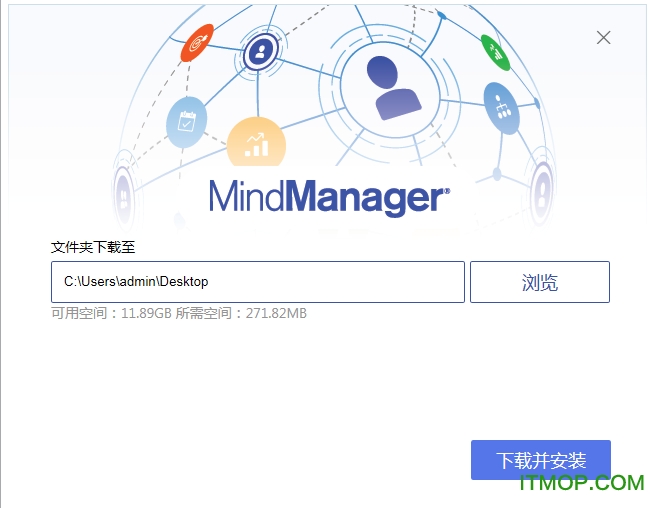
點擊下載并安裝
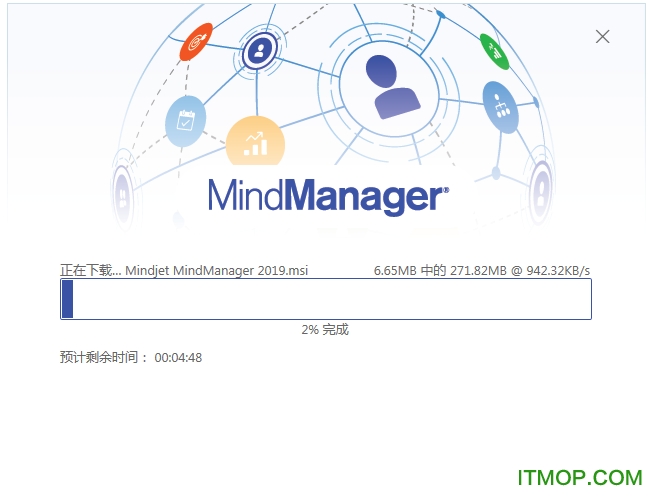
MindManager2019下載完成!
進入到MindManager2019安裝向導
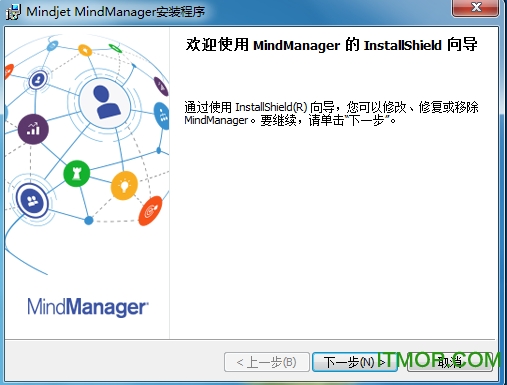
繼續安裝軟件,點擊下一步

勾選接受協議條款,點擊下一步。

輸入您的用戶名以及所在組織,點擊下一步
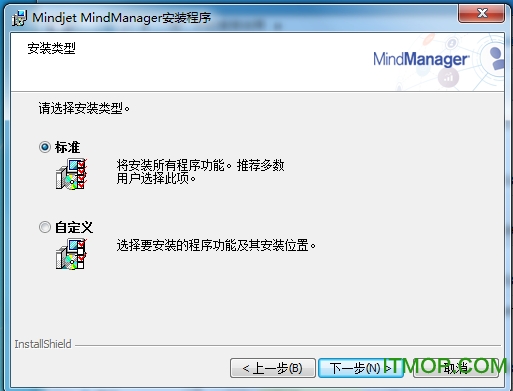
選擇MindManager2019安裝類型,推薦選擇勾選”標準“安裝,點擊下一步
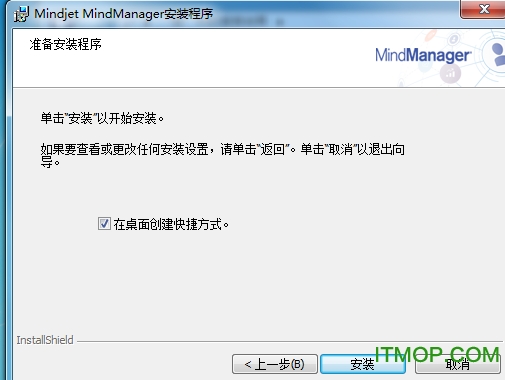
選擇是否創建桌面快捷方式,點擊安裝。
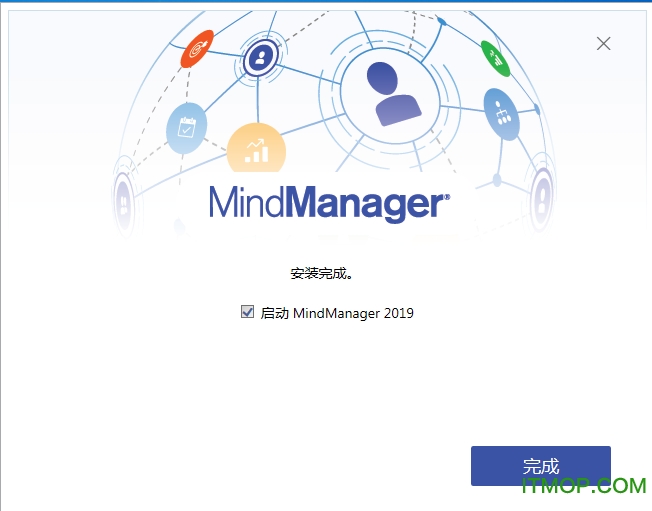
MindManager2019安裝完成!現在MindManager就可以正常使用啦!