 ahci驅動官方版是一款可以發揮SATA硬盤的潛在加速功能的驅動程序,ahci驅動官方版功能全面且實用高效能夠有效幫助電腦增加30%的硬盤讀寫速度。ahci驅動官方版專業實用,如果你的電腦出現開機藍屏并重啟的現象,那你需要ahci驅動進行修復。
相關軟件 | 版本說明 | 下載地址 |
|---|---|---|
| 360驅動大師 | 官方輕巧版 | 查看 |
| 驅動精靈標準版 | 官方版 | 查看 |
| LiveViewer | 官方版 | 查看 |
| CH340/CH341 | 官方版 | 查看 |
驅動介紹
AHCI,全稱為Serial ATA Advanced Host Controller
Interface(串行ATA高級主控接口),是在Intel的指導下,由多家公司聯合研發的接口標準,其研發小組成員主要包括Intel、AMD、戴爾、Marvell、邁拓、微軟、Red
Hat、希捷和StorageGear等著名企業。AHCI描述了一種PCI類設備,主要是在系統內存和串行ATA設備之間扮演一種接口的角色,而且它在不同的操作系統和硬件中是通用的。
軟件特色
1、ahci驅動官方版綠色小巧的驅動程序,簡單好用;
2、ahci驅動官方版支持主流windows操作系統,兼容性強;
3、安裝便捷, 永久生效。
安裝方法
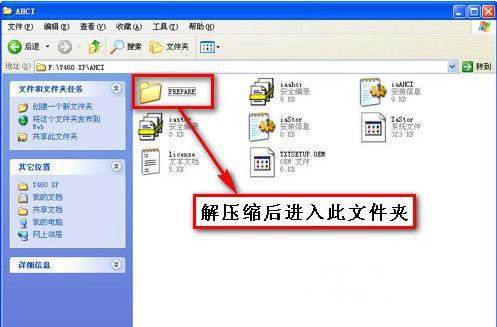
1、在本站下載ahci驅動后,使用解壓文件后,打開文件夾里有ahci驅動32位和ahci驅動64位供您選擇,選擇與你電腦系統相符的文件夾。

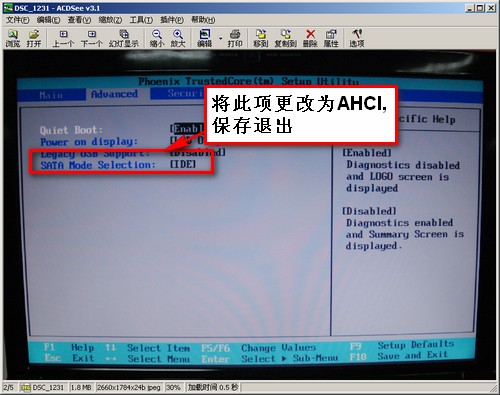
2、重新啟動電腦,進入電腦BIOS系統,進入BIOS系統后將SATA工作模式為AHCI選項,修改硬盤模式方法為“AHCI”,有些則為Enabled或Disabled。
注:電腦的主板不同進入BIOS系統的方法不同,小編就不為大家過多介紹了,如有需要可以自行上網百度。
3、進入系統啟動完成時系統提示發現新硬件向導 ,點擊【完成】就可以了。
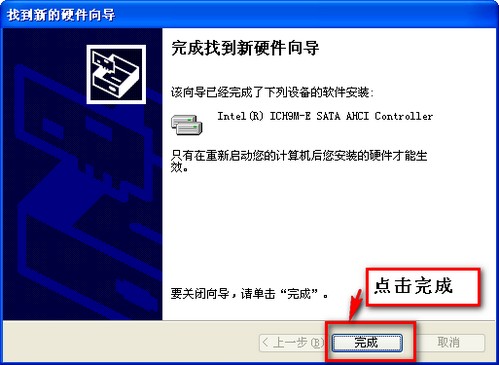
4、選擇新硬件導向,點擊【從列表或指定位置安裝】,選擇完成后點擊【下一步】。
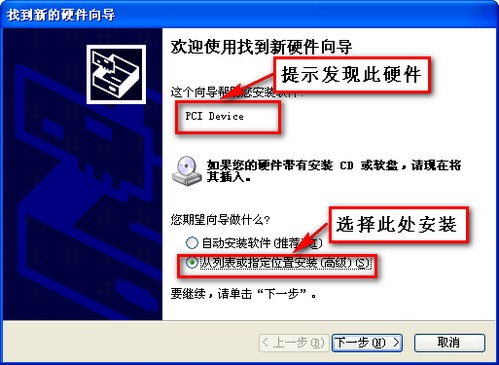
5、在彈出的的瀏覽文件夾選項中,找到你剛才解壓后的AHCI驅動根目錄,找到后點擊【確定】就可了。
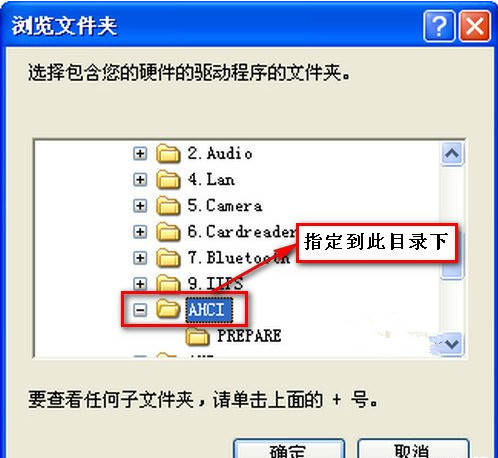
6、完成找到新硬件導向,點擊【完成】就可以了。
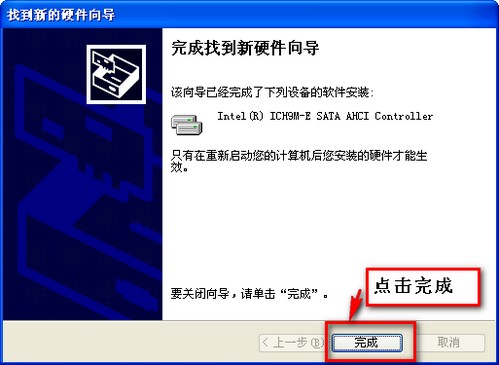
7、出現提示“Windows已安裝玩新設備,需要重啟才可以生效”點擊【是】重啟電腦。

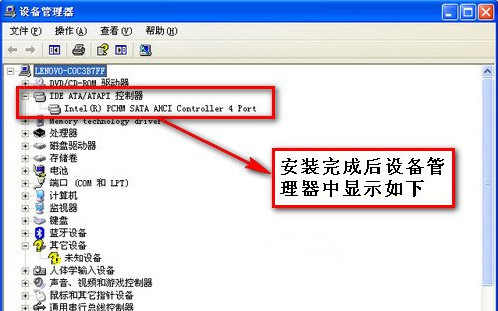
8、重啟電腦后,右鍵點擊我的電腦,在彈出的選項中點擊“管理”,進入計算機管理界面后,點擊設備管理器然后再點擊IDE
ATA/ATAPI控制器,看到AHCI的字樣,就表示ahci驅動安裝好了。
常見問題
問:電腦切換到AHCI模式有什么用?
答:打開AHCI模式可以大大提升固態硬盤的讀寫性能和使用壽命,由于機械硬盤的內部傳輸速率比較低,AHCI可以提升系統的運行效率,加快電腦運行速度。