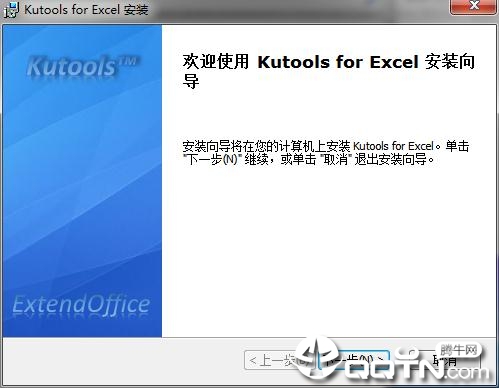
kutools for excel是一款Excel的辦公輔助軟件,此軟件采用了最新Excel2007/2010/2013的Ribbon界面布局,它可以讓繁瑣的 Excel 操作變得簡單可行,很多很復雜的操作如功能區最小化、快速對工作簿、工作表以及區域進行顯示/隱藏操作等都可以一鍵完成,是你進行Excel辦公的**助手,需要的用戶不要錯過這款軟件!
軟件內容介紹
經常在處理 Excel 文件時,我們或多或少都會有遇到過一些繁瑣但又不可避免的操作。
這些操作會嚴重影響到我們的工作效率,正是本著提升使用 Excel 的效率為宗旨,我們設計并開發了 Kutools for Excel。
它讓繁瑣的 Excel 操作變得簡單可行,比如很多實用的操作都可一鍵實現。
在軟件中,我們還開發了 Excel 無法實現或難以實現的實用功能,極大地提升了 Excel 的便捷以及可用性!我們專注于開發軟件功能的同時
也很好地考慮到了軟件的界面布局,即使是您從未接觸過的功能,也能即看即用。
軟件功能說明
視圖功能組
導航窗格:
導航窗格不僅可以在內置窗格中羅列出所有未被隱藏的工作簿、當前工作簿的所有工作表、列以及名稱,還可以讓您方便快捷地在羅列出來的項目中進行切換。
這對于處理含有大批量數據的工作表或處理多張工作簿來說,都是極其方便實用。而 Excel 自身的工作表標簽欄存在一定的局限
如當您的工作薄包含有幾張工作表的名稱過長時,該工作表標簽欄可顯示的工作表數量就相當有限,要在這些工作表中來回切換時,極其不方便。有了我們 Kutools for Excel 的導航窗格功能,這些操作將變得十分簡單。
工作區域:
該功能提供了四個等級的快速一鍵放大工作區功能。當您需要放大工作簿的可視區域進行操作時,通過該功能您可快速實現
1. 功能區最小化;2. 功能區最小化以及隱藏狀態欄;3. 功能區最小化、隱藏狀態欄以及編輯欄;4. 隱藏狀態欄、隱藏編輯欄以及隱藏功能區。
開關設置:
該功能將常用的工作表設置選項、工作簿設置選項以及視圖設置選項集中到一起,讓您在需要進行相關設置時
無需一一記住這些選項的具體位置,便可在該功能中統一操作。比如,設置顯示或隱藏工作表的網格線、顯示或隱藏狀態欄等等。
顯示 / 隱藏
快速對工作簿、工作表以及區域進行顯示/隱藏操作的系列工具集。
隱藏非選中區域:
如果您有一張包含了大量數據信息的表,您想對該表的某個區域進行操作,但又不想讓該表的其它區域分散您的注意力
這時,您就可使用該功能,快速地隱藏非選中區域,只顯示您要進行操作的選中區域。
工作簿/表可見性:
常常一張工作簿包含有多個工作表,很多時候我們并不需要對所有的表進行處理,這時將無需處理的表進行隱藏是個不錯的選擇。
Excel 自身可以隱藏工作表,但是對于要同時隱藏多個工作表,Excel 自帶的功能實在是弱爆了,只能一個個地隱藏表,使用起來相當繁瑣。使用該功能就可以輕松的實現批量隱藏/顯示工作薄以及工作表。
隱藏非活動工作表:
一鍵隱藏當前工作簿中的所有非活動工作表。
隱藏非活動窗口:
如果您在 Excel 中打開了多個工作薄,使用該功能便可一鍵隱藏非活動的工作簿窗口。
顯示所有隱藏區域:
一鍵顯示當前工作表的所有隱藏區域。
顯示所有隱藏工作表:
一鍵顯示當前工作簿中的所有隱藏工作表。
顯示所有隱藏工作簿:
一鍵顯示所有隱藏工作簿。
區域和單元格功能組
修改:
快速對區域或單元格進行相關修改操作的系列工具集。
隨機區域工具:
使用該功能可以快速進行以下操作:1. 對選中區域進行隨機排序;2. 在選中區域中隨機選中一個或多個單元格;3. 在選中區域中隨機生成一系列整數值。
插入序列號:
在 Excel 中快速插入一序列連續且唯一的數值。可設置序列的前綴和后綴。比如,您可以使用該功能快速生成類似 Kutools-XXXX-2011(XXXX 表示連續數值)的序列數值。
修改數字的符號:
使用該功能可以快速對選區執行以下操作:1. 修正所有數字末尾負號的問題。比如在 Excel 導入數據時,會出現負號出現在數字的末尾
而該功能可以將類似 59.95- 改正為:-59.95。2. 將負數轉為正數:將所有負數轉為正數。3. 將正數專為負數:將所有正數專為負數。4. 反轉所有正負號:將正數轉為負數,負數轉為正數。
強制轉換工具:
該功能可以將有單引號的數值單元格轉換為真正的數值單元格。有時在 Excel 中導入數值時,會出現一些“非數值”字符,該功能據可將這些字符轉換為 Excel 可識別的數值。
交換區域:
可輕松實現交換兩個選區里的所有單元格內容,進行交換的兩個選區的大小必須一致方可進行交換。
比如,您無法拿兩列的所有單元格內容和一列的所有單元格內容進行交換。可在同一張工作表中進行交換區域,可跨工作表進行交換區域,甚至可跨工作簿進行交換區域。保持交換區域的所有單元格格式不變,并且該交換操作不會影響這兩選區中所使用的公式。
轉換垂直區域:
該功能可快速將單列轉為多列區域。比如,您有一列數據,里面包含了您各個客戶的姓名、性別、電話、電子郵箱和地址等信息。
通過該功能,您可快速地將您客戶的信息轉換為多行顯示。一行一個客戶信息,客戶姓名、性別、電話、電子郵箱和地址分別按列顯示。
根據顯示值填充單元格:
一鍵將選區內的單元格在屏幕上顯示的值轉換為單元格的實際值
替換重音字符
如果你的工作簿中包含了大量的重音字符,如:?、?、?等,當你想替換為對應的非重音字符,也許你會想到Excel的查找和替換
但你很快發現輸入重音字符沒有想象中的那么簡單,你需要不斷地復制粘貼或者借助更強大的輸入法,有了該功能,你就可以免去上述繁瑣的過程,輕輕松松替換工作簿中的重音字符。
翻轉選區內的單元格
一鍵將單列單元格垂直翻轉或單行單元格水平翻轉。
轉換表格維數
使用該功能可以將同時包含行標題和列標題的二維表格轉換為一維表格,同時也可以將滿足條件一維表格轉換為對應的二維表格。
填充空白單元格
該功能可以使用三種填充方式去填充選區內的空白單元格。第一種是使用空白單元格周圍的值填充,第二種是根據兩個數值單元格之間差值線性填充,第三種是使用固定的值填充。
插入空白行/列
使用該功能可以在選區內間隔地插入一定數量的空白行或空白列。
文本工具:
該功能可在不使用公式的情況下快速地對單元格里的文本進行以下修改:1. 改變大小寫;2. 添加文本;3. 移除某位置字符;4. 刪除空格;5. 刪除特定字符。
合并行或列:
該功能可將多行(或者多列)數據合并到一行(或列)。比如,您可將 A-D 列的數據合并到 A 列。可給合并數據指定分隔符,可設置是刪除被合并的數據還是保留,或者合并這些單元格。
計算工具:
可快速執行以下操作的工具集。
運算工具:
使用該功能可在不使用公式的情況下對單元格里的數值進行以下運算:1. 減法:選中的單元格與指定的數值進行減去運算并將運算結果填充到單元格中。
2. 乘法;3. 除法;4. 乘方;5. 取整;6. 應用 Excel 公式;7. 應用自定義表達式。
Kutools 計算器:
該計算器提供了超過10種運算,您可以快速地從單元格中獲取相應的數值進行運算并將結果插入到指定的單元格中。
匯率轉換:
該工具可快速在各國貨幣之間進行匯率轉換,可將轉換后的數值插入到指定的單元格中。可及時獲取最新的匯率信息進行轉換,需要聯網。
單位轉換:
該工具可方便地將數據在兩個單位之間進行轉換。支持以下單位:角度、字節、距離、能量、力量、容積、重量、面積、溫度、時間和音量。
編輯功能組
選擇工具:
一系列進行選擇操作的工具集。
選擇最大/最小單元格:
該功能可快速地從選區中定位到最大或最小的單元格。通常在 Excel 中,您可以使用 MIN 或者 MAX 函數來確定這些單元格,但并不能定位到這些單元格的具體位置。
選擇錯誤單元格:
快速從當前工作表中選中所有含有錯誤信息的單元格。
選擇指定單元格:
該功能可快速地從選區中根據指定的條件選中所有單元格或整行。比如,在選中這些單元格后,可統一對這些單元格進行改變字體大小或改變背景色等操作。
選擇類似格式單元格:
該功能可快速根據一個特定的單元格格式從選區中選中所有具有相同格式的單元格。通常可使用該功能選中某一格式的所有單元格
在選中之后,可統一對這些單元格進行其它操作。例如,統一修改字體大小等。
選區助手
Excel通過組合快捷鍵提供了很多對選區的操作,但如果想在選定的單元格區域中取消一部分的選擇
Excel是無法實現,當您發現花了很多時間選定的區域中多出了一部分您不想要的單元格,此時相信您一定很不愿意再重新選擇,有了該功能將可以快速地取消那部分單元格的選擇。
選擇重復值
在工作中我們經常需要比較兩張表格或某幾列數據的異同,并把不同的數據信息標注出來
如果借助Excel的條件格式規則,過程是十分繁瑣的,有了該功能即可快速的幫你找到這些異同的數據。
選擇間接行/列
使用該功能可以在選區內間隔地選取一定數量的行或列。
刪除空行:
可一鍵從選區、當前工作表、所選中工作表或所有工作表中刪除所有空行。如果您的工作簿里有多張表有可能有空行,一個個刪除這些空行會十分耗時,但是使用該功能可一鍵幫您解決空行問題。
刪除空行:
可一鍵從選區、當前工作表、所選中工作表或所有工作表中刪除所有空行。如果您的工作簿里有多張表有可能有空行,一個個刪除這些空行會十分耗時,但是使用該功能可一鍵幫您解決空行問題。
刪除超鏈接:
可一鍵從選區、當前工作表、所選中工作表或所有工作表中刪除所有超鏈接
刪除工具:
一系列進行刪除操作的工具集。
刪除圖表:
可一鍵從當前工作表、所選中工作表或所有工作表中刪除所有圖表。
刪除線條:
可一鍵從當前工作表、所選中工作表或所有工作表中刪除所有線條。
刪除圖片:
可一鍵從當前工作表、所選中工作表或所有工作表中刪除所有圖片。
刪除自選圖形:
可一鍵從當前工作表、所選中工作表或所有工作表中刪除所有自選圖形。
刪除SmartArt 圖形:
可一鍵從當前工作表、所選中工作表或所有工作表中刪除所有 SmartArt 圖形。
刪除文本框:
可一鍵從當前工作表、所選中工作表或所有工作表中刪除所有文本框。
刪除嵌入式 OLE 文檔:
可一鍵從當前工作表、所選中工作表或所有工作表中刪除所有嵌入式 OLE 文檔。
刪除鏈接式 OLE 文檔:
可一鍵從當前工作表、所選中工作表或所有工作表中刪除所有鏈接式 OLE 文檔。
設置上/下標:
通常對單元格里的多個字符分別進行上下標設置,在 Excel 中實現起來會比較繁瑣耗時
但是使用該功能,您便可快速地對單元格里的任何字符進行設置上標或下標操作。
在設置完一個字符后,直接用鼠標點選另一個字符便可進行設置,極其方便快捷。該操作是交互式,一設置,效果會馬上顯示出來。
隔行換色:
在 Excel 中使用隔行換色,可讓您更容易查閱工作表里的數據。但是 Excel 自身提供的隔行換色功能并不簡單易用。通過使用該能,您可在不需要了解如何使用條件格式的情況下便能輕松實現隔行換色。
有以下操作:1. 使用條件格式進行隔行換色;2. 使用標準格式化進行隔行換色;3. 移除現有的隔行換色。
通用工具組
通用工具:
通用工具包含了以下相關操作。
刪除所有宏:
使用該功能可以刪除當前工作簿中的所有宏(VBA代碼)。相當有用的功能,當您想移交一個包含宏的工作簿給別人且考慮到對方不使用任何宏文件,為了避免對方打開工作簿時得到一個宏警告,此時您就可以使用該功能刪除工作簿的所有宏。
批注工具:
使用該功能您可以:1. 改變批注的顯示方式;2. 生成一份關于所有批注的信息的列表;3. 在所有的批注里面進行查找和替換文本;4. 根據一個批注的格式來格式化其它所有的批注;5. 添加或者移除所有批注里面的用戶名。
多區域復制:
在Excel中如果在選擇多個(非連續)的區域后點擊復制會得到"不能對多重選定區域使用此命令"的錯誤提示,即在Excel中只能復制單個區域,有了該功能,您可以輕松的復制多個區域。
調整單元格大小:
有時候我們可能需要將Excel中的單元格調整成一個正方形,或者使用不同的單位數值來控制單元格的大小,如:厘米、像素等,你可能會想到Excel自帶的設置行高和列框、但Excel的行高的單位只能是榜、而列寬則和本身的標準字體有關,因此對于上述的問題,Excel沒有很好地解決方案。
創建文件夾基于區域:
使用該功能可以將選區內的單元格內容在指定的目錄下批量創建文件夾。
重復最后命令:
快速應用上一次執行的命令。
軟件更新日志
修復已知問題
更新了更多的軟件功能
優化使用界面