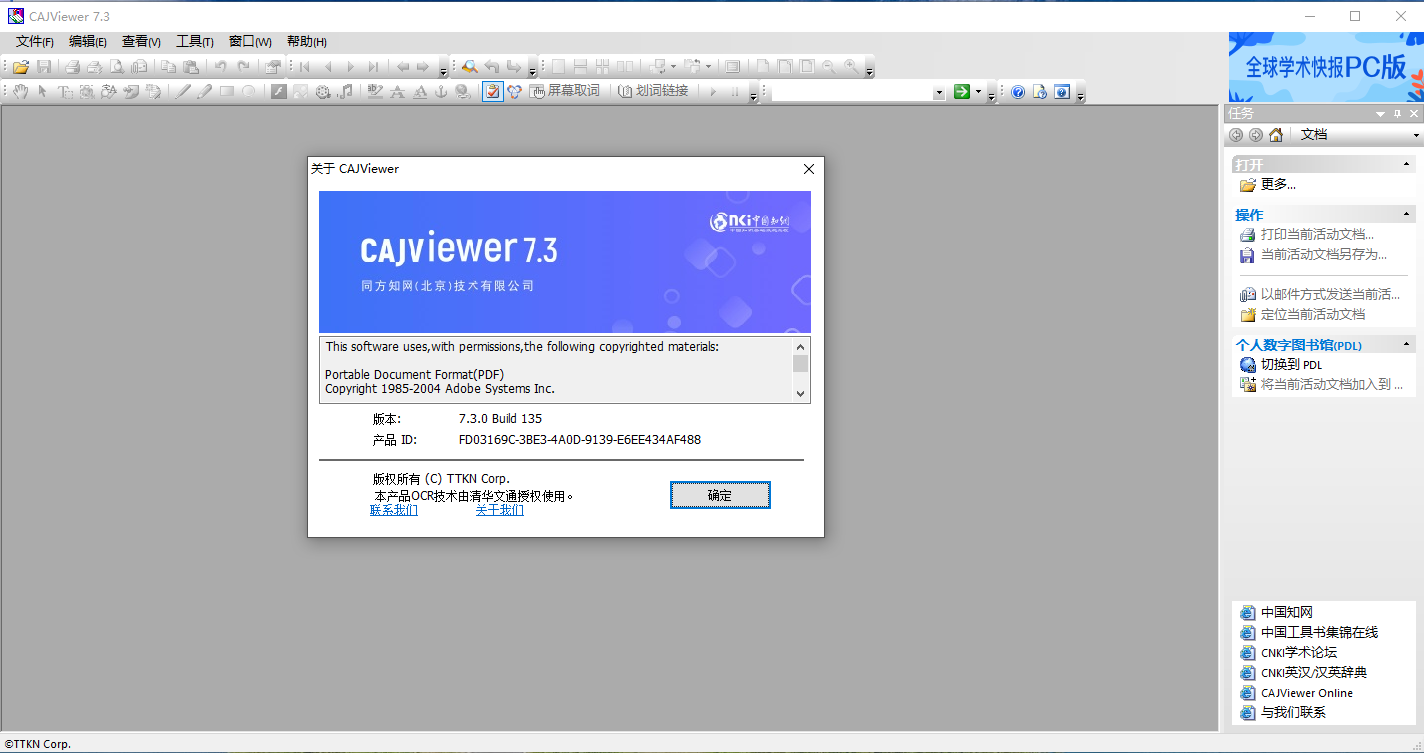
 CAJ閱讀器電腦版是一款簡潔,畫面流暢的閱讀器,caj閱讀器中文版可以幫助用戶輕松讀取caj格式文件。cajviewer閱讀器官方版打印效果保持與原文一致,占用電腦內存極少,啟動速度快,多種閱讀模式可選,讓您隨意變換。滿足用戶個性閱讀需求。

相關軟件 | 軟件說明 | 下載地址 |
|---|---|---|
| 中國知網閱讀器 | 官方版 | 查看 |
| 極速PDF閱讀器 | 電腦版 | 查看 |
| ireader | v7.44 | 查看 |
| 懶人聽書 | v6.8.4 | 查看 |
功能介紹
1、頁面設置:可通過[放大]、[縮小]、[指定比例]、[適應窗口寬度]、[適應窗口高度]、[設置默認字體]、[設置背景顏色]等功能改變文章原版顯示的效果
2、瀏覽頁面:可通過[首頁]、[末頁]、[上下頁]、[指定頁面]、[鼠標拖動]等功能實現頁面跳轉
3、查找文字:對于非掃描文章,提供全文字符串查詢功能;
4、切換顯示語言:本軟件除了提供簡體中文,還提供了繁體中文、英文顯示方式,方便海外用戶使用
5、文本摘錄:通過[鼠標選取]、[復制]、[全選]等功能可以實現文本及圖像摘錄,摘錄結果可以粘到WPS、WORD等文本編輯器中進行任意編輯,方便讀者摘錄和保存(適用于非掃描文章)
6、圖像摘錄:通過[復制位圖]等功能可以實現圖像摘錄,摘錄結果可以粘到WPS、WORD等文本編輯器中進行任意編輯,方便讀者摘錄和保存(適用于非掃描文章)
7、打印及保存:可將查詢到的文章以*.caj/kdh/nh/pdf文件格式保存,并可將其按照原版顯示效果打印。
軟件特色
1、簡易友好
一次安裝,簡單易用,界面友好。可自由拖放文檔。
2、極速啟動
占用內存極少,經過全面框架優化,瞬間打開文件,給您帶來極速的閱讀體驗。
3、文本圖像摘錄
實現文本及圖像摘錄,并可以將摘錄結果粘到WORD中進行編輯。
4、個性閱讀
閱讀器提供了單頁、雙頁、全屏多種閱讀模式,同時可實現等比例放大或縮小頁面進行查閱。多種閱讀模式,讓您隨意變換。
5、安全無毒
易晰CAJ閱讀器經過360,金山衛士,瑞星等殺毒軟件查殺無病毒無木馬。用戶可放心使用。
6、打印及保存
將可查詢到的文章以caj/kdh/nh/pdf文件格式保存,并可將其按照原版顯示效果打印。
軟件亮點
1.一站式閱讀和管理平臺:支持Caj、Kdh、Nh、Teb、Pdf、Word、PowerPoint、Excel、Txt、Html、Wps等常用文件類型的閱讀和管理;
2.自動制作電子書:若您添加的文件類型不屬于Caj、Pdf、Kdh、Nh或Teb,E-Learning會自動將這些文件轉換為Pdf格式,便于您管理和記錄筆記;
3.系統地記錄思想火花:您可以在文獻內記錄知識點、注釋、問題、讀后感等多種類型筆記,系統、方便地記錄您的思想火花;
4.深度對比閱讀:您可以將兩篇文章在同一個窗口內進行對比研讀,深入分析文獻知識;
5.提供格式化的參考文獻:CAJViewer全文瀏覽器為您提供參考文獻的樣式編輯功能,為您解決批量參考文獻的格式統一問題;
6.批量下載文獻:設置用戶名和密碼后,您無需重復登錄CNKI數據庫,便可方便、快捷地批量下載文獻。
安裝方法
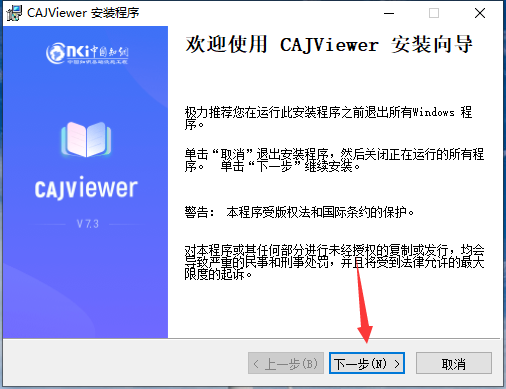
1、在本站下載CAJViewer全文瀏覽器軟件包,解壓縮后雙擊“CAJViewer
7.3.141.self.exe”程序進入歡迎安裝界面,點擊“下一步”
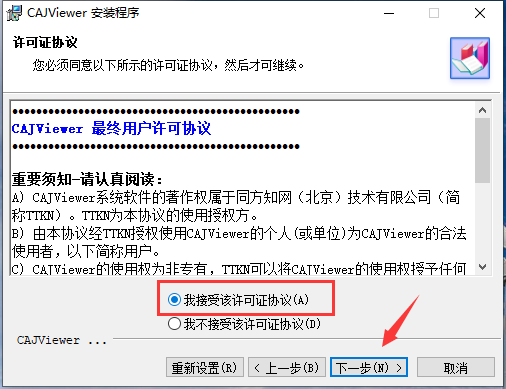
2、閱讀許可證協議,勾選我接受許可證協議,隨后點擊“下一步”繼續
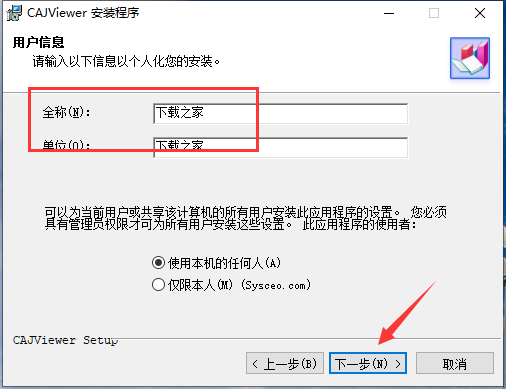
3、輸入用戶信息全稱和單位,點擊“下一步”繼續安裝
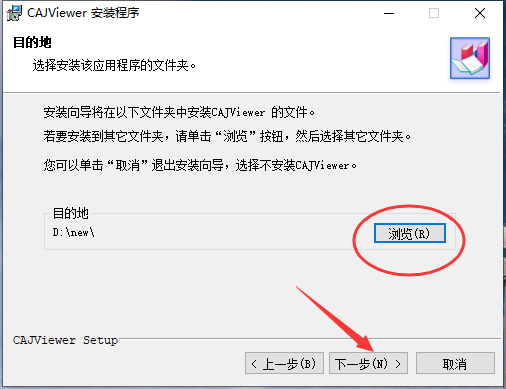
4、軟件默認安裝位置為“C:/Program Files (x86)/TTKN/CAJViewer
7.3/”,點擊“瀏覽”可以選擇安裝位置,然后點擊“下一步”
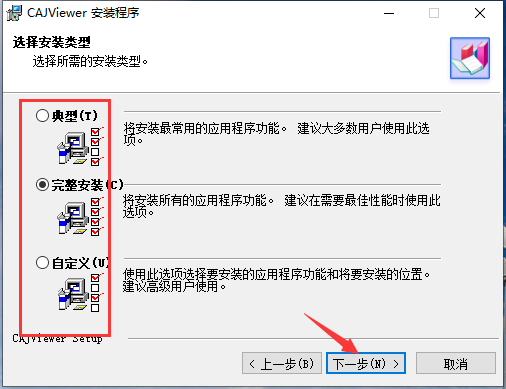
5、選擇安裝類型,根據需要選擇,點擊“下一步”繼續
6、根據自身需求選擇需要添加的快捷方式,點擊“下一步”繼續安裝

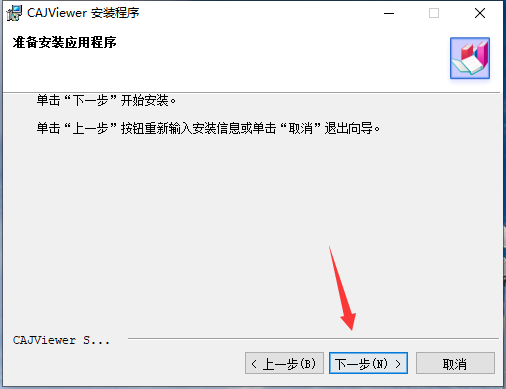
7、安裝程序已準備完成,點擊“下一步”即可開始安裝
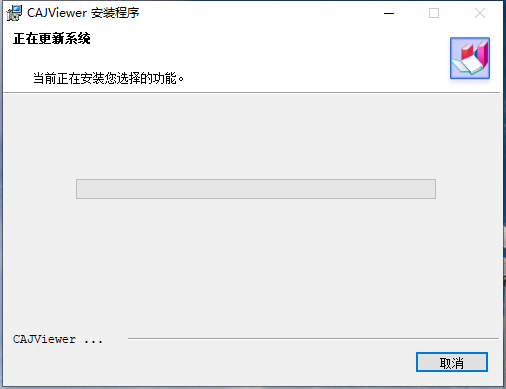
8、軟件正在安裝中,請稍等
9、軟件安裝成功,點擊“完成”退出安裝向導

使用方法
您可以通過菜單"文件"-"打開"來打開一個文檔,開始瀏覽或者說是閱讀該文檔,這個文檔必須是以下后綴名的文件類型CAJ、PDF、KDH、NH、CAA、TEB。
打開指定文檔后將出現如下界面:

一般情況下,屏幕正中間最大的一塊區域代表主頁面,顯示的是文檔中的實際內容,除非打開的是 CAA
文件,此時可能顯示空白,因為實際文件正在下載中。
您可以通過鼠標,鍵盤直接控制主頁面,也可以通過菜單或者單擊頁面窗口/目錄窗口來瀏覽頁面的不同區域,還可以通過菜單項或者點擊工具條來改變頁面布局或者顯示比率。
當屏幕光標是手的形狀時, 可以隨意拖動頁面,也可以點擊打開鏈接。
點擊菜單"查看"-"全屏",當前主頁面將全屏顯示。
可以打開多個文件同時瀏覽。
常見問答
一、怎么將caj閱讀器上的文件轉化為word形式?
方法一
1、打開CAJ文件,點擊工具欄上面的“文字識別”
2、選中需要轉換成Word的區域;
3、在彈出的“文字識別結果”對話框中,單擊“發送到WPS/Word”按鈕;
4、軟件直接啟動電腦中WPS/Word,將識別的成果發送到WPS/Word中。
方法二
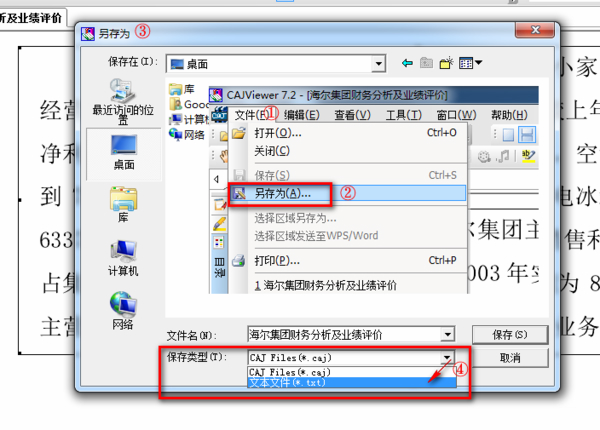
1、打開CAJ文件,點擊“文件”中的“另存為”按鈕;
2、在彈出的“另存為”對話框中,選擇“txt”格式為保存類型,并保存;
3、選中保存好了的txt文件,通過word形式打開即可。
二、如何解決CAJ閱讀器打不開?
解決方法:
“開始”——“運行”——輸入“regedit”點回車——找到“HKEY_CLASSES_ROOT/Applications/caj.exe——然后將此項刪除再次在打開方式中添加caj.exe。注意是Applications,不是Application。
三、Win10打開CAJ閱讀器提示msvcr71.dll丟失的詳解
1、當電腦從win8升級到win10時,CAJ閱讀器軟件查看出現問題,提示無法啟動此程序,因為計算機中丟失msvcr71.dll丟失,嘗試重新安裝該程序以解決此問題。
2、此時,可以重新安裝CAJ閱讀器。若直接點擊下載來的exe文件,在安裝中會出現提示安裝失敗。此時,只要將cajviewerrj7.2.145.0.1443092926.exe后綴名改成rar。
3、再進行解壓,就能得到CAJViewer 7.2.exe的安裝包,點擊安裝就能成功了。